

Ist der Speicherplatz deines iPhones nach dem Löschen deiner Fotos immer noch derselbe? Es ist möglich, dass die Daten deiner Fotos immer noch irgendwo auf deinem Gerät vorhanden sind. Abhängig davon, woher diese Fotos stammen, gibt es verschiedene Möglichkeiten, sie zu entfernen (die nicht immer ganz offensichtlich sind).
Deshalb haben wir diesen ausführlichen Leitfaden zu den verschiedenen Methoden erstellt, um Ihnen zu helfen, gelöschte Fotos auf Ihrem iPhone „richtig“ zu löschen – abhängig von ihrer ursprünglichen Quelle und davon, wie ihre Daten auf Ihrem Gerät gespeichert werden.
Inhaltsverzeichnis
5 Möglichkeiten, gelöschte Fotos auf Ihrem iPhone endgültig zu löschen
In diesem Abschnitt zeigen wir Ihnen 5 verschiedene Methoden, um gelöschte Fotos richtig zu entfernen und Speicherplatz auf Ihrem iPhone freizugeben. Da dieser Leitfaden verschiedene Arten von „Geisterfoto-Daten“ abdeckt, die sich möglicherweise auf Ihrem Gerät befinden, empfehlen wir, alle aufgeführten Methoden auszuprobieren (beginnend mit der ersten).
Methode 1: Fotos erneut aus dem Ordner „Zuletzt gelöscht“ löschen
Immer wenn Sie ein Foto aus Ihrer Mediathek löschen, wird es nicht sofort entfernt. Stattdessen wird es in den Ordner „Zuletzt gelöscht“ verschoben, der in der Fotos-App eine eigene „Sammlung“ bildet. Im Ordner Kürzlich gelöscht können Sie diese Fotos entweder wiederherstellen und zurück in Ihre Mediathek verschieben oder sie dauerhaft löschen.
Aber solange Sie nichts unternehmen, belegen Ihre Fotos weiterhin genauso viel Speicherplatz wie zuvor. Um tatsächlich Speicherplatz freizugeben, müssen Sie Ihre Fotos erneut aus dem Ordner “Zuletzt gelöscht” löschen.
So löschen Sie kürzlich entfernte Fotos auf Ihrem iPhone:
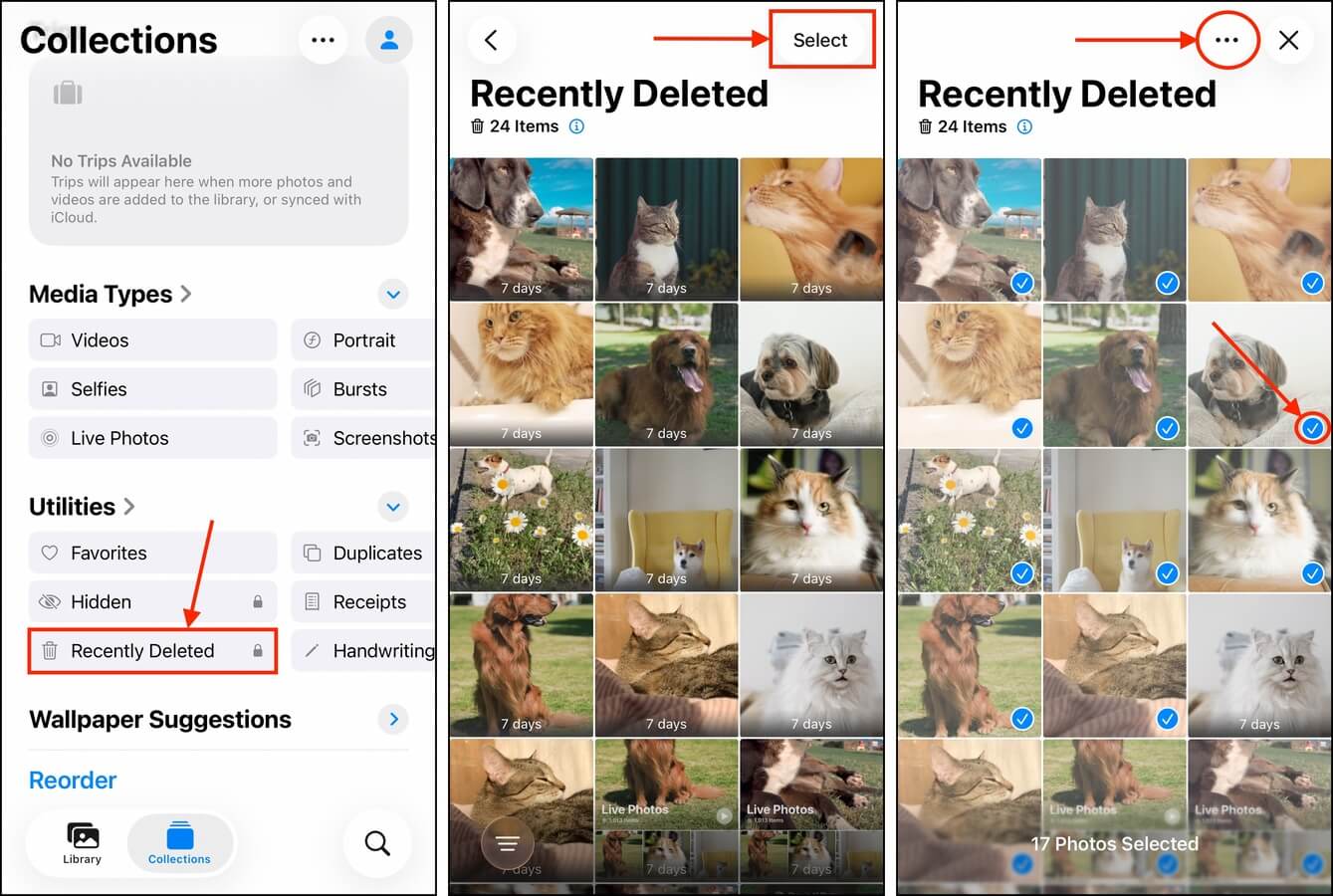
Schritt 1. Öffnen Sie die Fotos-App.
Schritt 2. Navigieren Sie zum Sammlungen -Menü und scrollen Sie ganz nach unten zum Abschnitt Dienstprogramme . Tippen Sie auf Kürzlich gelöscht .
Schritt 3. Tippe oben rechts auf dem Bildschirm auf Auswählen .
Schritt 4. Tippen Sie auf die Fotos, die Sie löschen möchten. Tippen Sie dann auf das Fleischbällchen-Menü in der oberen rechten Ecke des Bildschirms.
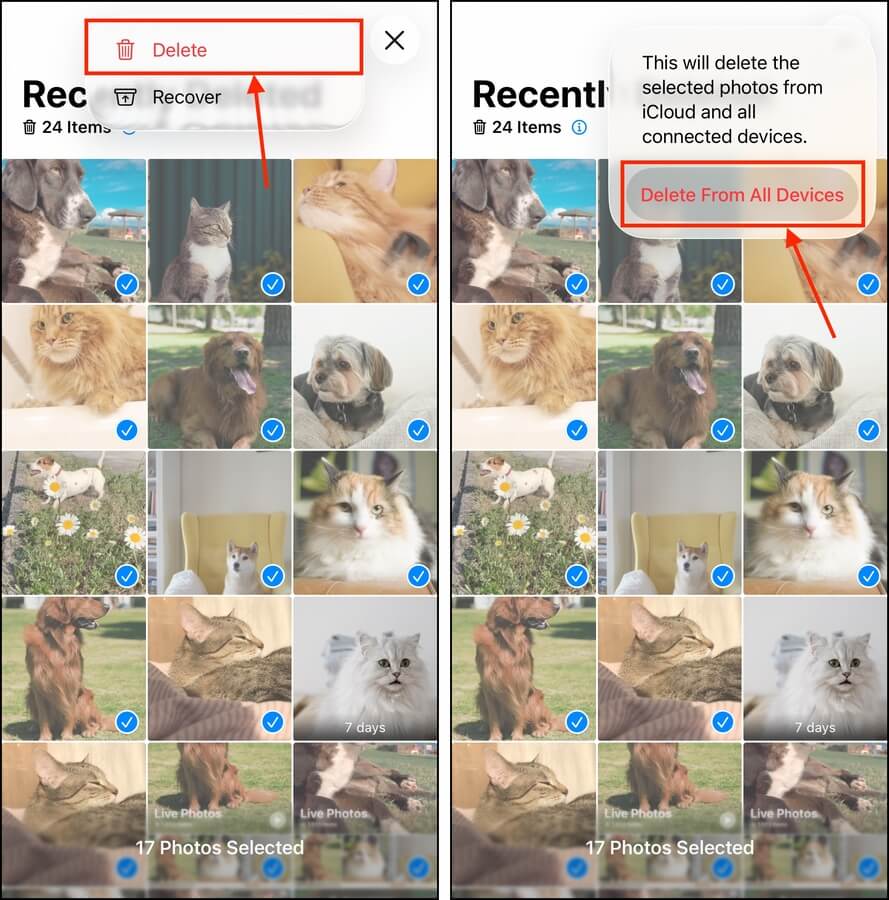
Schritt 5. Tippe im erscheinenden Kontextmenü auf Löschen .
Schritt 6. Tippen Sie abschließend auf Von allen Geräten löschen , um die Aktion zu bestätigen.
Methode 2: Führen Sie einen Hard-Reset Ihres iPhones durch
In einigen Fällen wird iOS aufgrund von Fehlern, Softwareproblemen usw. daran gehindert oder verzögert, seine Speicherkalkulation zu aktualisieren, um die Änderungen widerzuspiegeln. Das bedeutet, selbst wenn Sie wissen, wie Sie gelöschte Fotos auf Ihrem iPhone löschen (aus Ihrer Mediathek und dem Ordner „Zuletzt gelöscht“), bleibt Ihre Speichernutzung unverändert.
Das Durchführen eines „harten Neustarts“ Ihres iPhones bedeutet, dass Sie Ihr Gerät auf Hardwareebene neu starten, ohne den normalen Abschaltvorgang zu durchlaufen. Dadurch wird iOS gezwungen, ohne gespeicherte Zustände zu starten und Ihre Daten neu zu indizieren, was eine erneute Berechnung veranlassen und die tatsächliche Speicherkapazität widerspiegeln sollte.
Schritt 1. Drücken Sie die Lauter-Taste (an der Seite Ihres Geräts) und lassen Sie sie dann sofort los.
Schritt 2. Halten Sie gleichzeitig die Lautstärke verringern Taste und die Seitentaste gedrückt.
Schritt 3. Sobald das Apple-Logo auf Ihrem Bildschirm erscheint, lassen Sie beide Tasten los.
Nachdem Ihr iPhone vollständig neu gestartet ist, geben Sie iOS ein paar Minuten Zeit, um den Speicherplatz neu zu berechnen. Überprüfen Sie dann das Menü iPhone-Speicher (in der Einstellungen-App), um zu sehen, ob sich etwas geändert hat.
Methode 3: Fotoanhänge aus Nachrichten löschen
Löschen Sie Fotoanhänge aus Ihrer Mediathek, die Sie zuvor aus der Nachrichten-App heruntergeladen haben? Auch wenn Sie sie in Ihre Mediathek heruntergeladen haben, behält iOS dennoch eine Kopie in der Nachrichten-App selbst.
Selbst wenn Sie den Anhang aus Ihrer Mediathek löschen, bleibt der Speicherbedarf der Nachrichten-App unverändert. Sie können Anhang löschen direkt in der Nachrichten-App durchführen, um deren App-Größe zu verkleinern und mehr Speicherplatz freizugeben.
Schritt 1. Öffne die Nachrichten-App.
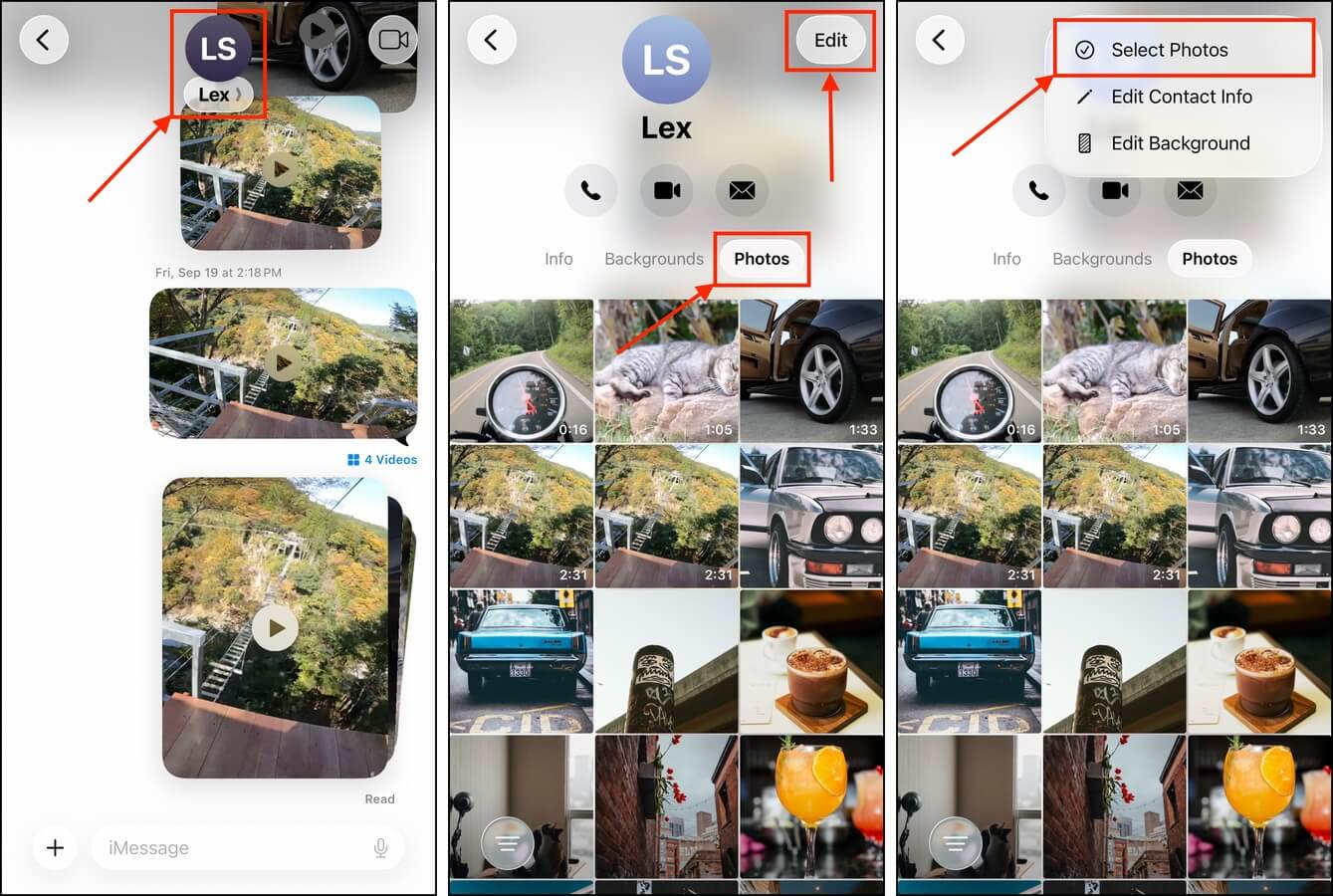
Schritt 2. Öffne den Thread, der die Anhänge enthält, die du entfernen möchtest. Tippe dann oben auf dem Bildschirm auf deinen Kontakt.
Schritt 3. Auf der Seite dieses Kontakts tippen Sie auf die Schaltfläche Fotos (neben den Schaltflächen Information und Hintergrund ). Tippen Sie dann oben rechts auf dem Bildschirm auf Bearbeiten .
Schritt 4. Tippen Sie auf Fotos auswählen .
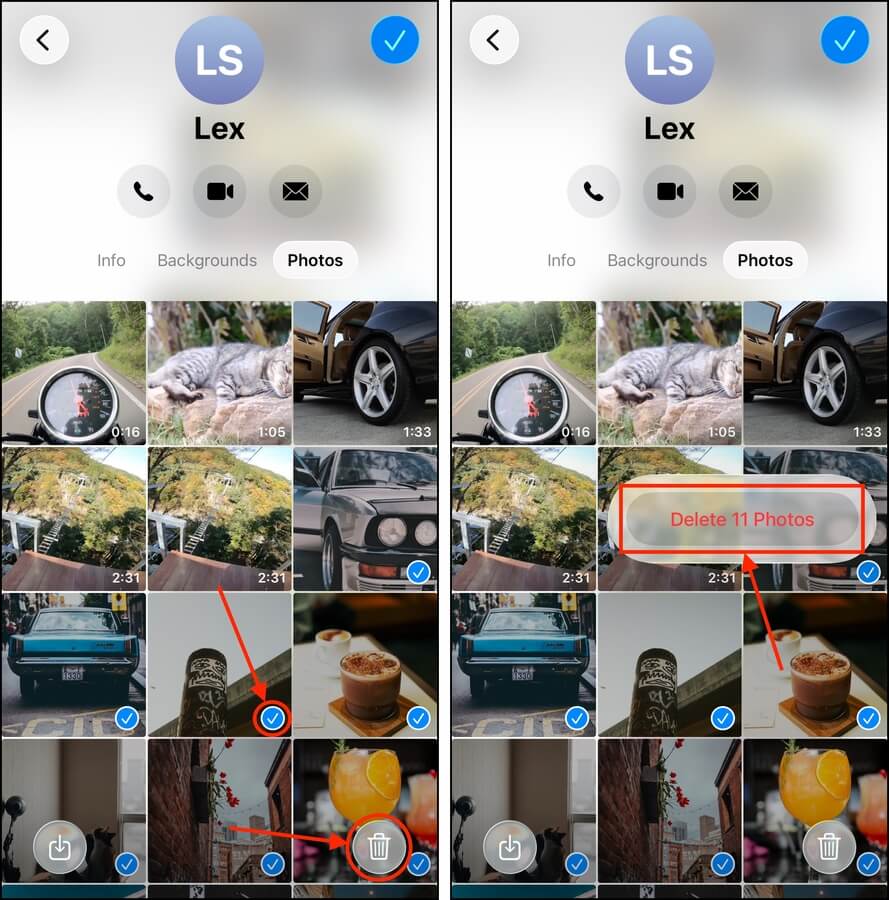
Schritt 5. Wählen Sie die Fotoanhänge aus, die Sie löschen möchten. Tippen Sie dann auf die Papierkorb Schaltfläche.
Schritt 6. Tippen Sie abschließend auf Video löschen , wenn Sie zur Bestätigung der Aktion aufgefordert werden.
Methode 4: Fotoanhänge aus sozialen Apps entfernen
Viele soziale Messaging-Apps laden Anhänge automatisch (in ihren Zwischenspeicher) im Hintergrund herunter. Dies geschieht, damit Sie beim Lesen Ihrer Nachrichten nicht auf das Laden der Anhänge warten müssen. Selbst wenn Sie diese Anhänge in Ihre Mediathek heruntergeladen und sie über die Fotos-App gelöscht haben, ist es möglich, dass die zwischengespeicherten Kopien weiterhin bestehen.
Glücklicherweise ermöglichen es die meisten Apps, Cache-Daten direkt zu verwalten, um Speicherplatz freizugeben. Wir zeigen Ihnen, wie Telegram dies handhabt, aber Sie sollten ähnliche Funktionen auch in anderen sozialen Messenger-Apps finden.
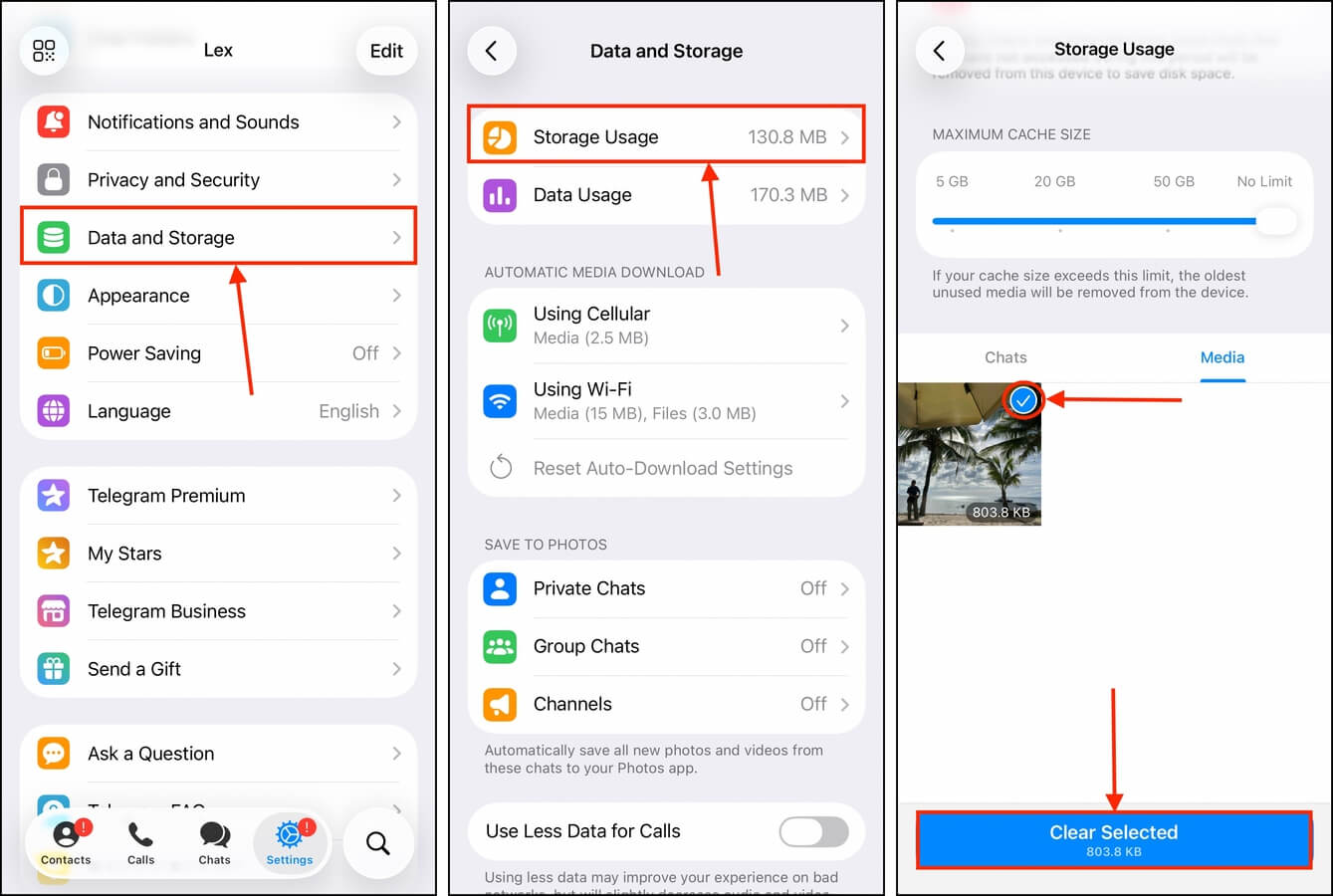
Schritt 1. Öffnen Sie die Telegram-App.
Schritt 2. Tippen Sie in der Symbolleiste auf Einstellungen . Scrollen Sie dann nach unten, suchen Sie die Option Daten und Speicher und tippen Sie darauf.
Schritt 3. Tippe im Menü Daten und Speicher auf Speichernutzung .
Schritt 4. Scrolle nach unten, bis du alle Cache-Optionen passiert hast. Es sollte eine Liste von Foto- und Videoanhängen geben, die in der App gespeichert sind und nach Kontakt oder als Galerie angezeigt werden können. Tippe auf Medien , um die Galerie anzusehen. Tippe dann auf die Fotos, die du löschen möchtest, und tippe auf Auswahl löschen .
Methode 5: Erzwingen Sie, dass iOS seinen Cache leert
Abgesehen von Anhängen werden die Restdaten gelöschter Fotos (wie Thumbnails, Metadaten und Indexierungsdateien) häufig in den Andere – oder Systemdaten -Speicherkategorien auf Ihrem Gerät gespeichert. Das Löschen von Fotos aus Ihrer Mediathek wird zwar Speicherplatz freigeben, aber Sie können noch mehr Platz durch eine umfassendere Bereinigung gewinnen.
Sie können diese Art von Daten nicht direkt auf Ihrem iPhone bereinigen, aber Sie können iOS dazu veranlassen, dies für Sie zu tun. Der effektivste Weg dafür ist, ein langes HDR-Video auf Ihrem Gerät aufzunehmen, wodurch iOS denkt, dass Sie zusätzlichen Speicherplatz dafür benötigen (auch wenn Sie das Video am Ende nicht speichern). Folgendes sollten Sie tun:
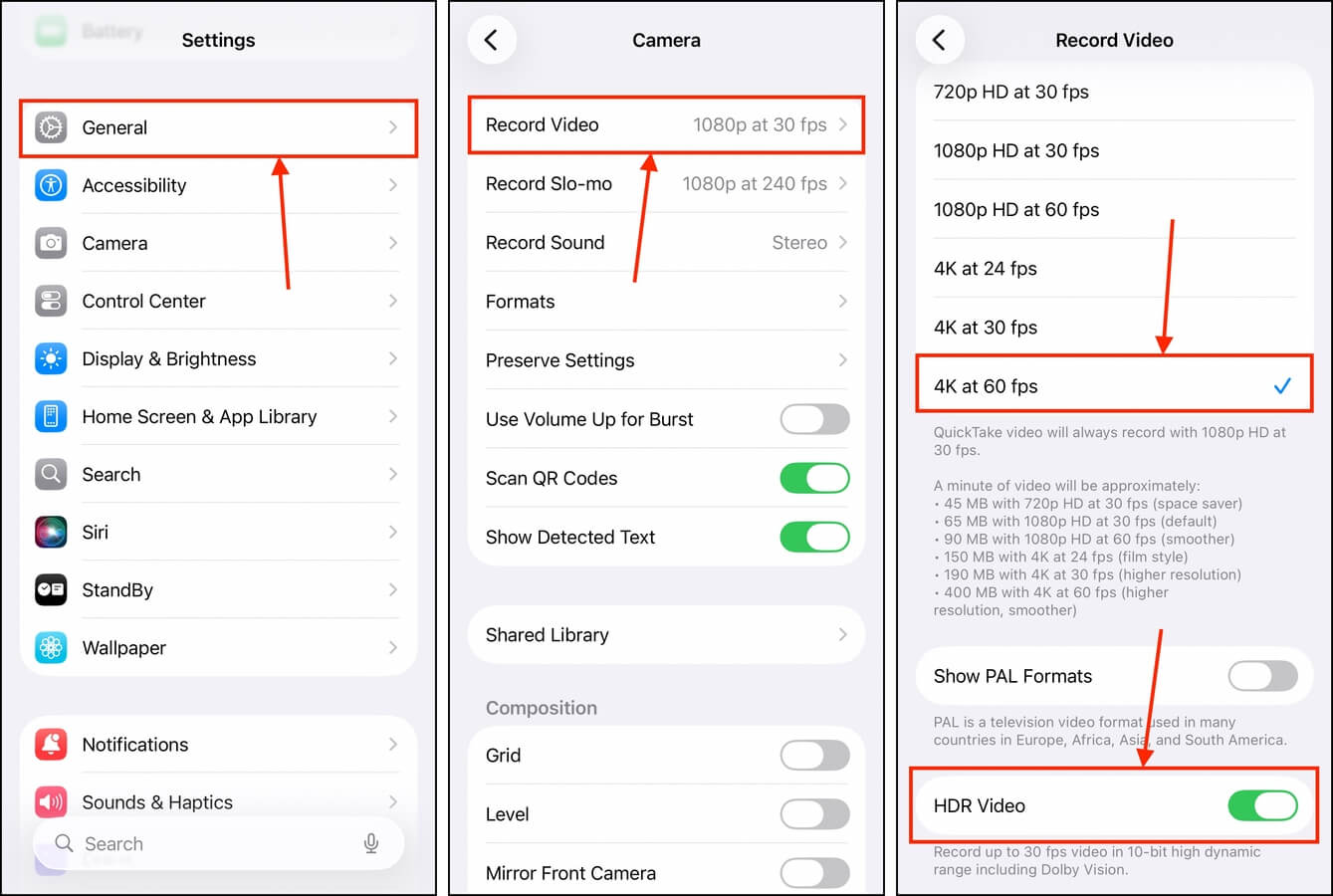
Schritt 1. Öffnen Sie die Einstellungen-App.
Schritt 2. Scrollen Sie nach unten, bis Sie die Option Kamera sehen, und tippen Sie dann darauf.
Schritt 3. Tippen Sie im Kamera-Menü auf Video aufnehmen .
Schritt 4. Wählen Sie die höchste verfügbare Qualitätsstufe auf Ihrem Gerät. Wenn ProRes und/oder HDR verfügbar sind, verwenden Sie diese ebenfalls.
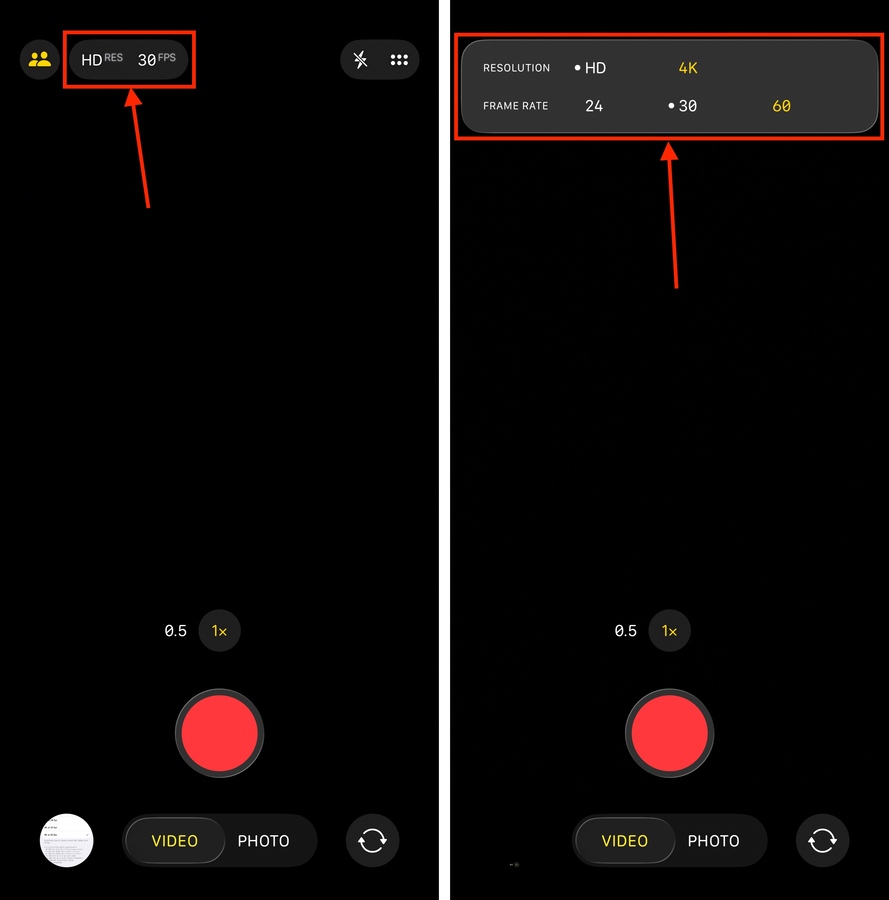
Schritt 5. Öffnen Sie Ihre Kamera-App und stellen Sie sicher, dass HDR oder ProRes eingestellt ist. Beginnen Sie dann mit der Aufnahme eines Videos. Wenn Sie die App lange genug laufen lassen, sollten Sie eine Benachrichtigung von iOS erhalten, dass im Hintergrund Speicherplatz freigegeben wird. Schließlich wird Sie iOS fragen, ob Sie diese Bereinigung weiterhin zulassen möchten – erlauben Sie es, damit iOS beginnt, die Cache-Dateien auf Ihrem Gerät zu löschen.
Nachdem der Bereinigungsvorgang abgeschlossen ist, empfehlen wir, Ihr iPhone neu zu starten. Dadurch berechnet iOS Ihre neue Speicherkapazität schneller, als wenn Sie warten, bis dies automatisch geschieht.
Möchten Sie noch mehr „übrig gebliebene“ Daten bereinigen?
Abgesehen von „Geisterdaten“ gelöschter Fotos ist die Andere – oder Systemdaten -Kategorie des Speichers Ihres iPhones mit vielen anderen nutzlosen und veralteten Daten gefüllt. Einige Nutzer berichten, dass ihre Systemdaten bis zu mehrere zehn Gigabyte Speicherplatz einnehmen!
Wenn auch Sie einen aufgeblähten Andere – oder Systemdaten -Speicher haben, haben wir speziell dafür Leitfäden verfasst, um Ihnen zu helfen. Für Nutzer mit iOS 14 und älter finden Sie unseren Leitfaden zu Andere Daten löschen, ohne Ihr Gerät durcheinanderzubringen. Für Nutzer mit iOS 15 und neuer lesen Sie stattdessen unseren Leitfaden zu Systemdaten werden gelöscht.






