

Les photos iPhone occupent beaucoup d’espace de stockage sur votre appareil, surtout lorsque vous utilisez des paramètres de haute qualité et des effets spéciaux – quelques centaines de photos peuvent occuper des dizaines de gigaoctets sur votre appareil.
iCloud est censé aider à cela… Mais que faire si ce n’est pas le cas ? Dans ce guide, nous vous montrerons différentes façons de vous aider à résoudre le problème des photos qui occupent de l’espace sur votre iPhone, même avec iCloud, ainsi que comment récupérer cet espace de stockage efficacement.
Table des Matières
Étape 1 : Dépanner iCloud
iOS utilise des dizaines de processus système pour lancer et exécuter la synchronisation iCloud et l’optimisation du stockage sur votre iPhone. Il est possible qu’un réglage particulier lors de la configuration initiale, ou un bug ou une erreur système lors des événements de synchronisation, empêche iCloud de libérer de l’espace de stockage. Nous aborderons les cas les plus probables et les plus impactants, ainsi que la manière de les résoudre.
Attendez la fin de la synchronisation iCloud
Lorsque vous activez la synchronisation iCloud sur votre iPhone, iOS lance immédiatement une série de processus qui nécessitent du temps et des ressources pour s’achever. Cela inclut un processus de nettoyage pour toutes les données locales générées lors de l’opération de synchronisation. Si cette chaîne est interrompue, iCloud peut ne pas fonctionner comme prévu jusqu’à ce qu’iOS puisse la terminer.
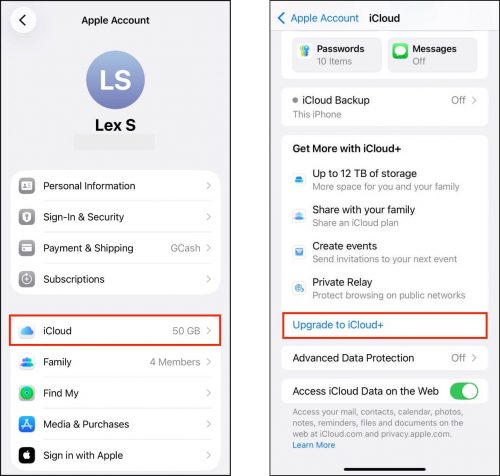
Donc, si vous venez d’activer la synchronisation iCloud pour Photos sur votre appareil, nous vous recommandons de ne pas l’utiliser pendant une heure ou plus—surtout si vous avez beaucoup de photos sur votre iPhone. Vous pouvez également vérifier l’état de la synchronisation iCloud dans l’app Réglages : Paramètres > Compte Apple > iCloud > Photos .
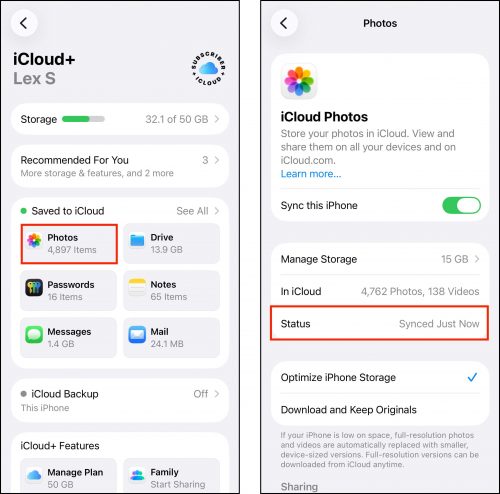
Changer “Télécharger et conserver les originaux” en “Optimiser le stockage de l’iPhone”
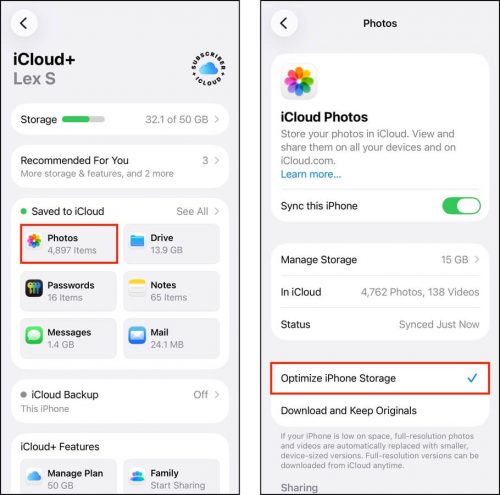
Le téléchargement de photos sur iCloud libère-t-il de l’espace ? Oui, mais cela dépend de vos paramètres. Lorsque vous activez iCloud pour les photos sur votre iPhone pour la première fois, vous pouvez choisir entre 2 options qui déterminent le comportement de la synchronisation : (1) Optimiser le stockage de l’iPhone et (2) Télécharger et garder les originaux. Voici une brève explication des deux résultats :
- Télécharger et conserver les originaux : Lorsque vous activez iCloud avec ce paramètre, iOS conservera les copies en pleine résolution de vos photos et vidéos sur le stockage local de votre appareil. Cela signifie vous ne bénéficiez pas de l’avantage d’économie d’espace qu’iCloud propose, mais votre bibliothèque est toujours synchronisée.
- Optimiser le stockage de l’iPhone : Cette option télécharge les copies en pleine résolution de vos médias vers iCloud, et seulement conserve des copies en basse résolution (qui sont encore de haute qualité) sur le stockage local de votre appareil. C’est le paramètre qui vous permet de téléverser des photos sur iCloud pour libérer de l’espace de stockage, et cela peut potentiellement vous aider récupérer des dizaines de gigaoctets si vous avez une grande bibliothèque.
Vous pouvez accéder à ces options dans l’application Paramètres : Paramètres > Compte Apple > iCloud > Photos . Dans la troisième section de la page Photos, appuyez sur Optimiser le stockage de l’iPhone pour la sélectionner.
Désactivez et réactivez Photos iCloud
Si vous n’avez pas eu de raison de désactiver iCloud sur votre appareil depuis longtemps (par exemple, lors de la mise à niveau vers un nouvel iPhone), il est possible que certaines données locales soient simplement restées bloquées en raison de bugs ou d’interruptions survenues lors des nombreuses synchronisations.
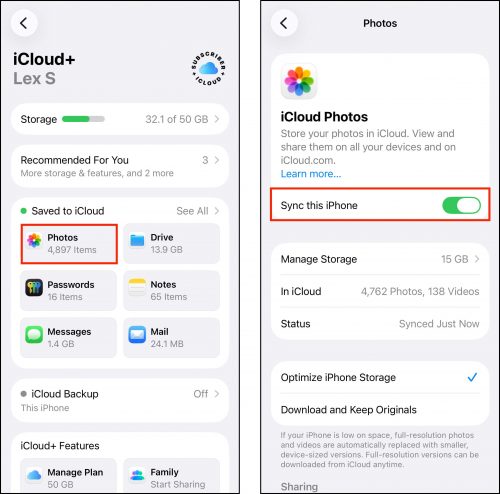
Un moyen rapide et facile de s’assurer que les processus de synchronisation sont « propres » consiste à désactiver puis à réactiver iCloud. Cela oblige iOS à supprimer tous les résidus d’iCloud avant d’entamer une nouvelle « poignée de main » entre votre iPhone et les serveurs d’Apple.
Vous pouvez désactiver iCloud pour Photos dans l’application Réglages : Paramètres > Compte Apple > iCloud > Photos . À côté de l’option Synchroniser cet iPhone , faites glisser le bouton à bascule en position OFF (gris). Attendez quelques minutes, puis remettez-le en position ON (vert).
Étape 2 : Nettoyez les fichiers multimédias cachés sur votre iPhone
La synchronisation iCloud ne s’applique directement qu’aux photos de votre bibliothèque (dans l’application Photos). Il existe d’autres types de médias sur votre iPhone qu’iCloud ne peut pas synchroniser ou optimiser, et qui occupent de l’espace de stockage sur votre appareil – ils sont également assez faciles à manquer. Nous allons vous montrer comment les trouver.
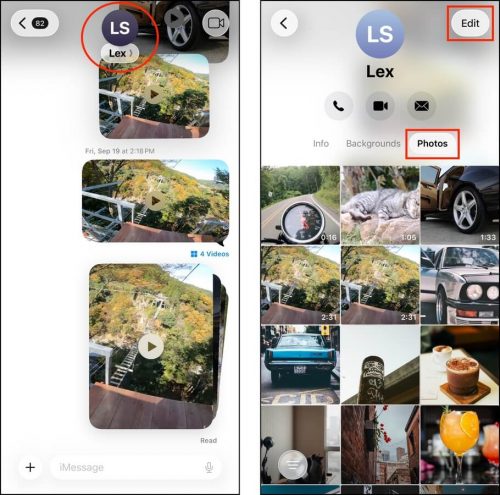
Vous pouvez supprimer les pièces jointes directement dans l’application Messages, où vous pouvez afficher et supprimer sélectivement les médias de chaque contact ou conversation. Pour afficher vos pièces jointes dans l’application Messages : Messages > Toute conversation > Nom du contact > Photos . Ensuite, touchez le bouton Éditer pour commencer à supprimer des médias.
Quitter les albums partagés
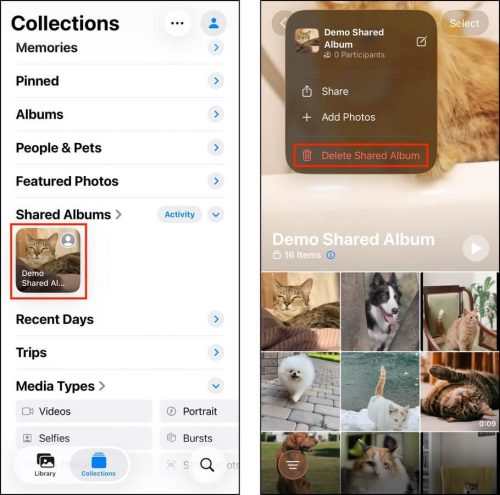
Êtes-vous membre de plusieurs albums partagés ? Si c’est le cas, les données locales de ces photos et vidéos occupent de l’espace de stockage sur votre iPhone, même si l’album ne vous appartient pas. Et les albums partagés contenant des milliers de photos et de vidéos peuvent occuper plusieurs gigaoctets d’espace. Si vous faites partie d’albums partagés contenant des photos et vidéos que vous ne souhaitez pas avoir sur votre appareil, quittez-les.
Pour quitter les albums partagés sur votre iPhone, vous pouvez utiliser l’application Photos : Photos > Collections > Albums partagés . Ensuite, touchez un album que vous souhaitez quitter.
Ensuite, appuyez sur le menu boulettes en haut à droite de l’écran (à côté du bouton Sélectionner ) et sélectionnez Se désabonner (si vous avez créé l’album vous-même, l’option apparaîtra comme Supprimer l’album partagé ; faites attention, car supprimer un album que vous avez créé supprime ses photos des appareils des autres membres).
Étape 3 : Ajouter plus de stockage iCloud
Si vous avez essayé toutes les suggestions de ce guide, alors votre bibliothèque est tout simplement trop volumineuse pour votre espace de stockage actuel. Si vous souhaitez conserver vos photos et vidéos sur votre iPhone via iCloud, ou en ajouter de nouvelles, vous devrez vous abonner à iCloud+ (ou mettre à niveau votre abonnement existant).
iCloud+ propose plusieurs forfaits de stockage ; plus vous payez, plus vous avez accès à un espace de stockage dans le cloud. Vous pouvez passer à iCloud+ via l’application Réglages : Paramètres > Compte Apple > iCloud > Faites défiler jusqu’en bas de la page . Ensuite, touchez Passer à iCloud+ et suivez les instructions.
Besoin de libérer plus d’espace de stockage ?
En plus de nettoyer et d’optimiser vos photos iPhone, il existe de nombreuses façons de récupérer de l’espace de stockage sur votre appareil. Nos guides ont aidé les utilisateurs à libérer des dizaines de gigaoctets d’espace grâce à des méthodes simples et efficaces que vous pouvez utiliser à tout moment lorsque votre iPhone est plein.
Nous vous recommandons de commencer par notre article sur la façon de nettoyer un iPhone dont l’espace de stockage est saturé en utilisant à la fois des outils natifs et des outils tiers. Toutes les méthodes de ce guide sont entièrement gratuites et couvrent tous les types de données présents sur votre iPhone que vous pouvez nettoyer en toute sécurité.






