

¿El espacio de almacenamiento de tu iPhone sigue siendo el mismo después de borrar tus fotos? Es posible que los datos de tus fotos aún se encuentren en algún lugar de tu dispositivo. Dependiendo de dónde provengan esas fotos, existen diferentes maneras de eliminarlas (las cuales no siempre son tan obvias).
Por eso creamos esta guía detallada sobre los diferentes métodos para ayudarte a vaciar las fotos eliminadas en tu iPhone “de la manera correcta”, dependiendo de su fuente original y de cómo se almacenan sus datos en tu dispositivo.
Tabla de Contenidos
5 formas de vaciar las fotos eliminadas en tu iPhone
En esta sección, te mostraremos 5 métodos diferentes para eliminar correctamente las fotos borradas y liberar espacio de almacenamiento en tu iPhone. Dado que esta guía cubre diferentes tipos de “datos fantasma de fotos” que pueden estar presentes en tu dispositivo, te recomendamos probar todos los métodos listados (empezando por el primero).
Método 1: Elimina las fotos de nuevo de la carpeta Eliminados recientemente
Cada vez que eliminas una foto de tu Biblioteca, no se borra de inmediato. En cambio, se mueve a la carpeta Eliminados recientemente, que es su propia “Colección” en la aplicación Fotos. En la carpeta Eliminados Recientemente , puedes elegir restaurar esas fotos a tu Biblioteca o eliminarlas permanentemente.
Pero mientras no hayas tomado ninguna acción, tus fotos seguirán ocupando tanto espacio de almacenamiento como antes. Para liberar realmente espacio de almacenamiento, necesitas eliminar tus fotos nuevamente de la carpeta Eliminados Recientemente.
Aquí tienes cómo borrar las fotos eliminadas recientemente en tu iPhone:
Paso 1. Abre la aplicación Fotos.
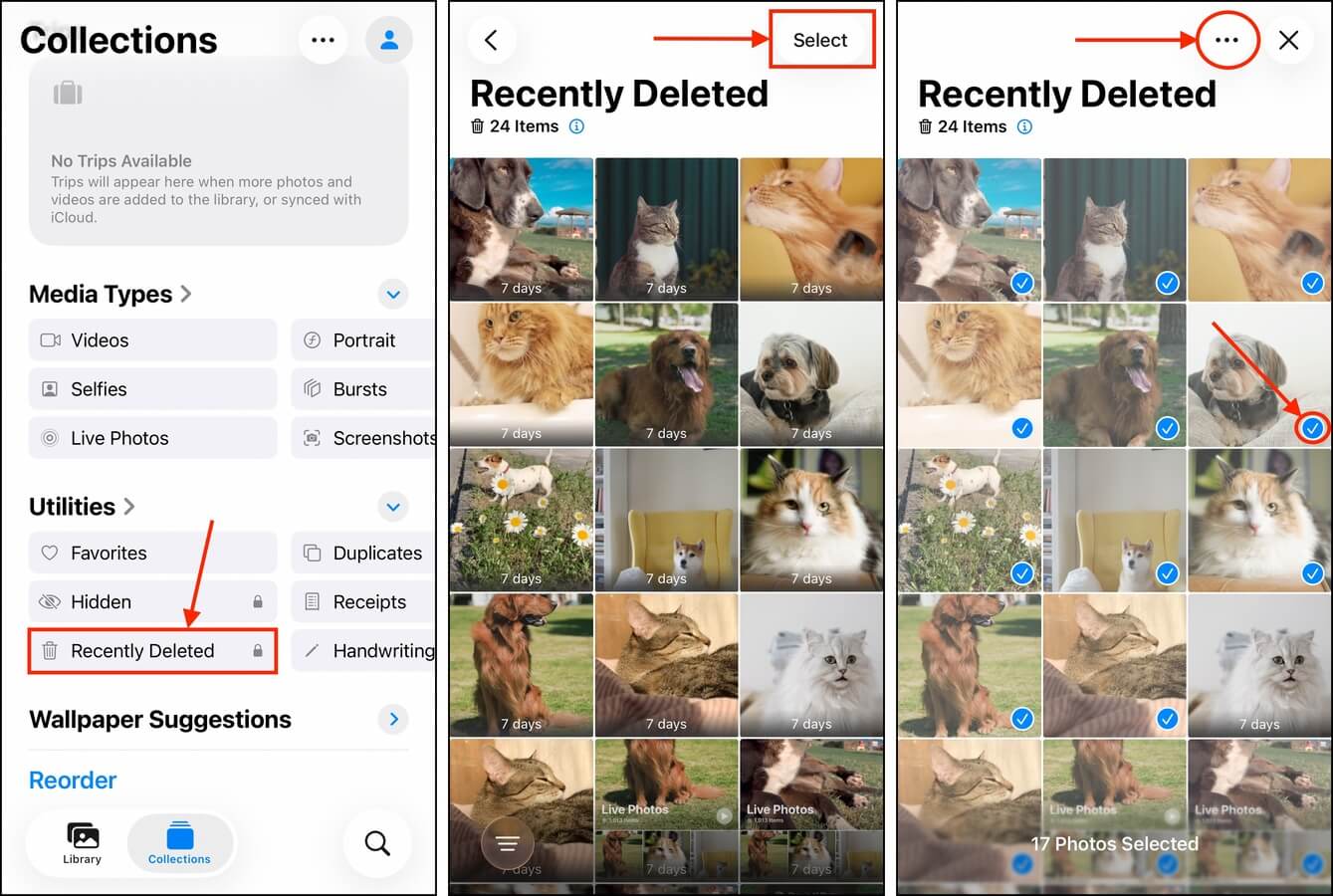
Paso 2. Navega al menú Colecciones y desplázate hasta abajo a la sección Utilidades . Toca Eliminados Recientemente .
Paso 3. En la esquina superior derecha de la pantalla, toca Seleccionar .
Paso 4. Toca las fotos que deseas eliminar. Luego, toca el menú de albóndigas en la esquina superior derecha de la pantalla.
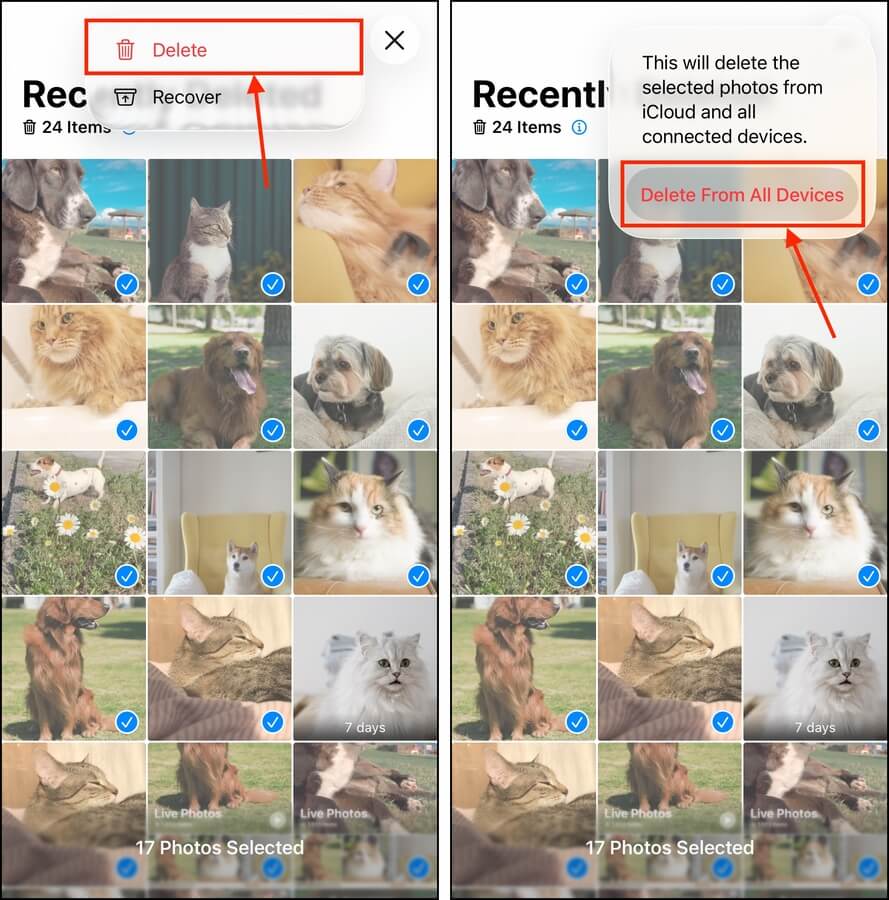
Paso 5. En el menú contextual que aparece, toca Eliminar .
Paso 6. Finalmente, toca Eliminar de todos los dispositivos para confirmar la acción.
Método 2: Realiza un reinicio forzado de tu iPhone
En algunos casos, iOS se retrasa o impide, debido a errores, problemas de software, etc., actualizar su cálculo de almacenamiento para reflejar los cambios. Esto significa que, incluso si sabes cómo borrar fotos eliminadas en tu iPhone (de tu Biblioteca y la carpeta Eliminados Recientemente), el uso de tu espacio de almacenamiento seguirá siendo el mismo.
Realizar un “reinicio forzado” de tu iPhone significa obligar a tu dispositivo a reiniciarse a nivel de hardware, sin pasar por el proceso normal de apagado. Esto obliga a iOS a iniciarse sin ningún estado guardado y a reindexar tus datos, lo que debería provocar un recálculo y reflejar la capacidad real de espacio de almacenamiento.
Paso 1. Presione el Botón Subir volumen (en el lateral de su dispositivo), luego suéltelo inmediatamente.
Paso 2. Mantén presionados el Botón de bajar volumen y el Botón lateral al mismo tiempo.
Paso 3. Una vez que aparezca el logotipo de Apple en tu pantalla, suelta ambos botones.
Después de que tu iPhone se reinicie por completo, dale a iOS unos minutos para recalcular su espacio de almacenamiento. Luego, revisa el menú Almacenamiento del iPhone (en la aplicación de Configuración) para ver si algo ha cambiado.
Método 3: Eliminar archivos adjuntos de fotos de los mensajes
¿Está eliminando archivos adjuntos de fotos de su biblioteca que anteriormente descargó desde la aplicación Mensajes? Incluso si los descargó a su biblioteca, iOS aún mantiene la copia en la propia aplicación Mensajes.
Así que incluso si eliminas el archivo adjunto de tu biblioteca, el tamaño de la aplicación Mensajes seguirá siendo el mismo. Puedes eliminar el archivo adjunto desde la propia aplicación Mensajes para reducir su tamaño y liberar más espacio de almacenamiento.
Paso 1. Abre la aplicación Mensajes.
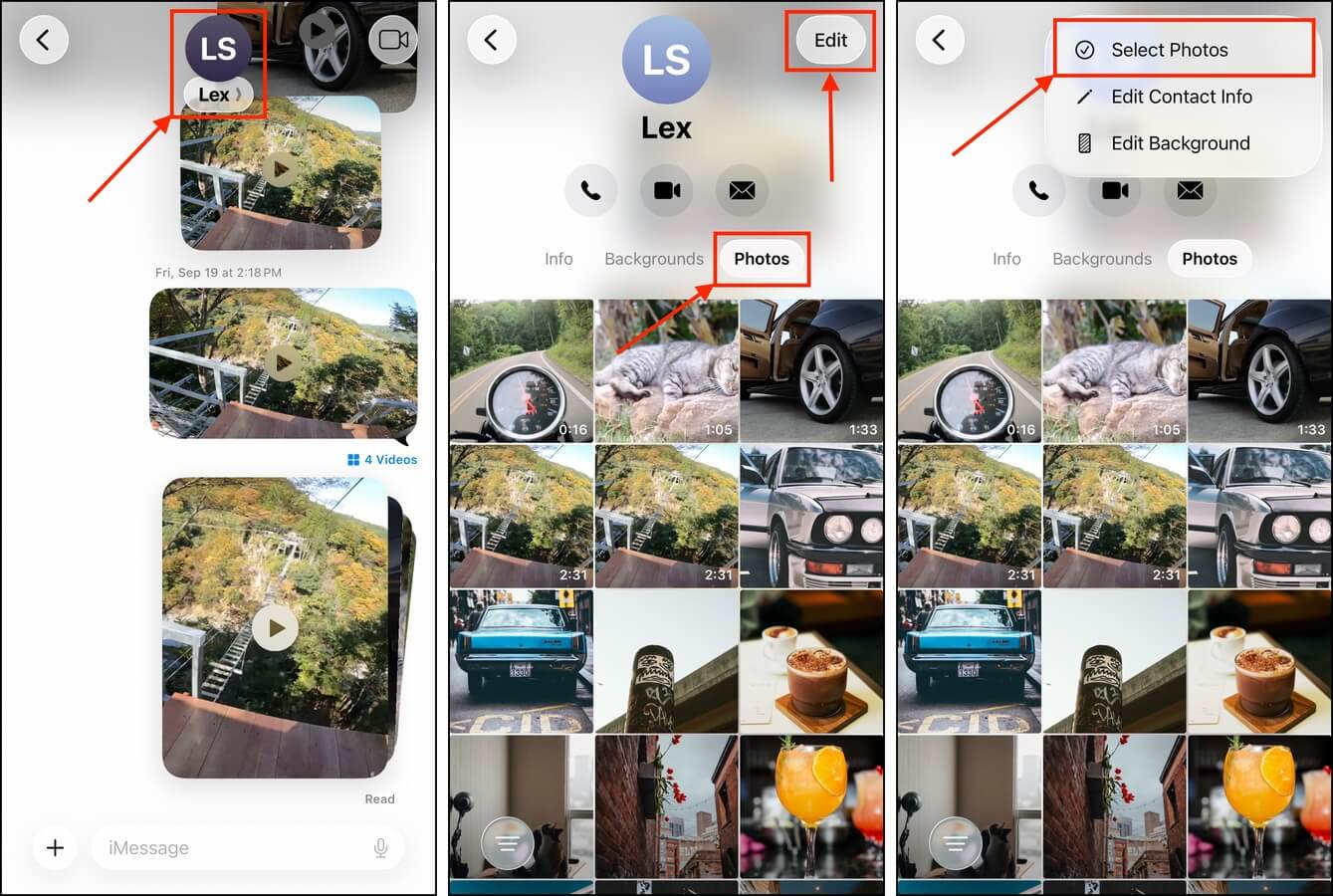
Paso 2. Abre el hilo que contiene los archivos adjuntos que deseas eliminar. Luego, toca tu contacto en la parte superior de la pantalla.
Paso 3. En la página de ese contacto, toca el botón Fotos (al lado de los botones Información y Fondo ). Luego, toca Editar en la esquina superior derecha de la pantalla.
Paso 4. Toque Seleccionar fotos .
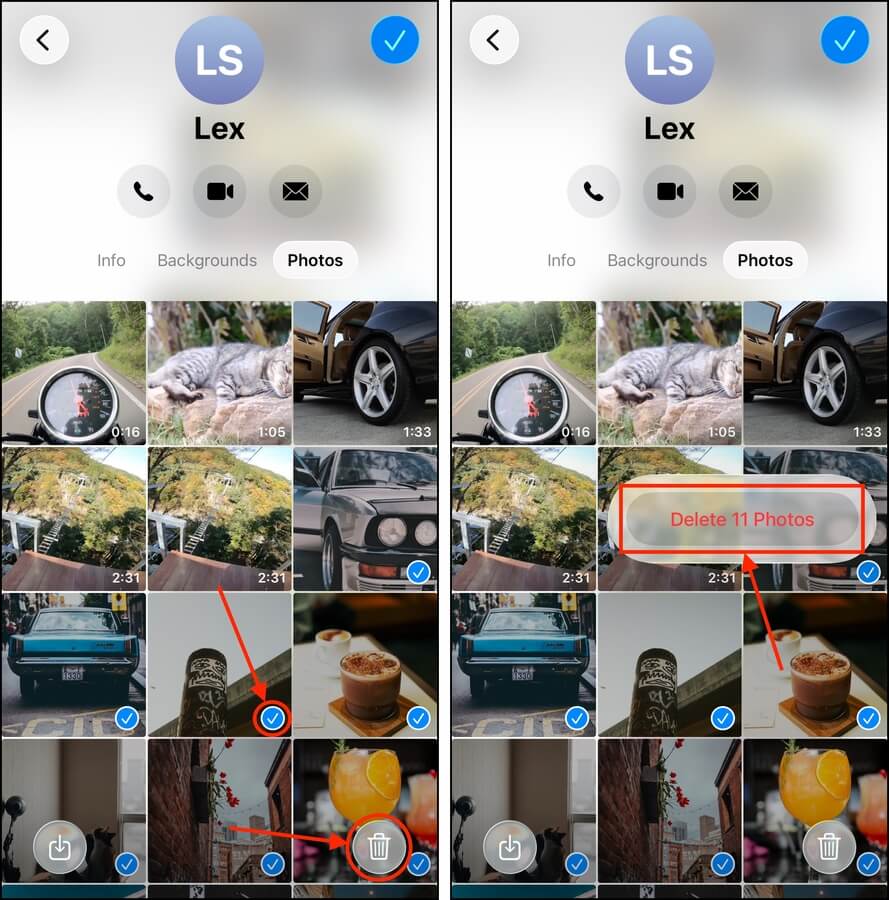
Paso 5. Elija los archivos adjuntos de fotos que desea eliminar. Luego, toque el botón Papelera .
Paso 6. Finalmente, toca Eliminar video cuando se te solicite para confirmar la acción.
Método 4: Eliminar archivos adjuntos de fotos de aplicaciones sociales
Muchas aplicaciones de mensajería social descargan automáticamente los archivos adjuntos (en su almacenamiento en caché) en segundo plano. Esto es para que no tengas que esperar a que se carguen mientras lees tus mensajes. Incluso si descargaste estos archivos adjuntos en tu biblioteca y los eliminaste a través de la aplicación Fotos, es posible que las copias en caché aún permanezcan.
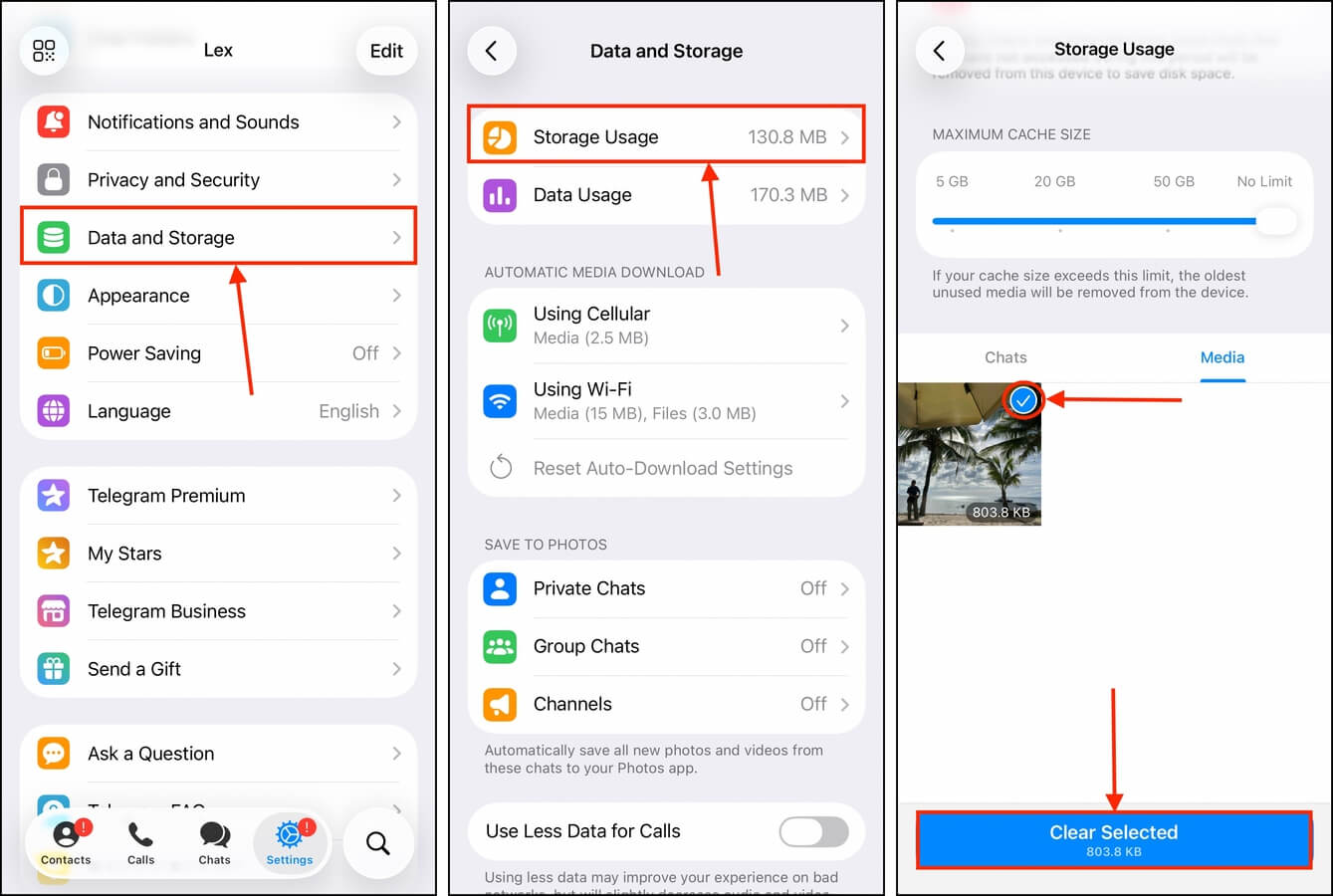
Afortunadamente, la mayoría de las aplicaciones te permiten administrar los datos de caché directamente para liberar espacio. Te mostraremos cómo lo hace Telegram, pero deberías encontrar funciones similares en otras aplicaciones de mensajería social.
Paso 1. Abre la aplicación de Telegram.
Paso 2. En la barra de herramientas, toca Configuración . Luego, desplázate hacia abajo, encuentra la opción Datos y almacenamiento y tócala.
Paso 3. En el menú de Datos y Almacenamiento, toca Uso de almacenamiento .
Paso 4. Desplázate hacia abajo hasta que pases todas las opciones de caché. Debería haber una lista de archivos adjuntos de fotos y videos guardados en la aplicación, visibles por contacto o como galería. Toca Medios para ver la galería. Luego, toca las fotos que deseas eliminar y toca Borrar seleccionado .
Método 5: Obliga a iOS a borrar su caché
Aparte de los archivos adjuntos, los datos residuales de las fotos eliminadas (como miniaturas, metadatos y archivos de indexación) a menudo se almacenan en las categorías de almacenamiento Otros o Datos del sistema en tu dispositivo. Así que, aunque eliminar fotos de tu biblioteca liberará espacio de almacenamiento, puedes liberar aún más espacio con una limpieza más completa.
No puedes limpiar directamente ese tipo de datos en tu iPhone, pero puedes hacer que iOS lo haga por ti. La forma más efectiva de lograrlo es grabar un video HDR largo en tu dispositivo, lo que hace que iOS piense que necesitas espacio adicional para almacenarlo (incluso si no terminas guardando el video). Esto es lo que debes hacer:
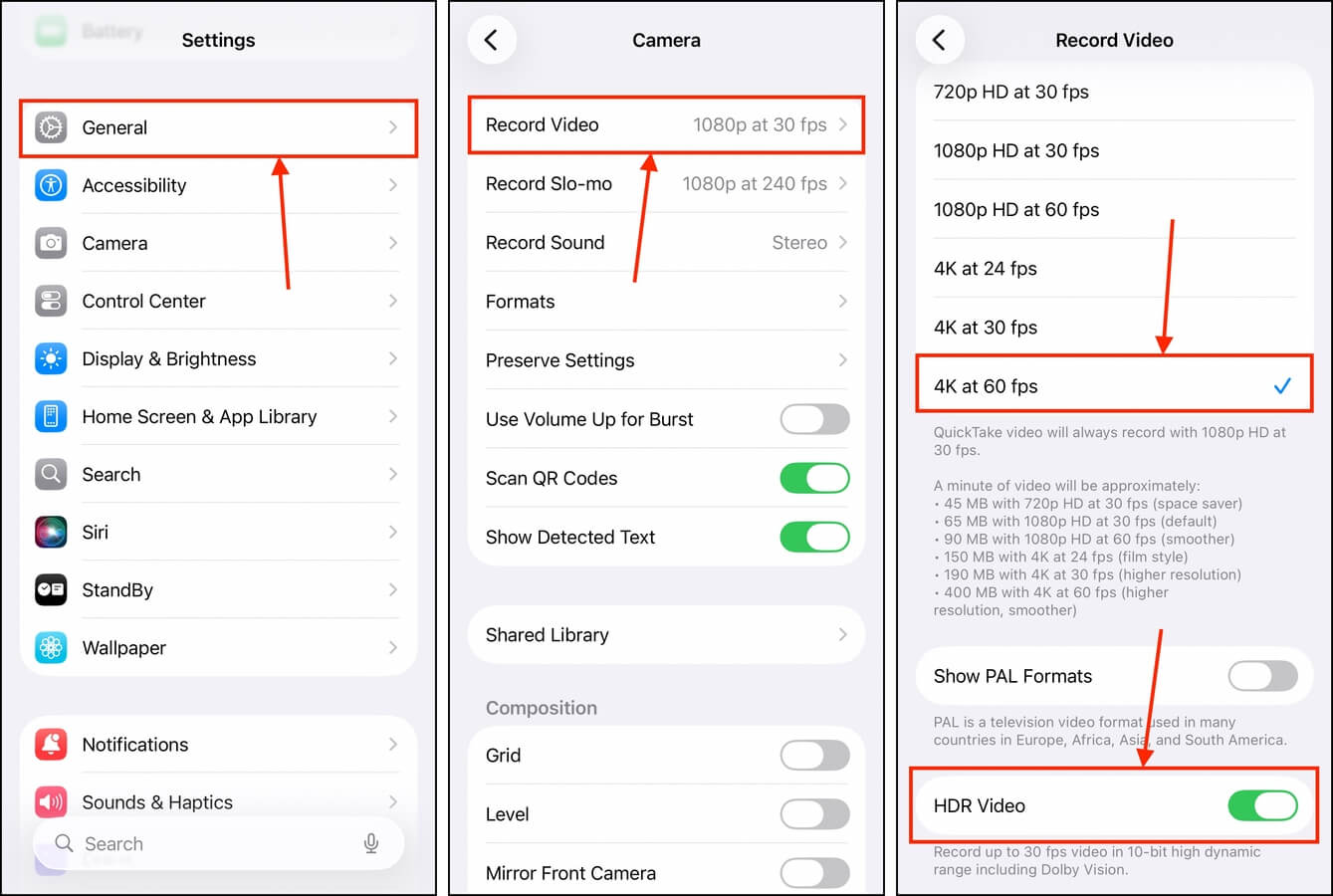
Paso 1. Abre la aplicación de Configuración.
Paso 2. Desplázate hacia abajo hasta que veas la opción Cámara , luego tócala.
Paso 3. En el menú de Cámara, toca Grabar video .
Paso 4. Selecciona la configuración de mayor calidad disponible en tu dispositivo. Si ProRes y/o HDR están disponibles, utilízalos también.
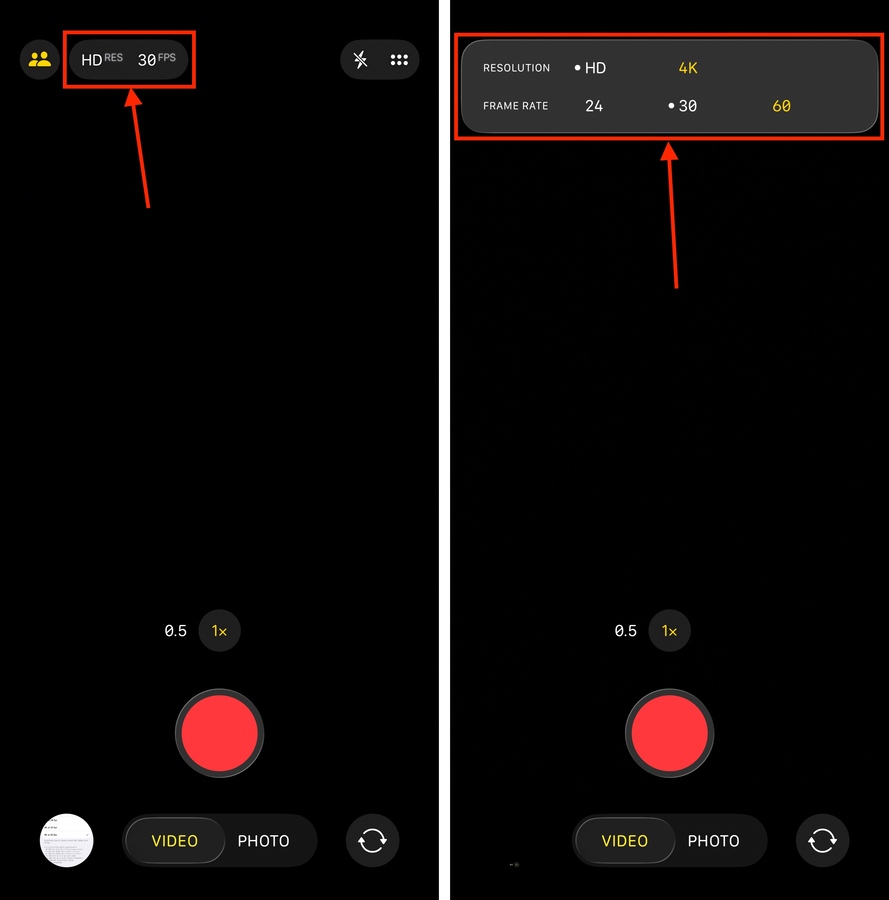
Paso 5. Abre tu aplicación de Cámara y asegúrate de configurar HDR o ProRes. Luego, comienza a grabar un video. Si lo dejas grabando el tiempo suficiente, deberías recibir una notificación de iOS informándote que está liberando espacio en segundo plano. Eventualmente, te preguntará si deseas que iOS continúe haciéndolo; permite que comience a eliminar los archivos de caché en tu dispositivo.
Después de que se complete el proceso de limpieza, te recomendamos reiniciar tu iPhone. Esto hará que iOS recalcule tu nueva capacidad de almacenamiento más rápido que si esperas a que ocurra automáticamente.
¿Quieres limpiar más datos “residuales”?
Aparte de los “datos fantasma” de fotos eliminadas, la categoría Otros o Datos del sistema del almacenamiento de tu iPhone está llena de muchos otros datos inútiles y obsoletos. ¡Algunos usuarios informan que sus Datos del Sistema ocupan hasta decenas de gigabytes de espacio de almacenamiento!
Si tú también tienes almacenamiento Otro o Datos del sistema lleno, hemos escrito guías específicamente para ayudarte con eso. Para los usuarios con iOS 14 y versiones anteriores, consulta nuestra guía en borrar Otros datos sin estropear tu dispositivo. Para los usuarios con iOS 15 y posteriores, consulta nuestra guía en borrando datos del sistema.






