

Lo spazio di archiviazione del tuo iPhone è lo stesso dopo aver eliminato le foto? È possibile che i dati delle tue foto siano ancora presenti da qualche parte sul tuo dispositivo. A seconda della provenienza di quelle foto, esistono diversi modi per eliminarle (che non sono sempre così evidenti).
Quindi abbiamo creato questa guida approfondita sui diversi metodi per aiutarti a svuotare le foto eliminate sul tuo iPhone “nel modo giusto”, a seconda della loro origine e di come i loro dati vengono archiviati sul tuo dispositivo.
Indice
5 modi per svuotare le foto eliminate sul tuo iPhone
In questa sezione, ti mostreremo 5 diversi metodi per eliminare correttamente le foto cancellate e liberare spazio di archiviazione sul tuo iPhone. Poiché questa guida copre diversi tipi di “dati fantasma delle foto” che potrebbero essere presenti sul tuo dispositivo, ti consigliamo di provare tutti i metodi elencati (a partire dal primo).
Metodo 1: Elimina nuovamente le foto dalla cartella Eliminati di recente
Ogni volta che elimini una foto dalla tua Libreria, non viene cancellata immediatamente. Invece, viene spostata nella cartella Eliminati di recente, che è una sua “Raccolta” nell’app Foto. Nella cartella Eliminati di recente , puoi scegliere se ripristinare quelle foto nella tua Libreria o eliminarle definitivamente.
Ma finché non avrai preso provvedimenti, le tue foto continueranno a occupare lo stesso spazio di archiviazione di prima. Per liberare effettivamente spazio di archiviazione, devi eliminare nuovamente le tue foto dalla cartella Eliminati di recente.
Ecco come eliminare le foto eliminate di recente sul tuo iPhone:
Passaggio 1. Apri l’app Foto.
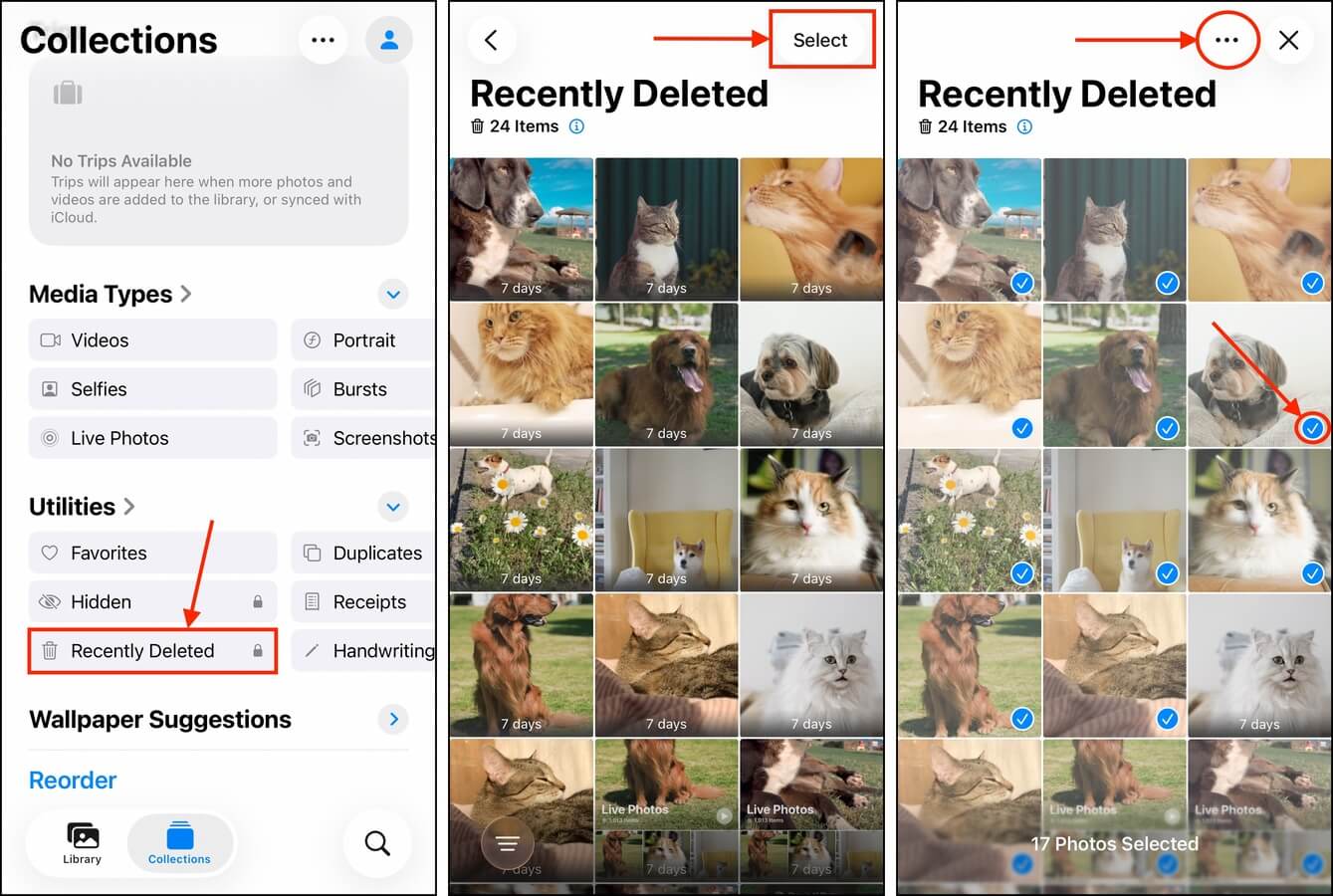
Passaggio 2. Vai al menu Collezioni e scorri fino in fondo alla sezione Utilità . Tocca Eliminati di recente .
Passaggio 3. Nell’angolo in alto a destra dello schermo, tocca Seleziona .
Passaggio 4. Tocca le foto che desideri eliminare. Poi, tocca menu polpetta nell’angolo in alto a destra dello schermo.
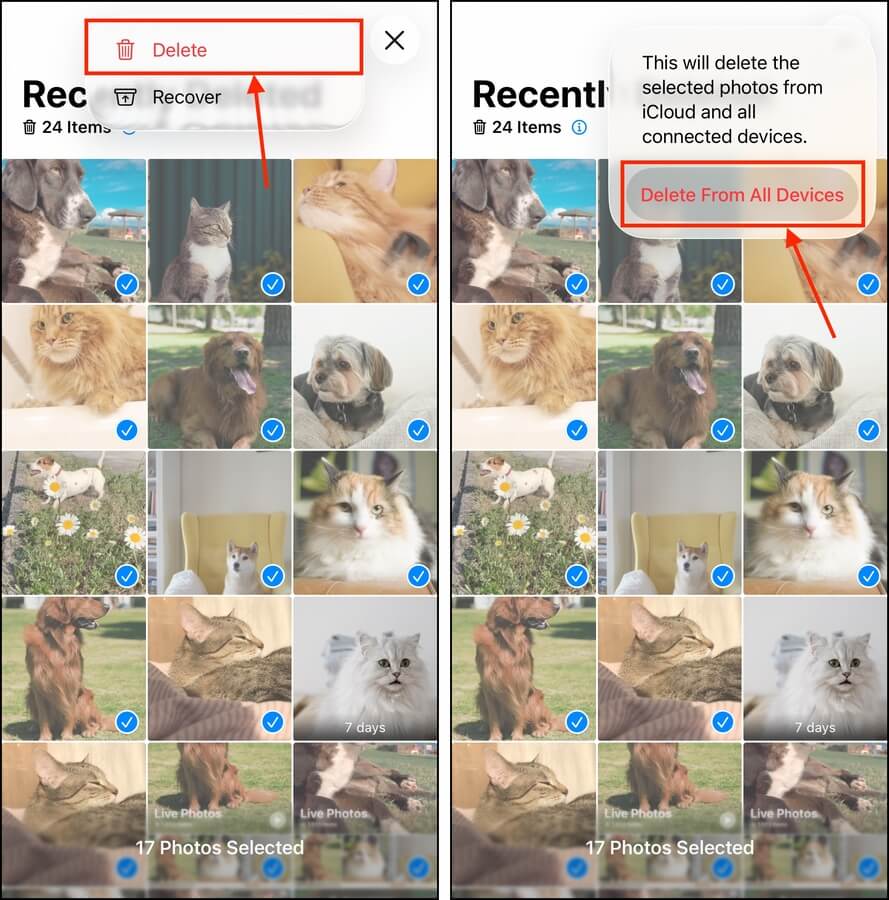
Passaggio 5. Nel menu contestuale che appare, tocca Elimina .
Passaggio 6. Infine, tocca Elimina da tutti i dispositivi per confermare l’azione.
Metodo 2: Esegui un riavvio forzato del tuo iPhone
In alcuni casi, iOS subisce ritardi o viene impedito a causa di bug, problemi software, ecc., dall’aggiornare il calcolo dello spazio di archiviazione per riflettere le modifiche. Questo significa che, anche se sai come eliminare le foto cancellate sul tuo iPhone (dalla tua Libreria e dalla cartella Eliminati di recente), l’utilizzo dello spazio di archiviazione rimarrà invariato.
Eseguire un “hard restart” del tuo iPhone significa forzare il riavvio del dispositivo a livello hardware, senza passare attraverso il normale processo di spegnimento. Questo costringe iOS ad avviarsi senza alcuno stato salvato e a reindicizzare i tuoi dati, il che dovrebbe avviare un nuovo calcolo e riflettere la reale capacità di spazio di archiviazione disponibile.
Passaggio 1. Premi il Pulsante Volume Su (sul lato del tuo dispositivo), quindi rilascialo immediatamente.
Passaggio 2. Premi e tieni premuti contemporaneamente il Pulsante Volume Giù e il Pulsante laterale .
Passaggio 3. Una volta che il logo Apple appare sullo schermo, rilascia entrambi i tasti.
Dopo che il tuo iPhone si è riavviato completamente, concedi a iOS qualche minuto per ricalcolare lo spazio di archiviazione. Quindi, controlla il menu Archiviazione iPhone (nell’app Impostazioni) per vedere se è cambiato qualcosa.
Metodo 3: Elimina allegati foto dai messaggi
Stai eliminando gli allegati foto dalla tua libreria che hai scaricato in precedenza dall’app Messaggi? Anche se li hai scaricati nella tua libreria, iOS mantiene comunque una copia nell’app Messaggi stessa.
Quindi, anche se elimini l’allegato dalla tua libreria, l’ingombro in termini di dimensioni dell’app Messaggi rimarrà lo stesso. Puoi elimina l’allegato direttamente dall’app Messaggi per ridurre le sue dimensioni e liberare più spazio di archiviazione.
Passaggio 1. Apri l’app Messaggi.
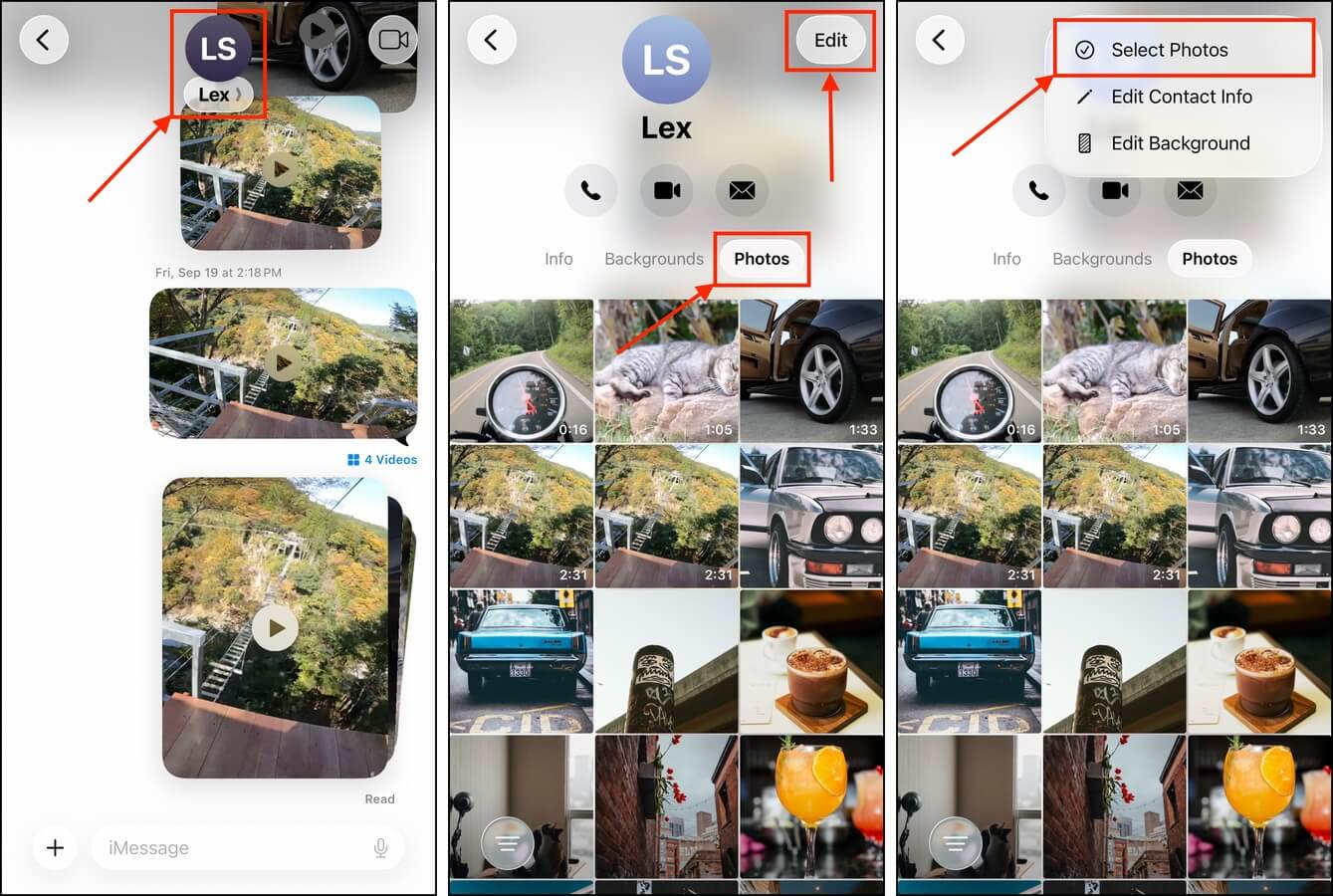
Passaggio 2. Apri la conversazione che contiene gli allegati che desideri eliminare. Quindi, tocca il tuo contatto nella parte superiore dello schermo.
Passaggio 3. Nella pagina di quel contatto, tocca il pulsante Foto (accanto ai pulsanti Informazioni e Sfondo ). Poi, tocca Modifica nell’angolo in alto a destra dello schermo.
Passaggio 4. Tocca Seleziona foto .
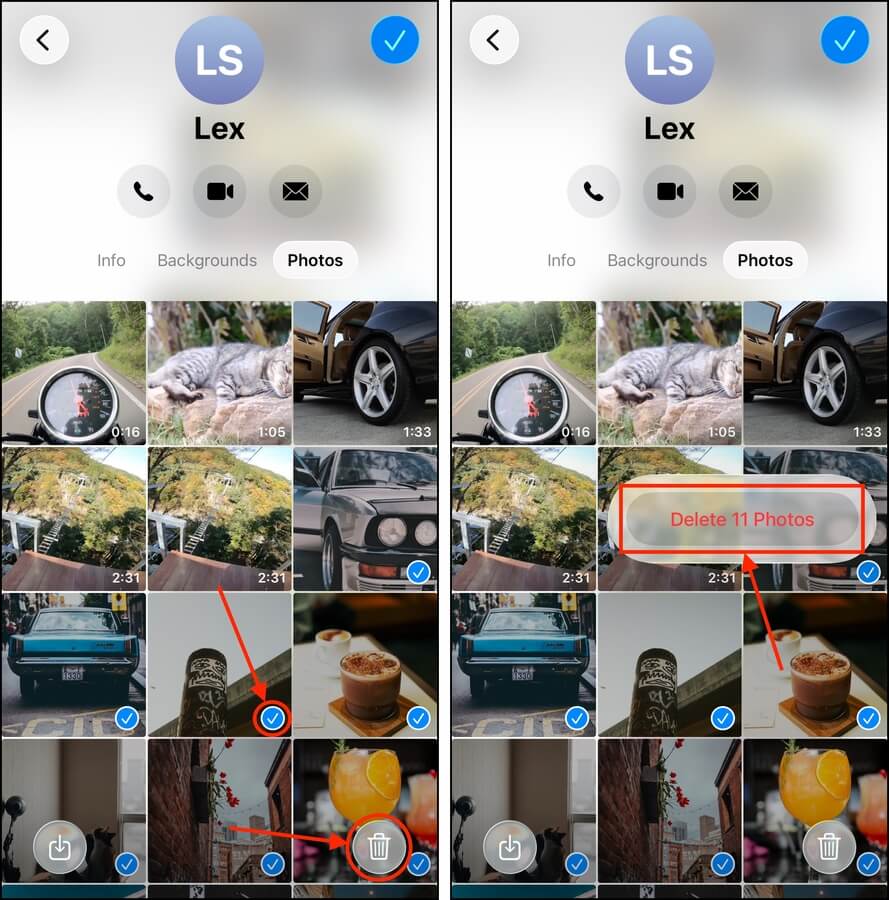
Passaggio 5. Scegli gli allegati foto che desideri eliminare. Poi, tocca il pulsante Cestino .
Passaggio 6. Infine, tocca Elimina video quando richiesto per confermare l’azione.
Metodo 4: Rimuovi allegati foto dalle app social
Molte app di messaggistica sociale scaricano automaticamente gli allegati (nella loro memoria cache) in background. Questo serve a non farti aspettare il caricamento mentre leggi i tuoi messaggi. Anche se hai scaricato questi allegati nella tua libreria e li hai eliminati tramite l’app Foto, è possibile che le copie memorizzate nella cache rimangano ancora.
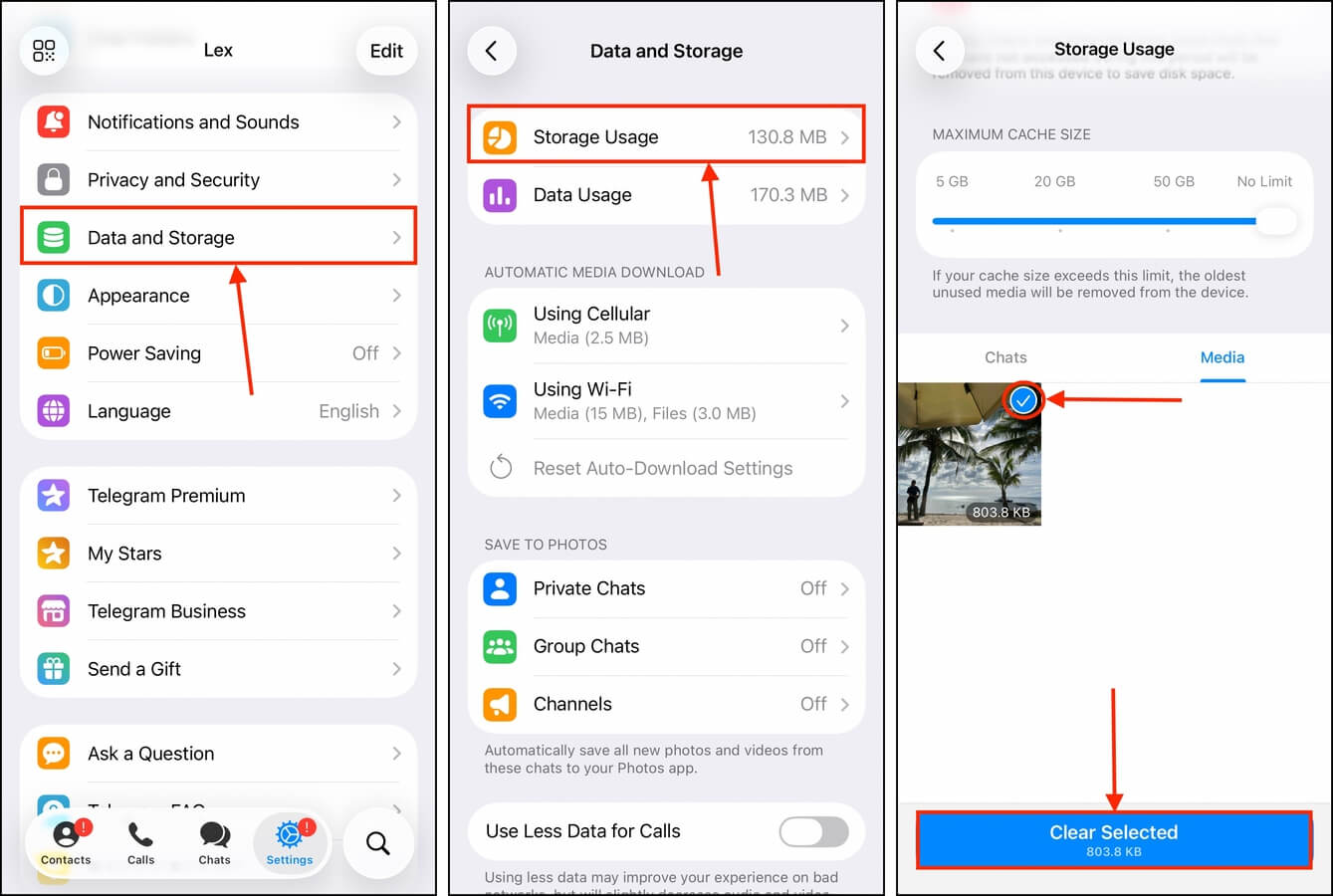
Fortunatamente, la maggior parte delle app consente di gestire direttamente i dati della cache per liberare spazio. Ti mostreremo come farlo su Telegram, ma dovresti trovare funzioni simili anche in altre app di messaggistica sociale.
Passaggio 1. Apri l’app di Telegram.
Passaggio 2. Nella barra degli strumenti, tocca Impostazioni . Poi scorri verso il basso, trova l’opzione Dati e Archiviazione e toccala.
Passaggio 3. Nel menu Dati e Archiviazione, tocca Utilizzo dello spazio di archiviazione .
Passaggio 4. Scorri verso il basso finché non superi tutte le opzioni della cache. Dovrebbe esserci un elenco di allegati foto e video salvati nell’app, visualizzabili per contatto o come galleria. Tocca Media per visualizzare la galleria. Poi, tocca le foto che vuoi eliminare e tocca Cancella selezionato .
Metodo 5: Forza iOS a cancellare la sua cache
Oltre agli allegati, i dati residui delle foto eliminate (come miniature, metadati e file di indicizzazione) sono spesso archiviati nelle categorie di archiviazione Altri o Dati di sistema sul tuo dispositivo. Quindi, anche se eliminare le foto dalla tua libreria libererà spazio di archiviazione, puoi ottenere ancora più spazio con una pulizia più completa.
Non puoi eliminare direttamente quel tipo di dati sul tuo iPhone, ma puoi chiedere a iOS di farlo per te. Il modo più efficace per farlo è registrare un lungo video HDR sul tuo dispositivo, facendo credere a iOS che tu abbia bisogno di spazio aggiuntivo per salvarlo (anche se alla fine non lo salvi). Ecco cosa dovresti fare:
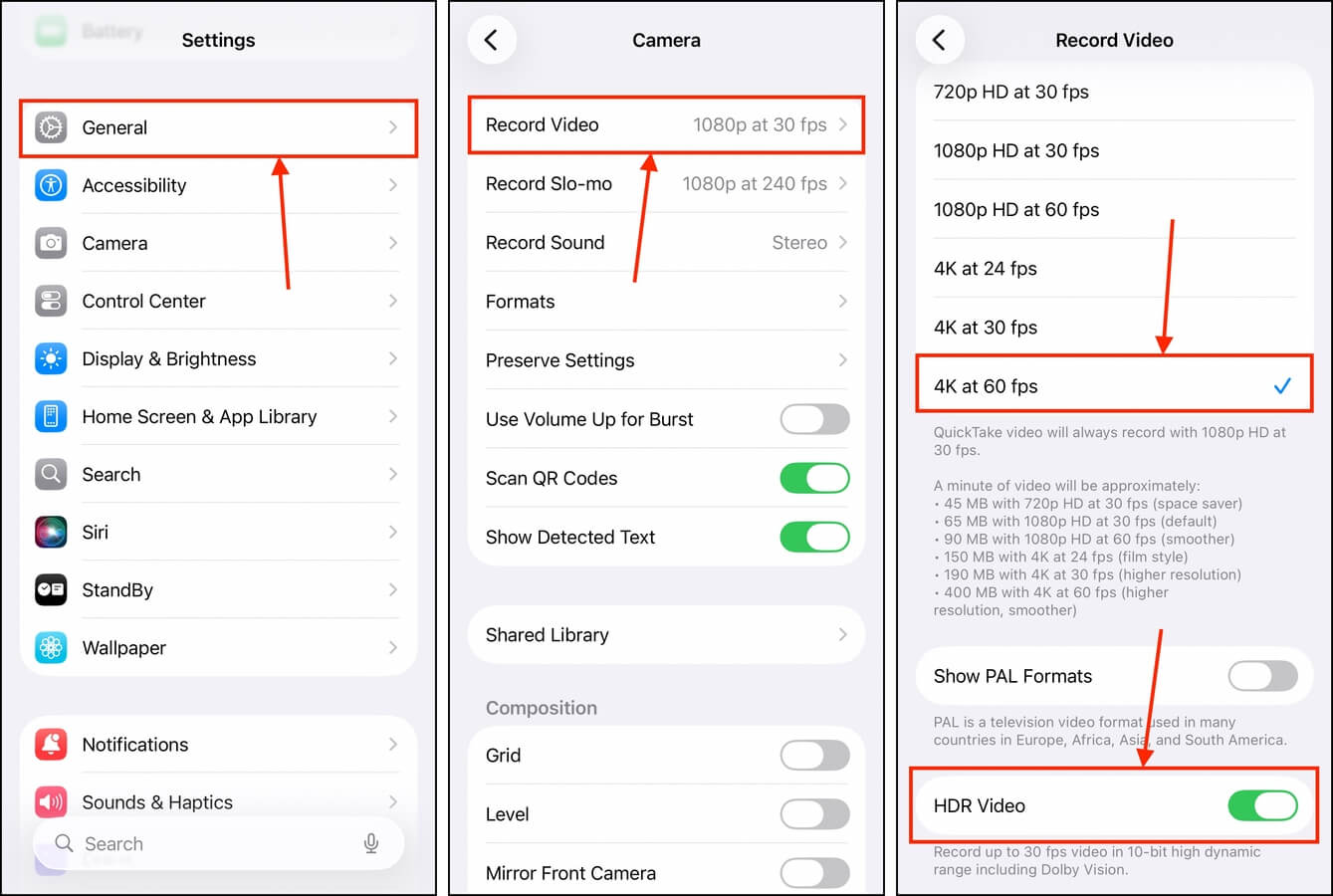
Passaggio 1. Apri l’app Impostazioni.
Passaggio 2. Scorri verso il basso fino a quando non vedi l’opzione Fotocamera , quindi toccala.
Passaggio 3. Nel menu della fotocamera, tocca Registra video .
Passaggio 4. Seleziona l’impostazione di qualità più alta disponibile sul tuo dispositivo. Se sono disponibili ProRes e/o HDR, usa anche quelli.
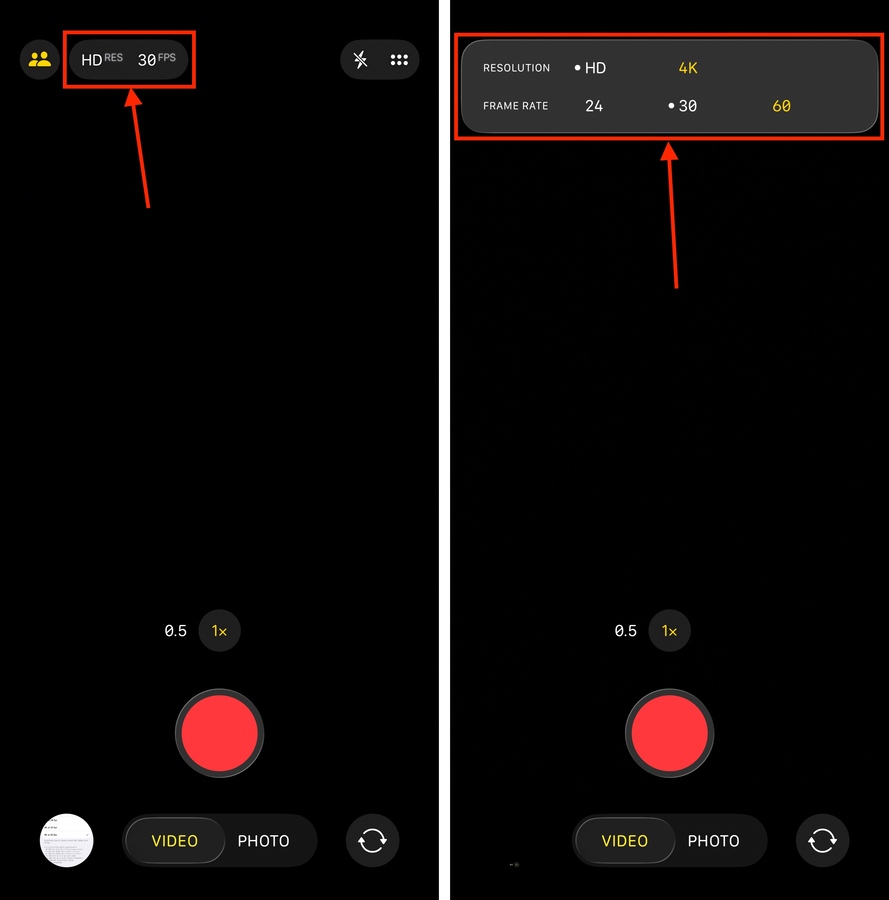
Passaggio 5. Apri l’app Fotocamera e assicurati di impostare HDR o ProRes. Poi, inizia a registrare un video. Se lasci il dispositivo inattivo abbastanza a lungo, dovresti ricevere una notifica da iOS che ti informa che sta liberando spazio in background. Alla fine ti chiederà se vuoi che iOS continui a farlo: consenti che inizi a eliminare i file di cache sul tuo dispositivo.
Dopo che il processo di pulizia è completato, ti consigliamo di riavviare il tuo iPhone. Questo farà sì che iOS ricalcoli la nuova capacità di archiviazione più rapidamente rispetto all’attesa del calcolo automatico.
Vuoi Pulire Altri Dati “Residui”?
Oltre ai “dati fantasma” delle foto eliminate, la categoria Altri o Dati di sistema dello spazio di archiviazione del tuo iPhone è piena di molti altri dati inutili e obsoleti. Alcuni utenti segnalano che i loro Dati di Sistema occupano fino a decine di gigabyte di spazio di archiviazione!
Se anche tu hai l’archiviazione gonfia Altro o Dati di sistema , abbiamo scritto delle guide appositamente per aiutarti con questo problema. Per gli utenti con iOS 14 e versioni precedenti, consulta la nostra guida su cancellare Altri dati senza rovinare il tuo dispositivo. Per gli utenti con iOS 15 e versioni successive, consulta invece la nostra guida su cancellazione dei dati di sistema.






