
iPadデータ復元ソフトをお探しですか?オンラインには非常に多くの選択肢があり、自分で検索しようとすると、それぞれの違いを見分けるのが大変で圧倒されてしまうかもしれません(特に、機能が少なくとも大まかには似ているように聞こえるので)。
この記事の目的は、私たちが選んだトップのiPad復元ソフトウェアをまとめ、そのダウンロードに値する理由を分かりやすく解説することで、あなたの不安を取り除くことです。それぞれの機能、ユーザーエクスペリエンス、強み、弱み、価格、無料トライアルの情報を紹介し、さらに(簡単に)データ復元プロセスの流れもご紹介します。
目次
iPadデータ復元ソフトウェアはいつ役立ちますか?
より良い視点を提供するために、まずiPadでデータが失われる可能性のある原因をいくつか探ることが重要です。データ損失はさまざまな出来事によって発生し、その中でも最も一般的な理由は意図しないものです。以下は、iPadユーザーによくあるデータ損失のシナリオです。
- ⚠️ 誤って削除 . ファイルを誤って削除してしまうことは珍しいことではありません。多くのユーザーにとって、誤ってデータを削除してしまう可能性は驚くことではありません。写真、ビデオ、ドキュメントなどを削除しようとした際に、意図せず削除したくない項目まで含めてしまうことがあります。iPadから項目を削除する際は、削除する本当の対象を必ず再確認してください。
- ⬆️ ソフトウェアのアップグレード . お使いのiPadデバイスを最新のiOSバージョンにアップグレードするの後にデータ損失が発生するのは比較的まれですが、一部のユーザーがこの経験をしています。すべてのデータ、または少なくとも必要なデータをiTunes、iCloud、またはその他のお好みのバックアップツールでバックアップする習慣を心がけておくと、重要なデータの紛失を防げます。
- 🔨 物理的損傷 . iPadの電源が入り、まだロック解除できる場合は、iPadリカバリーソフトウェアでデータを抽出できる可能性があります。その他の場合には、デバイスを専門のデータ復旧サービスに送る必要があります(損傷を悪化させないためにも、一般的にはその方が望ましいです)。
- ❌ システムクラッシュ . iPadが使用中にクラッシュしたりシャットダウンした場合、リカバリーソフトウェアで失われた進捗を復元できる可能性があります。ただし、これは使用していたアプリのキャッシュやストレージ管理の方法によって異なるため、結果は一律ではありません。
- 🔑 認証情報を忘れた場合 . 多くのユーザーが個人情報を守るため、システムロックやパスワードを設定しています。時には記憶力の問題で、デバイスに同期したパスワードを突然忘れてしまうことがあります。これは複数のデバイスで複数のパスワードを使用している人によくあることです。iPadのような高度なデバイスでは、パスワードを思い出せなければ永遠にロックアウトされ、すべてのデータが消去されてしまう可能性があります。
最高のiPadデータ復元ソフト8選
最先端のデータ保護対策を講じていても、特定のデータ損失シナリオは思いがけず発生し、自分が見落としていた抜け穴を明らかにし、ショックを受けることがあります。このような経験の後、理想的な解決策は、iPadで削除されたファイルを回復するためにデータ復元ソフトウェアに頼ることです。
数多くのデータ復元ソフトウェアが存在する中で、以下のデータ復元ツールは、それぞれ異なる復元シナリオを備えており、削除されたファイルを簡単に復元するのに役立ちます。
1. Disk Drill iOS 復元
🎁 チェックアウト時にクーポン“DDIPAD”を適用すると、Disk Drill PRO Lifetime(Mac版)が35%オフがもらえます
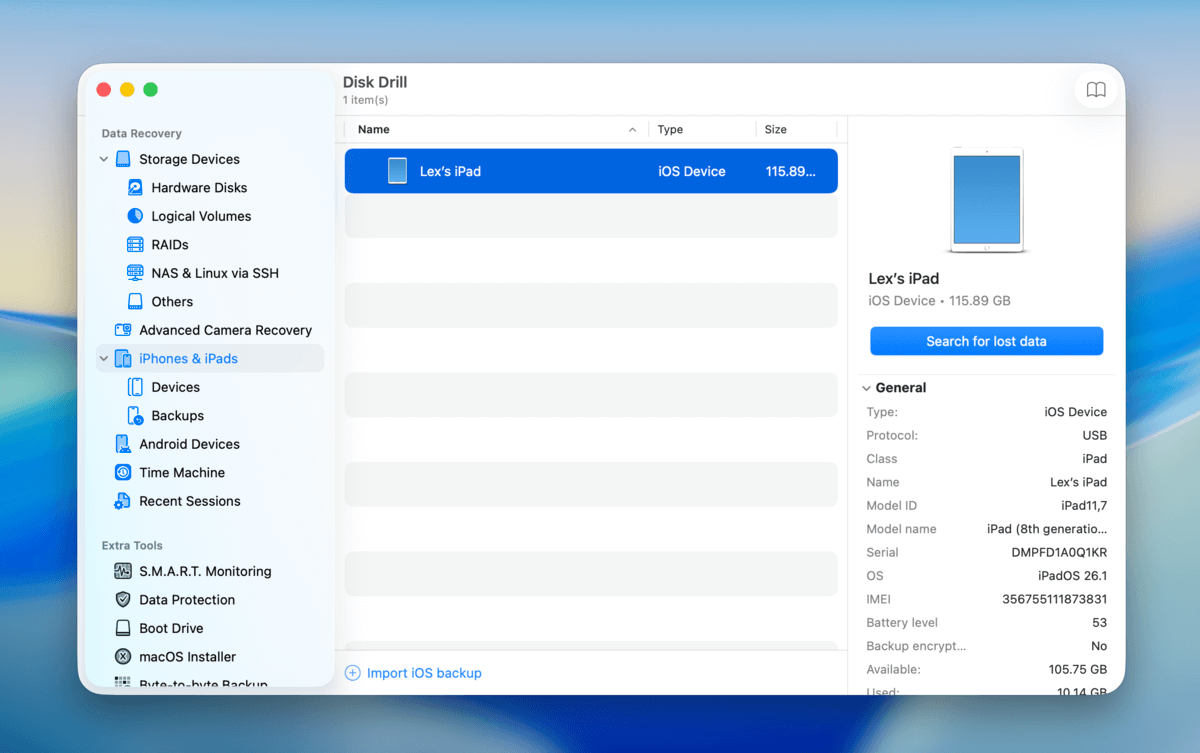
Disk Drillは非常に人気のあるデータ復元アプリで、iOSデバイスだけでなく、Android、Mac、Windowsマシン(およびほぼすべての外部ストレージデバイス)からもファイルを復元できます。iPadから直接データを復元したり、デバイスをロールバックしたりすべてのファイルを一度に復元する必要を避けるために、iTunesやiCloudのバックアップからファイルを取得したりできます。
ユーザーには、ソートツールや分類ツール、プレビュー機能(動画の再生も可能)、信頼性の高いセッション管理など、復元作業をより効率的にする多数の利便性機能が提供されています。Disk Drill はまた、非常に多くのファイルシグネチャを認識でき(ほとんどの競合製品より多い)、必要なほぼすべての iOS ファイルの復元に対応しています。
その高水準なパフォーマンスに加えて、このアプリは優れたユーザーエクスペリエンスも提供します。インターフェースは見た目が美しく、どのレベルのユーザーでもすぐにデータの復元を始められるように設計されています。
Disk Drillは、常にアップデートが行われているおかげで、最新のiOSおよびiPadモデルにもいち早く対応しているアプリの一つです。
全体的に見て、そのパフォーマンス、ユーザーエクスペリエンス、マルチプラットフォームの復元機能により、Disk Drill は特にコストパフォーマンスを考慮した場合に、私たちのナンバーワンの選択肢となります。
価格:
Disk Drillを無料でダウンロードしてiPadをスキャンし、復旧の成功率を確認できます。Disk Drill PROバージョンは$89、Enterpriseバージョンは$499で購入できます。
- 高速、安全、かつ正確です。
- 復元を選択する前にスキャン済みファイルをプレビュー可能。
- ユーザーフレンドリーなインターフェース。
- 通話履歴、メッセージ、ビデオ、写真、ノート、メールなど、複数のデータタイプをサポート。
- 永続ライセンス。
- iPadOS バージョン5から26に対応
- ユーザーはデータ復元を完了するためにPROへアップグレードする必要があります。
- iPadへの直接復元はできません。代わりに、ユーザーは別の復元場所を選択する必要があります。
- iPadデータ復元モジュールはMac OS 10.8.5以降で動作します。
2. FonePaw
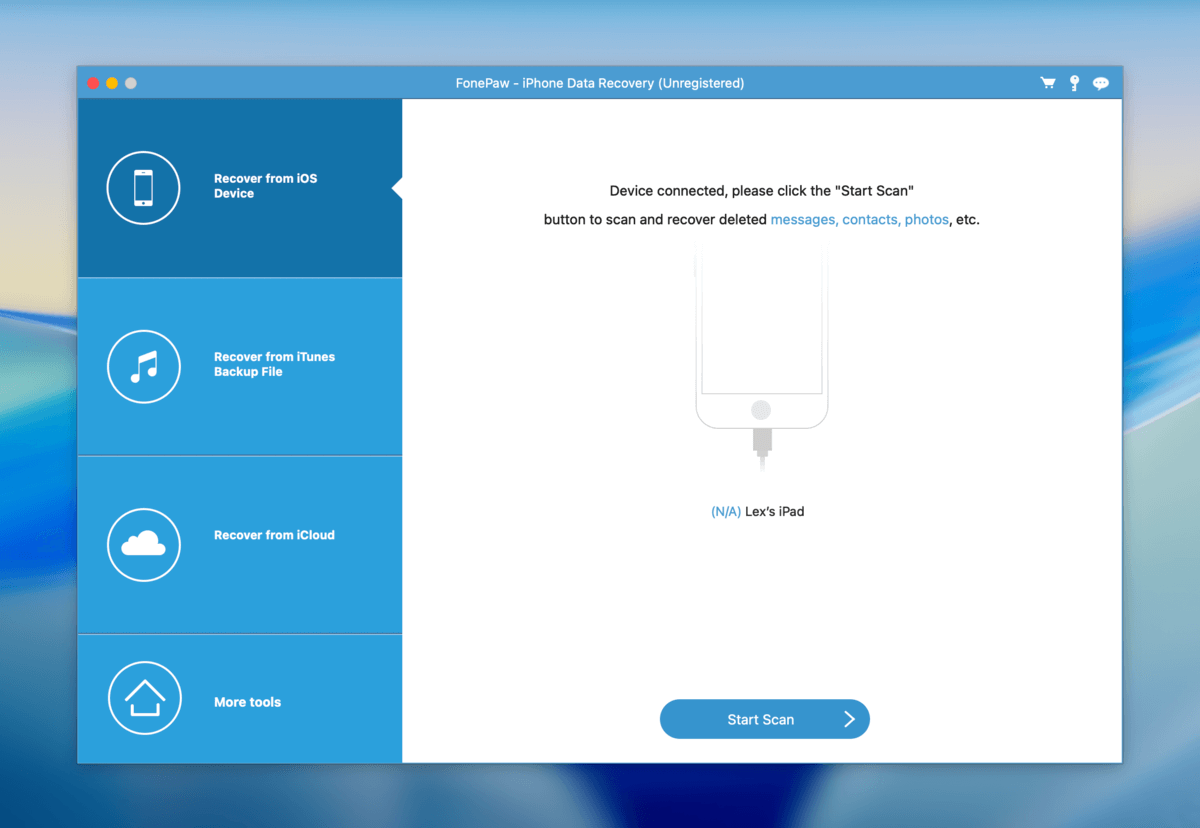
FonePawはもう一つの有名なデータ復旧アプリですが、これは特にiOS向けです。iPadを直接スキャンしたり、iTunesやiCloudのバックアップからファイルを復元することができます。写真、ビデオ、メッセージ、Safariのブックマーク、カレンダーの予定、さらにメッセージアプリのメッセージや添付ファイルなど、30種類以上のファイル形式を認識します。
その復元率は一部の競合製品(特にトップ5)よりやや低いものの、MOV、HEIF、JPEGなどの一般的なデータタイプには信頼性があります。また、多少ごちゃごちゃしているものの、FonePawのインターフェースは見やすく、どのレベルのユーザーにも親しみやすいです。
Disk Drill と同様に、FonePaw もフィルタリングや検索ツールを提供しており、復元されたファイルを簡単に確認できます。しかし、他のアプリと比較して提供されている機能を考えると、このアプリは少し高価だと感じます。
全体的に、FonePawはやや高価ですが、信頼性が高く、パフォーマンスとユーザー体験が良好なiPadリカバリーアプリです。
価格:
Windowsユーザーの場合、月額サブスクリプションは$49.95、年間サブスクリプションは$55.97、永久サブスクリプションは$66.47です。
Macユーザーの場合、月額サブスクリプションは$59.96、年額サブスクリプションは$66.47、永久サブスクリプションは$69.97です。
- WindowsおよびMacデバイスの両方で利用可能です。
- 複数のファイルタイプに対応しています。
- 復元前にファイルをプレビューできます。
- ファイルを直接、またはiTunes/iCloudバックアップから復元できます。
- iPadOS 18までしか対応していませんが、iPadOS 26を搭載しているデバイスのスキャンは可能です。
- このアプリは非常に古いインターフェースを持っており、特にこのリストの他のアプリと比べて見劣りします。
3. EaseUS MobiSaver
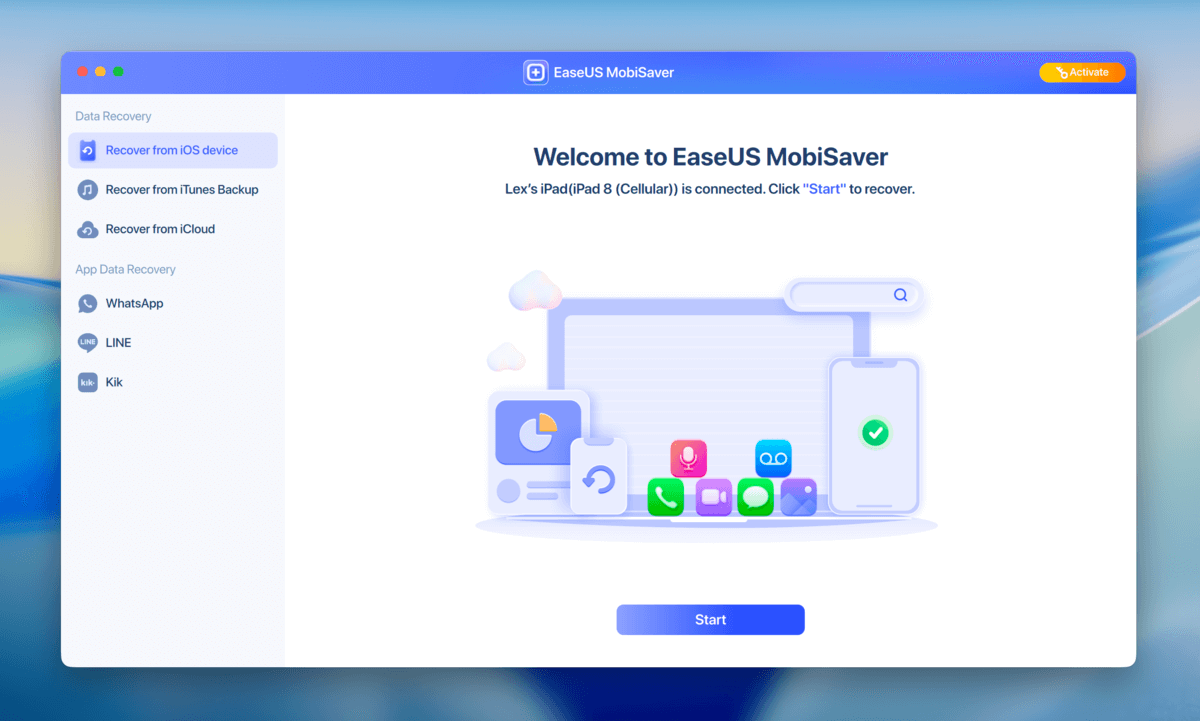
EaseUS MobiSaver は、リカバリー分野で最も長い歴史を持つ開発者の1つによるiOSデータ復元アプリです。このリストの他のアプリと同様に、メッセージ、写真、ボイスメモなどの一般的なiOSデータタイプを、iPad本体、iCloudバックアップ、またはiTunesバックアップから直接復元できます。スキャンにはこのリストの他のアプリより若干時間がかかりますが、私たちのデータのほとんどを無事に復元できました(これが本当に重要な点です)。
EaseUSアプリは初心者に非常に優しいことでよく知られており、MobiSaverも例外ではありません。このアプリはわかりやすく、途中で迷子になることはほとんどありません。データのフィルタリング、検索、プレビューなどの標準的なユーティリティが揃っています。サムネイル表示により、写真や動画を素早く閲覧することが簡単です。
そして、いくつかのアプリはコストパフォーマンスに優れているものの、EaseUS MobiSaver の基本価格は最初からより手頃です。また、無料体験版でもプレビューだけでなく一部のファイルを復元することができます。
価格:
EaseUS MobiSaverは無料でダウンロードできますが、実際にファイルを復元するには、Windowsでは$59.95、Macプラットフォームでは$79.95のプロフェッショナル版を追加で購入する必要があります。
- 複数ファイルの復元に対応。
- 新旧両方のWindowsバージョンに対応。
- データを直接またはiTunes/iCloudバックアップから復元可能。
- シンプルなユーザーインターフェイス。
- 無料復元は非常に制限されています。
- 技術サポートが限定的です。
4. Stellarデータ復元
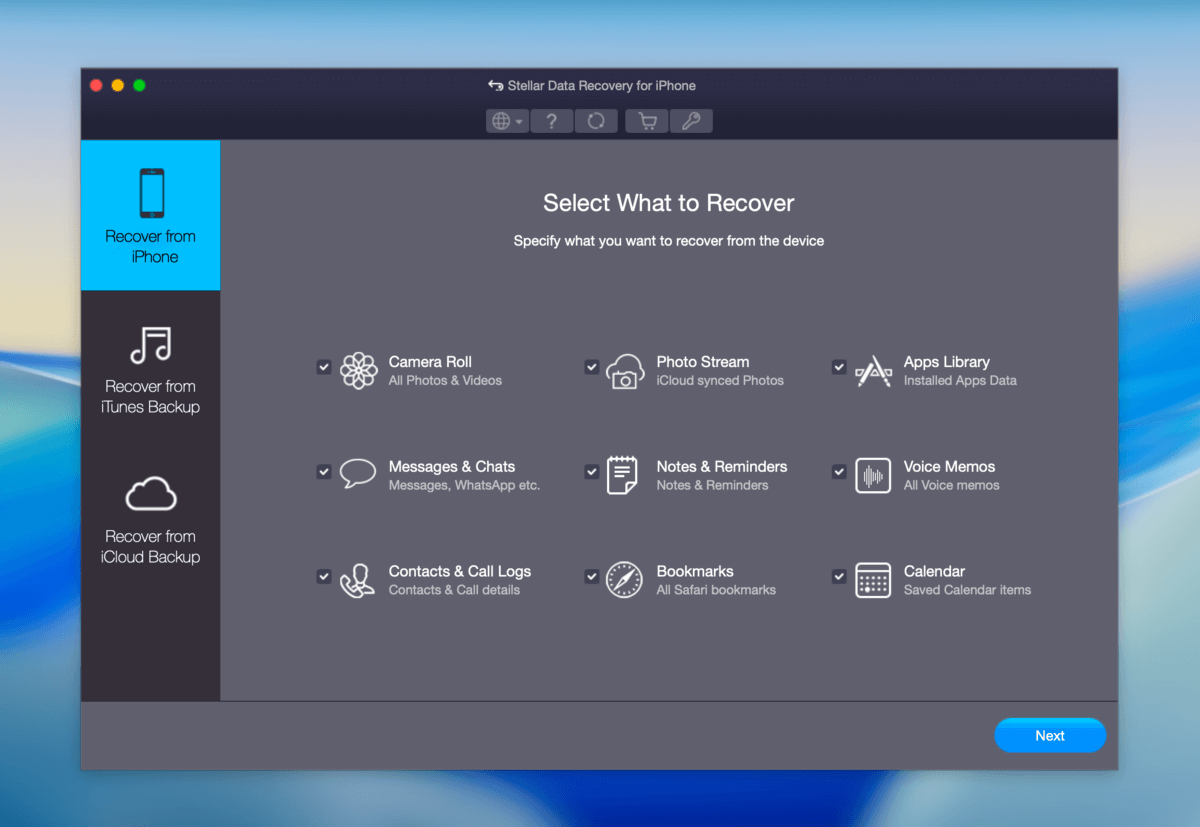
名前に反して、Stellar Data Recovery for iPhone は iPad や他の iOS デバイスからもデータを復元できます。トップ5アプリに期待される機能が備わっており、iPadから直接、またはiTunesやiCloudのバックアップからデータを復元できます。検索ツールが用意されており、サイドバーでデータを自動的に分類します。
特定のデータタイプのみをスキャンすることもできるため、必要なファイルをより早く復元できます。また、GUIはごく平均的ですが、シンプルであらゆるユーザーにとって使いやすいです。
Stellar Data Recoveryの最大の利点は、追加機能と手頃な価格です。このアプリのToolkitバージョンには、iOS修復ツール(クラッシュやAppleロゴでのフリーズなどを修正可能)や、ログイン情報を忘れた場合のApple IDリムーバーが含まれています。Toolkitバージョンであっても、このアプリは当トップ5の他の製品よりも圧倒的に安価です。他の当トップ5製品よりも圧倒的に安価です。
Stellar Data Recoveryの主な欠点はパフォーマンスにあります。スキャン速度がかなり遅く、リカバリ率もトップ5の他のアプリと比べて少し低めです。テスト中にプログラムが何度もフリーズすることがあり、有料アプリとしては残念でした。ただし、予算が限られていて修復ツールも必要なユーザーには良い選択肢です。
価格:
他の多くのデータ復旧ツールと同様に、無料バージョンではデータ復旧はできません。
最も基本的なパッケージであるスタンダードバージョンは$39.99で購入できますが、ツールキットおよびツールキットプラスのパッケージはそれぞれ$49.99と$149.99で購入可能です。
- ユーザーインターフェイスがシンプルで新しいデザインです。
- 複数のファイルとデバイスに対応しています。
- 柔軟で使いやすいです。
- 選択的スキャンオプションがあります。
- WindowsおよびMacユーザー向けに利用可能です。
- iCloudおよびiTunesの復元に対応しています。
- データ復元は有料版のみ利用可能です。
- 永久アップグレードは存在しません。
- アプリが操作中にフリーズすることがあります。
5. Dr.Fone
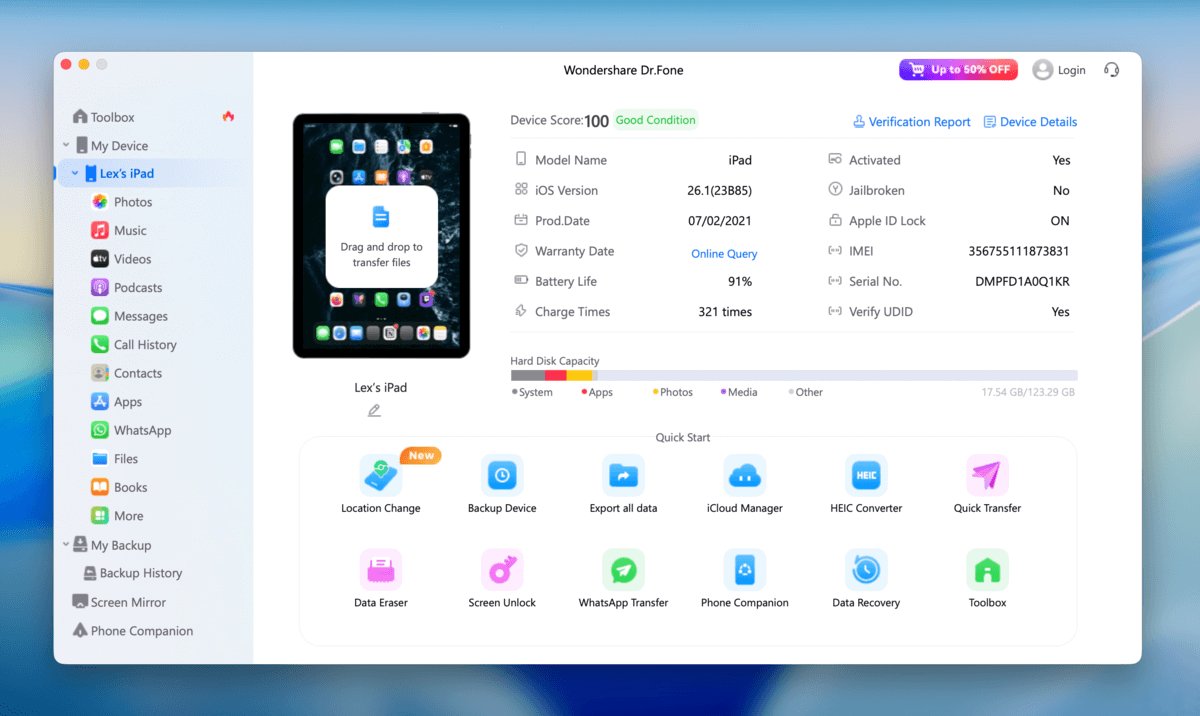
Dr.Fone for iOSは、多くのiOS復元トップ10リストに登場するもう一つの有名な製品です。人気企業Wondershareから提供されており、Dr.Foneは印象的で高価値なオプション機能を備えた、堅実なデータ復元ソリューションです。
スタンドアロンのデータ復元アプリは、私たちが見た中でも最も洗練されたインターフェースのひとつを備えており、インストールからスキャンの開始まで初心者でも簡単に使えるように設計されています。ユーザーは見つかったファイルを簡単に並べ替えたり、検索したり、フィルターで絞り込むことができ、効率を高めます。ただし、復元プロセス自体は他の多くのアプリに比べてかなり時間がかかります。
すべてを復元すること、特に長い動画を復元することは面倒です。また、復元率もかなり良いですが、最良というわけではありません。Dr.Foneはフルツールキットを購入したときに本領を発揮し、画面のロック解除やシステム修復などの便利なユーティリティが提供されます。
全体的に、これはデータ損失の原因となっている可能性がある再発する問題を修正するための、オールインワンのiOS修復および復元ツールを求めるユーザーにとって良い選択肢です。
価格:
Dr.Foneは、$59.95の年間サブスクリプションと$69.95の永久サブスクリプションを提供しています。
- 複数のファイルタイプの復元に対応。
- 使いやすい。
- iPadデバイス、iTunesおよびiCloudバックアップを含む3つの復元モード。
- 無料のデータ復元はありません。
- 宣伝されているすべての機能が利用できるわけではありません。
- デバイスのライセンスが制限されています。
- 頻繁に遅延します。
- 技術サポートがひどいです。
6. Tenorshare UltData
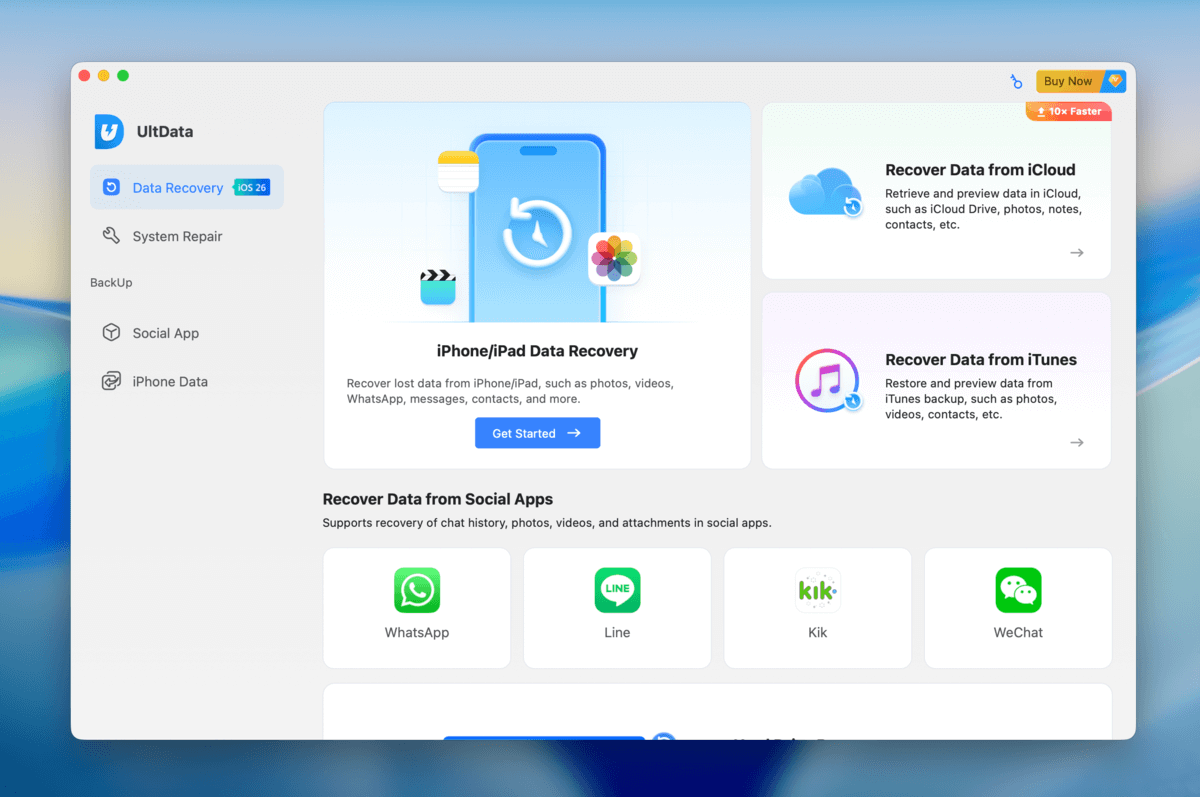
Tenorshare UltData for iOSは、複数の機能を一つのツールで提供することで知られている古いデータ復元アプリです。そのユーザーインターフェイスは特別な点はありませんが、シンプルで使いやすいものです。
Tenorshare UltDataの復元性能はまずまずですが、先に挙げた製品にある利便性の高い機能が欠けています。スキャン速度は遅く、アプリ自体もやや最適化されていないように感じられます。また、提供される機能の割に価格も高めです。
このアプリは追加機能のおかげで評価されています。具体的には、リカバリーモードループから抜け出すのを助けたり、iPadのオペレーティングシステムを修復したりできます。また、メッセンジャーデータ(例:LINE、Kikなど)を復元するための個別のスキャンメニューも提供されています。
価格:
月間または年間ライセンスのみを希望するユーザーは、それぞれ$49.95で購入できます(年間価格は$166.50から割引)。プレミアムの永久ライセンスは$65.95で提供されているため、どの価値を最も重視するかによって、お客様にとって最適な成果が得られるパッケージを慎重に選択することをおすすめします。
- 複数のデバイスに対応。
- iCloudおよびiTunesバックアップの復元。
- 復元前にファイルをプレビュー可能。
- 複数のファイル形式に対応。
- WhatsApp、Instagram、Kik、LINE、Messenger、WeChat、KakaoTalkを含むさまざまなソーシャルアプリからのデータ復元をサポート。
- 無料のデータ復旧はありません。
- 返金保証は詐欺です。
- 技術サポートが不十分です。
- 平均的なパフォーマンス。
7. Syncios iOS データ復元
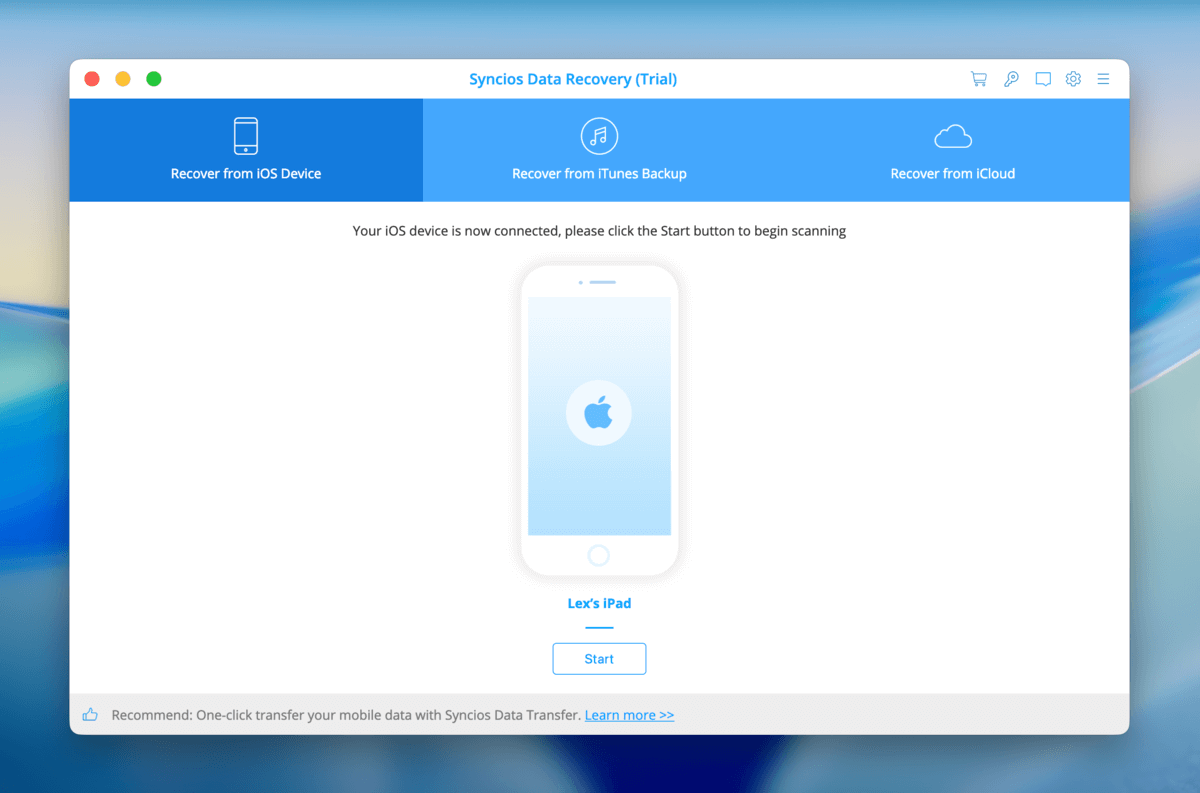
Syncios Data Recoveryは、シンプルな外観のデータ復元アプリで、標準的なiOSデータタイプ(メッセージ、写真、ビデオなど)をiTunesバックアップ、iCloudバックアップ、または直接iPadから復元できます。
最近のアップデートでiPadOS 26までサポートされるようになり、パフォーマンスも大幅に向上したため、多くの主要な弱点が解消されました。しかし、ユーザーエクスペリエンスや全体的なアプリデザインは依然として平均的です(ただし、少なくとも現在は問題なく動作しています)。また、これまで見てきた中でもインターフェイスは比較的すっきりしていますが、セッション管理やツリービューのようなユーティリティが欠けています。
とはいえ、このアプリがデータを直接iPadに復元できる点には感心しました。割引価格もあり、非常にお得です。
価格:
iPad用のSynciosデータ復元は無料でダウンロードできます。MacユーザーでもWindowsユーザーでも、データ復元ソフトを無料でダウンロードできます。ただし、データを復元するには、WindowsまたはMacのいずれでも1年間のライセンスに$39.95を支払う必要があります。ライフタイムライセンスは$49.95で利用でき、無制限のビジネスライセンスは年間$299かかります。
- すべてのiPadモデルに対応。
- iTunesのデータ復元。
- 使いやすい。
- SMS、連絡先などをiPadに直接復元。
- このアプリでのデータ復元は、他のアプリに比べて遅いです
- アプリのデザインはシンプルですが、他のアプリほど見栄えがよくありません
- 現在のサブスクリプションオプションは実際に手頃ですが、有料アプリにはより洗練された体験を期待します
8. Fonelab
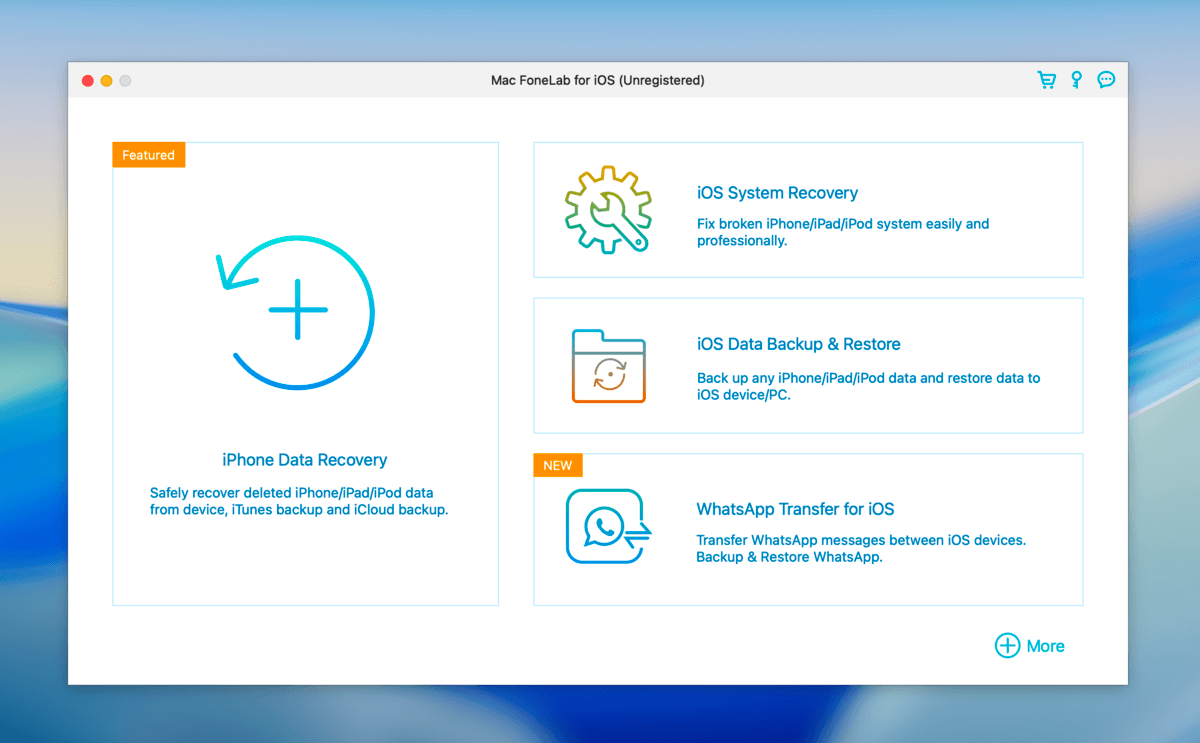
FoneLab iPhone Data Recoveryは、その名前にもかかわらず、iPadにも対応しているiOSデータ復元アプリです。主要なiOSデータタイプの復元に対応しているだけでなく、サードパーティ製メッセンジャーアプリ(例:QQ、WeChatなど)からのデータも個別に復元できます。
他のエントリーと同様に、FoneLab iPhone Data RecoveryはiPadから直接、またはバックアップからファイルを復元できます。復元パフォーマンスの面でも、このアプリは機能します。また、iOSシステムの修復や、あまり一般的でないバックアップと復元ツールなどの追加ツールも提供しています。
残念ながら、ユーザーエクスペリエンスは再設計が長い間行われておらず、変更履歴もオンラインでは見つかりませんでしたが、インターフェースは非常に時代遅れに見えます。また、何度もアンロックを要求してくるようで、復元プロセスが必要以上に面倒に感じられます。
アプリはもっと安価であるべきであり、特にあまり一般的でないデータタイプを復元しようとしている場合には、少なくとも制限付きの無料リカバリーをトライアルとして提供すべきだと思います。しかし、ちょっとしたiOSの問題が発生した場合には無料でクイック修復ツールを提供している点は評価できます。
価格:
Fonelabは無料でダウンロードできますが、ファイルのプレビュー以上のことはできません。Fonelabのすべての機能を利用するには有料版へのアップグレードが必要で、現在、期間限定オファーとして$55.96(1ユーザー)および$132(マルチユーザー)で、WindowsとMacの両方のプラットフォームで購入できます。
- 最新バージョンのiOSに対応。
- すべてのiPadモデルに対応。
- 使いやすい。
- サードパーティアプリからのデータ復元。
- 復元前にファイルをプレビュー可能。
- データ復元には有料版が必要です。
- 広告されている内容とは異なり、ハードウェアの互換性に問題があります。
Disk Drillを使ってiPadで削除したファイルを復元する方法
できるだけ多くの価値を提供するために、iPadデータ復元アプリを使って削除されたファイルを復元するための非常に簡単なステップバイステップガイドを追加することにしました。デモンストレーションにはリストの最初にあるDisk Drillを使用しています。その操作画面は非常に初心者向けで、デモにも最適だからです。
ただし、ほとんどのiPad復元アプリにおいて手順は非常によく似ています。違いは、パネル名やボタンのラベルなど表面的なものがほとんどです。このガイドは、このリスト内のどのエントリーにも適用できます。
ステップ1. お使いのMacで、ダウンロード Disk Drillをインストールしてください。初めて使用する場合は、Mac上で実行するために必要な権限を付与するよう求められます。心配しないでください、安全です!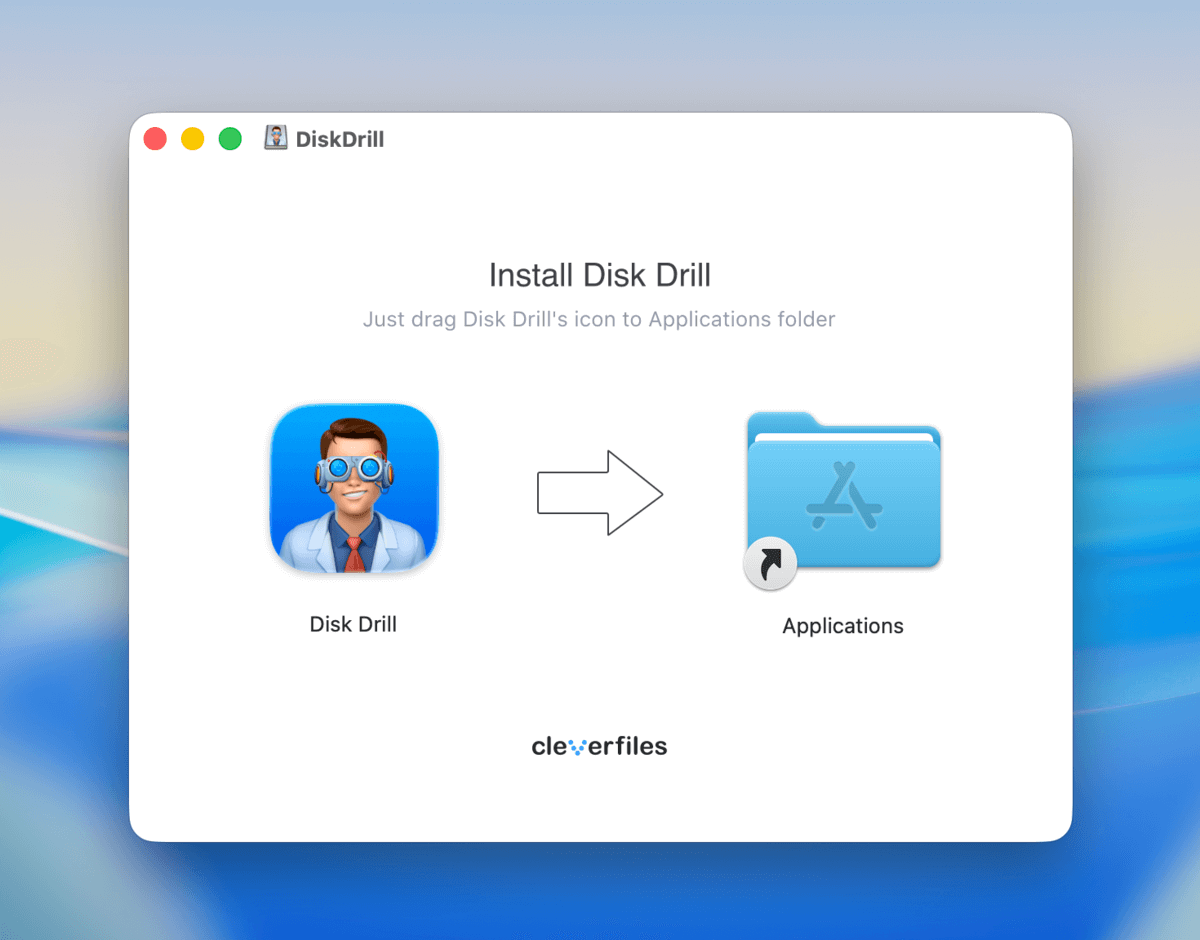
ステップ2. Disk Drillを開きます。次に、左サイドバーで iPhone および iPad をクリックし、適切なケーブルを使ってiPadをMacに接続します(iPadに「このコンピュータを信頼しますか?」というプロンプトが表示されたら、必ず同意してください)。その後、iPadを選択し、 失われたデータを検索 をクリックします。スキャンが始まる前に、デバイスでパスコードの入力を求められる場合があります。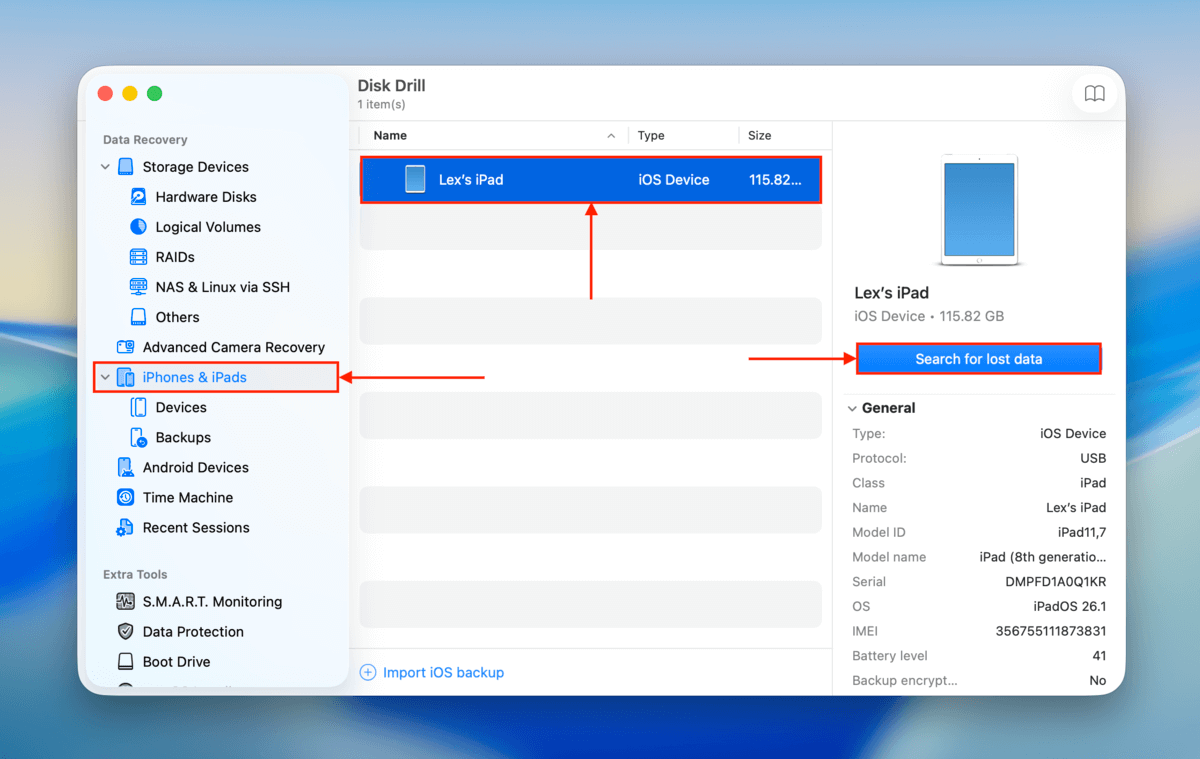
ステップ3. Disk Drillがスキャンプロセスを完了すると、ファイルタイプの一覧が表示されます。任意のファイルタイプを選択して閲覧を開始してください。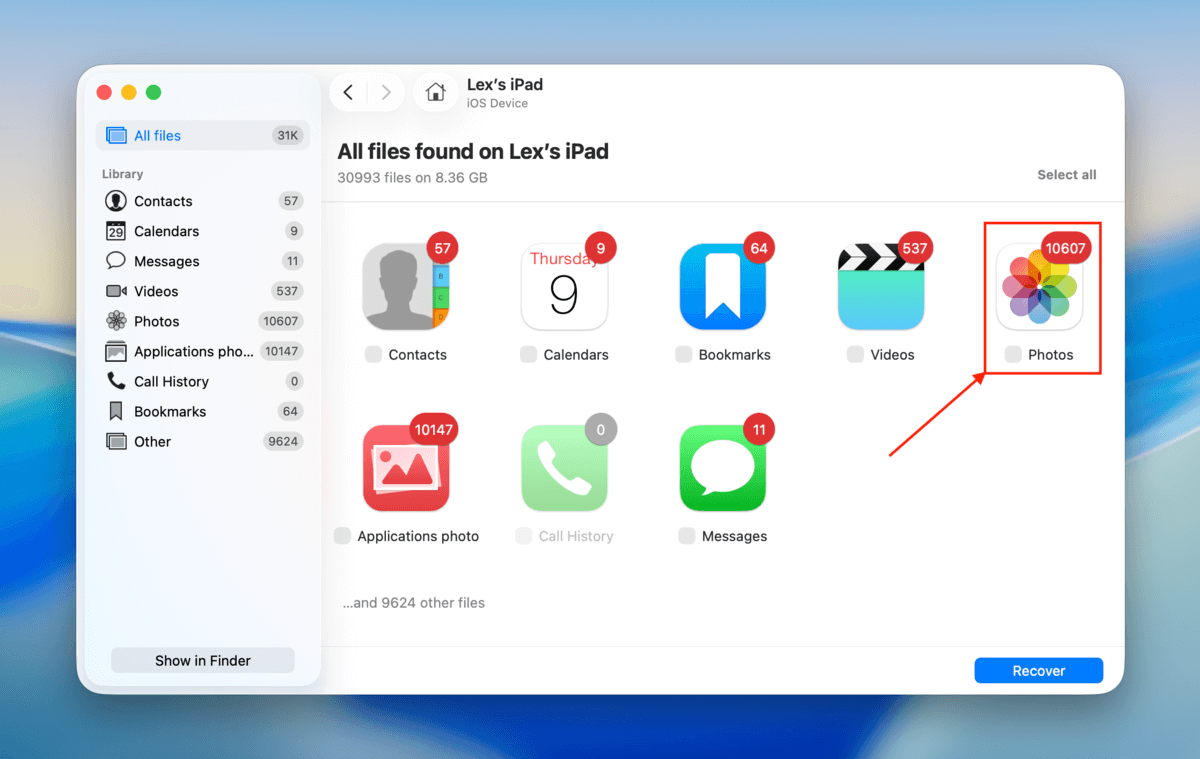
ステップ 4. 欲しいファイルが見つかったら、右クリックして プレビュー をクリックします–これにより、そのファイルが復元可能かどうかを確認できます。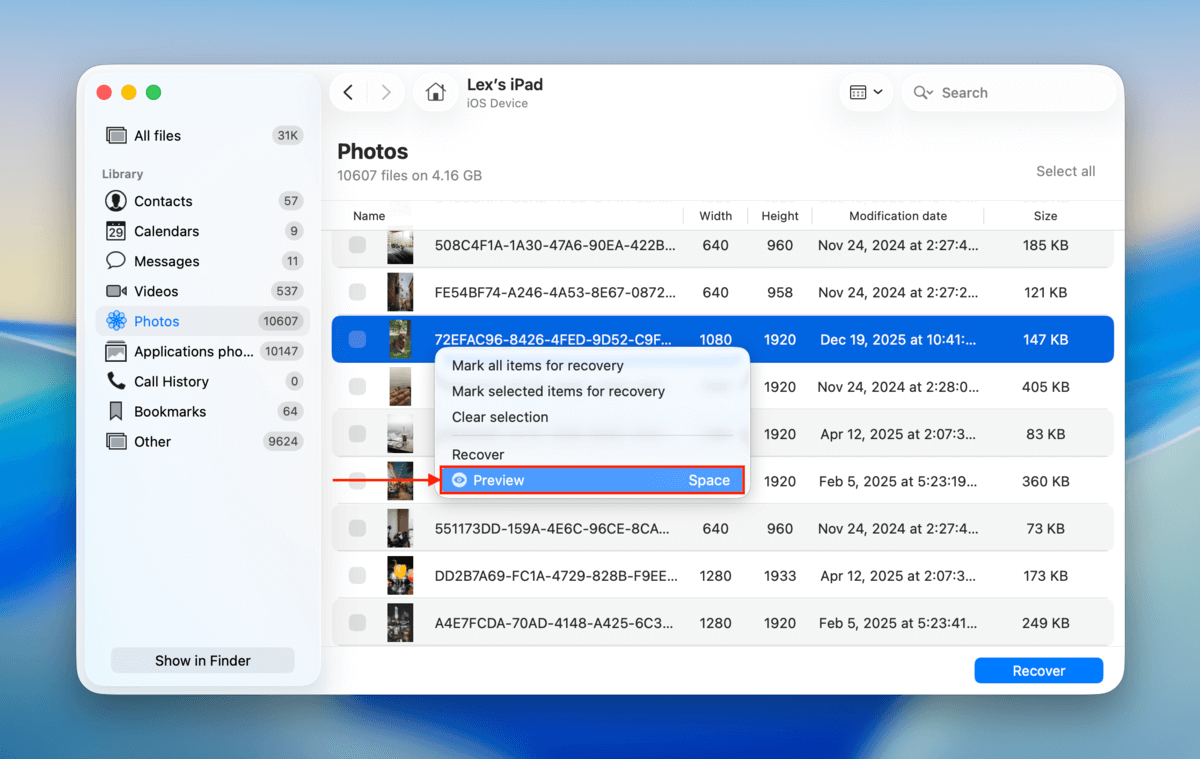
ステップ5. 復元したいファイルの横にあるボックスにチェックを入れて、 復元 をクリックしてください。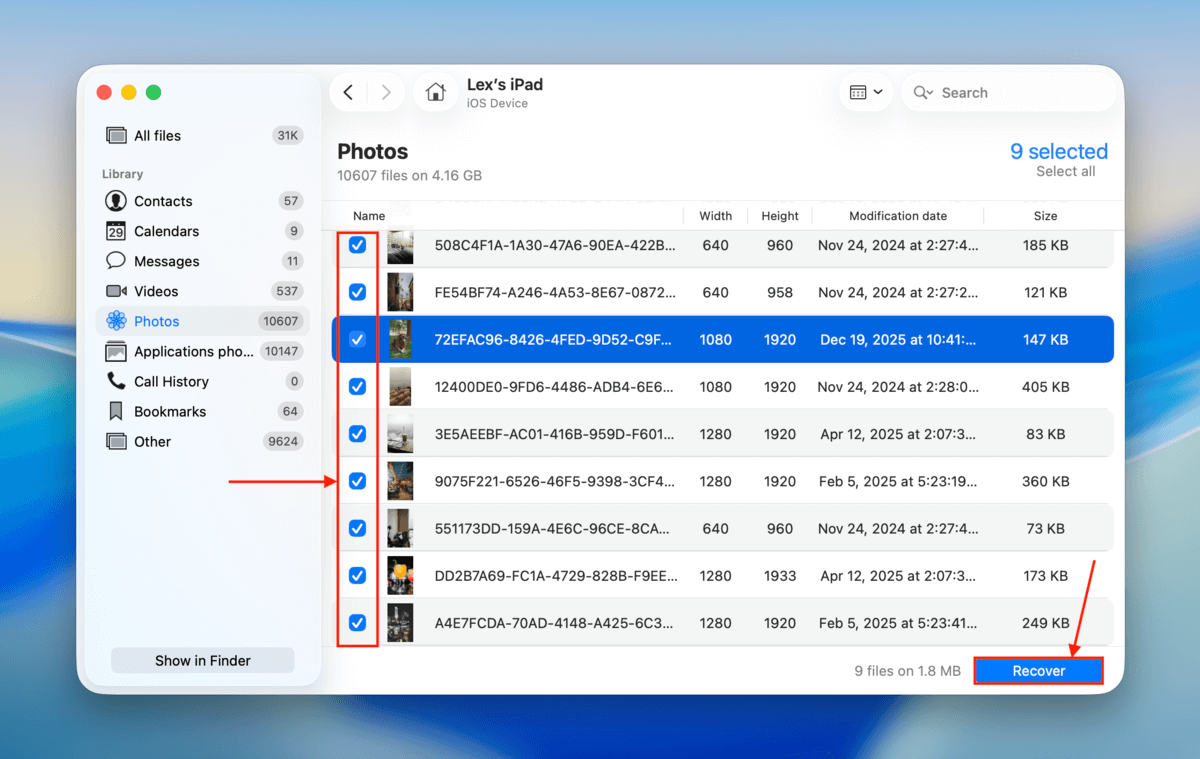
ステップ6. 最後に、復元されたiPadファイルをDisk Drillが保存する場所をMac上で選択してください。その後、 次へ をクリックします。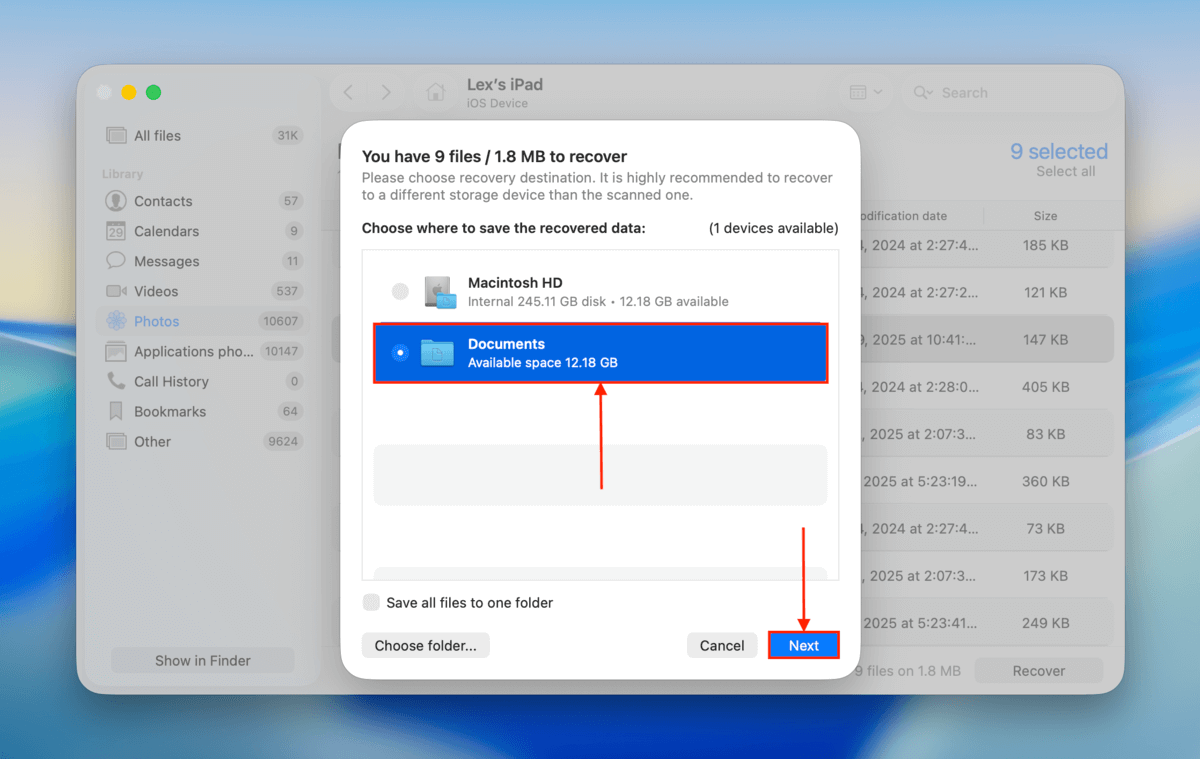
結論
このリストが分析麻痺を乗り越える手助けになることを願っています。しかし、8つのアプリに絞り込むだけでは十分でない場合は、まずDisk Drillを試してみることをおすすめします。このリストの中で最も初心者に優しいアプリケーションであり、ほとんどすべての機能を無料で試すことができ、プレビュー機能により、作業や時間を割く前にどのデータが復元可能かを確認することができます。
しかし、Disk Drillのようなツールは日々進化している一方で、データ復元が100%保証されることは決してありません。重要なデータを絶対に失わない最良の方法は、定期的にファイルをクラウドサーバーにバックアップし、できれば1~2台の外部ストレージデバイスにもコピーしておくことです。