
Si usaste el comando RM (con o sin sus extensiones) en Mac y eliminaste archivos que resultaron ser importantes, tienes un tiempo limitado para recuperar tus datos antes de que desaparezcan para siempre. El comando es rápido y silencioso, y omite completamente la carpeta de la Papelera.
En este artículo encontrarás 3 métodos seguros para recuperar archivos RM en Mac, así como información detallada sobre el comando RM y los factores más importantes que afectan tus posibilidades de recuperación. Sigue leyendo.
Tabla de Contenidos
¿Qué es el comando RM en la Terminal de Mac?
En el contexto de los sistemas Unix (Mac) y Linux, el comando RM es una herramienta para borrar o “eliminar”. Es útil para los usuarios que trabajan frecuentemente desde la Terminal o para el borrado rápido por lotes. Dependiendo de cómo lo escribas, el comando RM puede realizar diferentes acciones:
| Comando RM | Función |
| rm -i | Solicita confirmación al usuario antes de eliminar cada archivo. |
| rm -I | Solicita confirmación al usuario una vez antes de eliminar un lote de archivos. |
| rm -f | Elimina los archivos inmediatamente al ejecutarse sin pedir confirmación al usuario. |
| rm -r | Elimina directorios junto con todo su contenido. |
| rm -v | Muestra información sobre los archivos eliminados a medida que son borrados. |
| rm -d | Elimina un directorio solo si está vacío. |
El comando RM es una herramienta poderosa que puede ayudar a los usuarios a gestionar sus archivos de manera más eficiente. Pero, ¿qué pasa si un usuario utiliza accidentalmente el comando RM para archivos que no quiere eliminar? ¿Sigue siendo posible recuperar sus archivos? Averigüémoslo en la siguiente sección.
¿Es posible deshacer el comando RM en Mac?
La posibilidad de deshacer los efectos del comando RM en tu Mac y recuperar tus archivos RM depende de múltiples factores que están principalmente relacionados con la sobrescritura.
El comportamiento normal de un disco duro tradicional es continuar almacenando los datos de los archivos eliminados hasta que se sobrescriben. La ventana de recuperación ocurre entre el momento de la eliminación y la sobrescritura. Sin embargo, la disponibilidad de esta ventana depende de lo siguiente:
- Ubicación original del archivo – Si tus archivos eliminados estaban originalmente ubicados en una carpeta sincronizada con iCloud, puedes intentar usar la herramienta de Recuperación de Datos en la web de iCloud.
- Qué ocurrió después de que se ejecutó RM – Si descargaste o transferiste nuevos archivos a la unidad que originalmente almacenaba tus archivos (después del punto de eliminación), es posible que hayas sobrescrito cualquier dato restante de los archivos eliminados. Esto hace que la recuperación sea imposible.
- TRIM en unidades SSD – Si tu Mac utiliza un SSD en lugar de un disco duro, es posible que TRIM esté habilitado. Esta configuración borra automáticamente los bloques de datos de los archivos eliminados en lugar de esperar a que sean sobrescritos.
- Copias de seguridad disponibles: Si creaste una copia de seguridad antes de que tus archivos fueran eliminados por el comando RM, recuperar tus archivos es tan fácil como restaurar esa copia de seguridad.
Siempre que los archivos que eliminaste con el comando RM no hayan sido sobrescritos por datos nuevos o eliminados por la función TRIM, tienes una buena posibilidad de recuperarlos usando un software de recuperación de datos. Si tienes copias de seguridad o habilitaste la sincronización de iCloud, tus posibilidades de recuperación son aún mejores.
Cómo recuperar archivos RM en Mac
Debido a lo potente que es el comando RM, para recuperar archivos eliminados desde la terminal, tendrás que confiar en copias de seguridad o usar una herramienta de terceros llamada software de recuperación de datos para extraer tus archivos directamente del sistema de archivos. Y como mencionamos anteriormente en el artículo, tendrás que actuar rápido: cada minuto que pasa puede afectar a tus datos eliminados.
Método 1: Use Data Recovery Software on Your Drive
Si no tienes copias de seguridad, la única manera de recuperar archivos eliminados es usar un software de recuperación de datos. Es una herramienta que puede escanear dispositivos de almacenamiento en busca de cualquier dato que quede tras eliminar un archivo o carpeta, y usar esos datos para restaurar tus archivos a un estado utilizable.
Hay varias herramientas de recuperación de datos entre las que puedes elegir, pero para esta guía usaremos una aplicación llamada Disk Drill. Es el software de recuperación más fácil de usar para principiantes que hemos probado y es compatible con la última versión de macOS. Disk Drill también admite muchos más formatos de archivo en comparación con otros programas de recuperación, lo que lo convierte en una buena opción para este escenario.
También tiene una función de vista previa muy buena, que puede mostrar el contenido completo de tus archivos, lo cual es también la mejor manera de verificar si un archivo es recuperable. Y puedes escanear tu unidad y previsualizar tus archivos tantas veces como quieras de forma gratuita; solo necesitas comprar la licencia de pago único durante la fase real de recuperación.
Paso 1. Descargar e instala Disk Drill en tu Mac. Sin embargo, si los archivos que eliminaste con RM estaban originalmente almacenados en tu Mac, instala Disk Drill en un dispositivo de almacenamiento externo (como una unidad USB) en su lugar.
Paso 2. Ejecuta Disk Drill y otorga los permisos necesarios, como lo indica el instalador.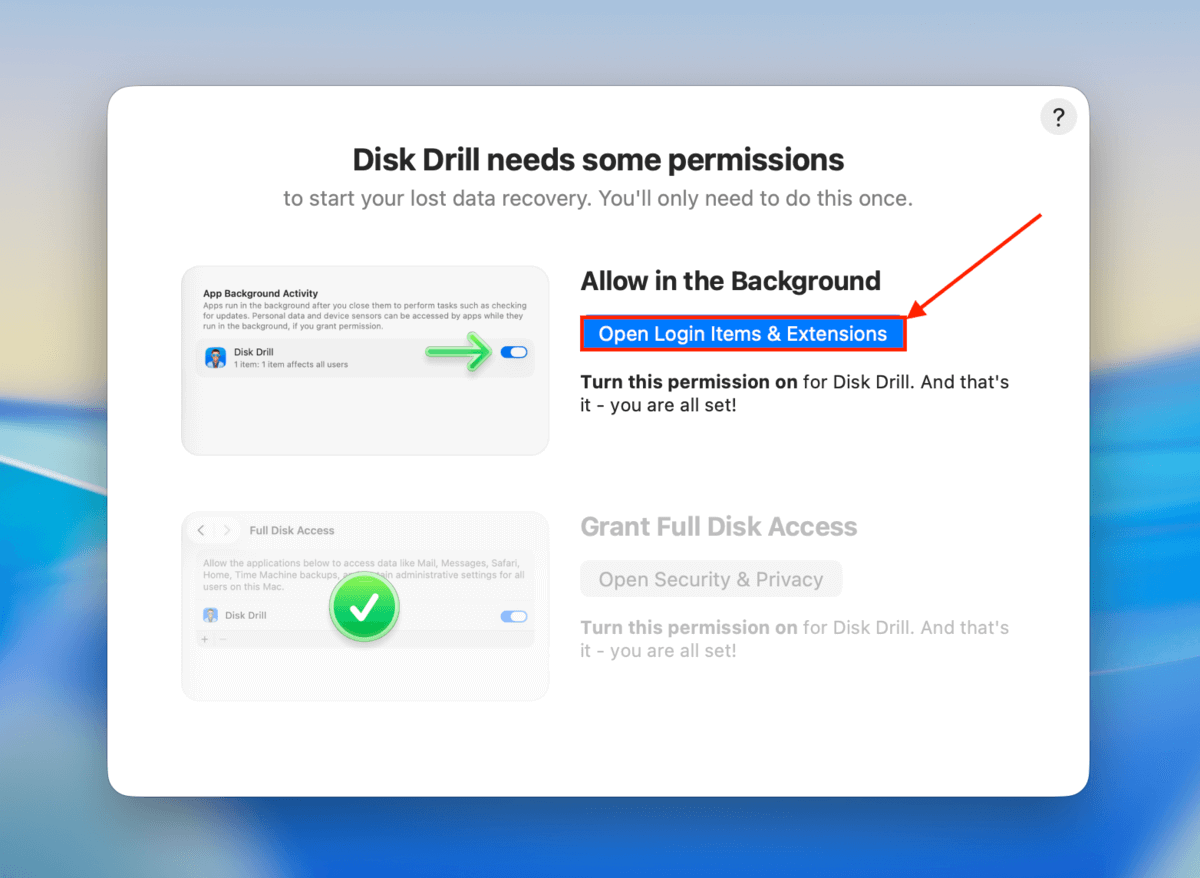
Paso 3. Una vez que llegues al menú principal de Disk Drill, selecciona la unidad en la que estaban almacenados tus archivos (antes de que fueran eliminados). Luego, haz clic en Buscar datos perdidos . Si aparece un mensaje solicitándote que elijas un tipo de escaneo, selecciona Escaneo universal .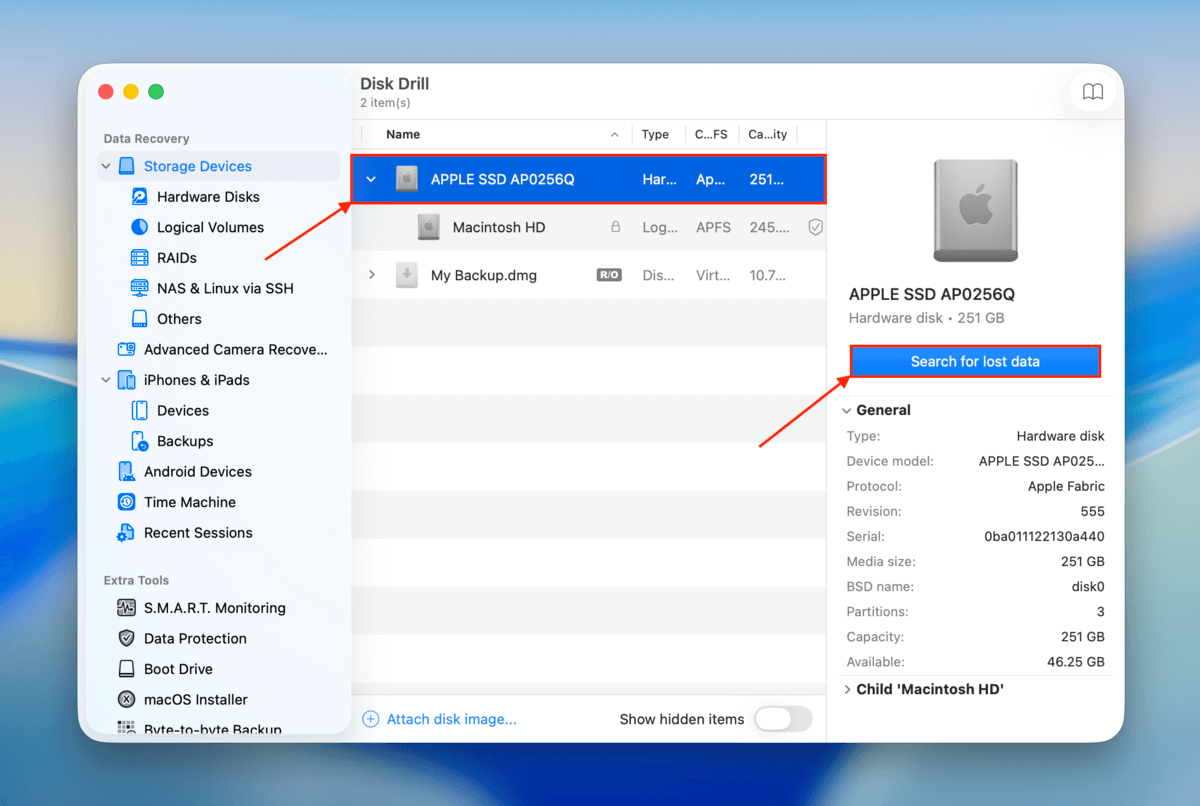
Paso 4. Espere a que Disk Drill termine completamente de escanear su unidad para obtener los mejores resultados. Luego, haga clic en Revisar elementos encontrados .
Paso 5. Utiliza los filtros en la barra lateral izquierda, así como la herramienta de búsqueda en la esquina superior derecha, para reducir rápidamente los resultados del escaneo y encontrar tus archivos más rápido. Cuando los encuentres, te recomendamos hacer clic en cada archivo una vez para previsualizar su contenido.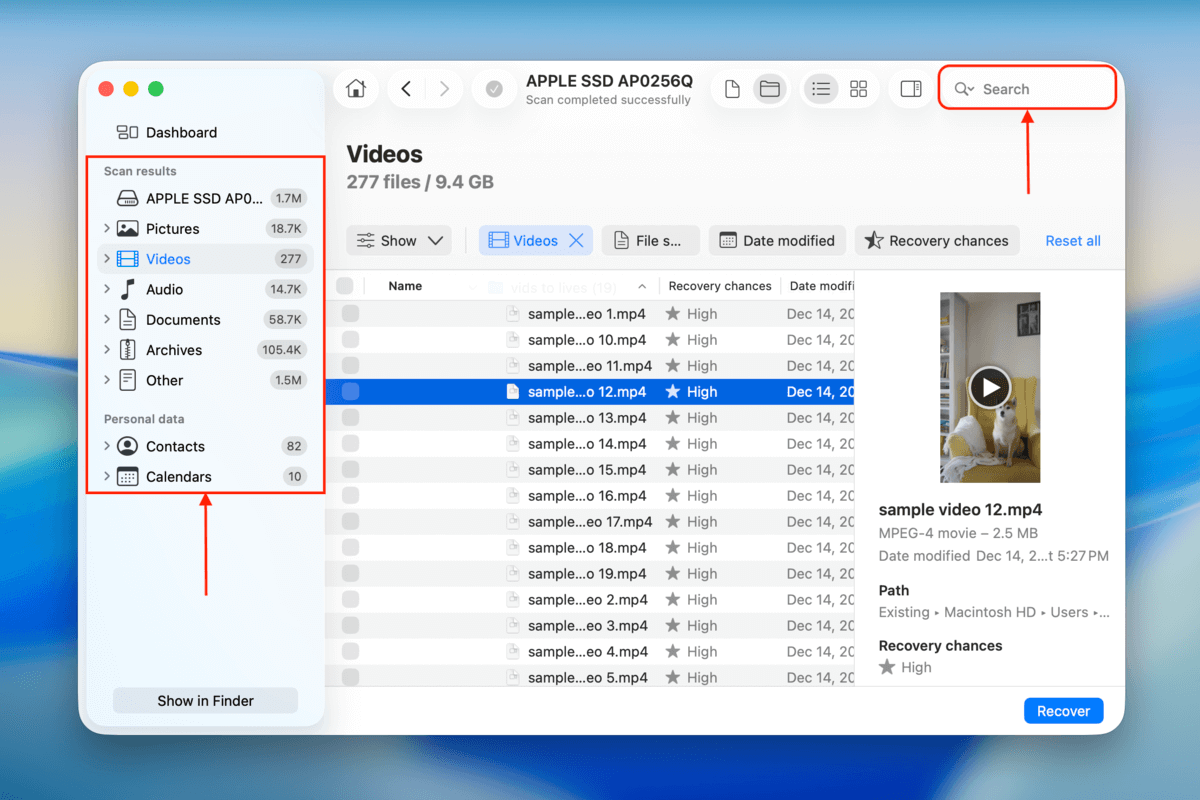
Paso 6. Utiliza las casillas de verificación en la columna más a la izquierda para seleccionar tus archivos eliminados. Luego haz clic en el botón Recuperar .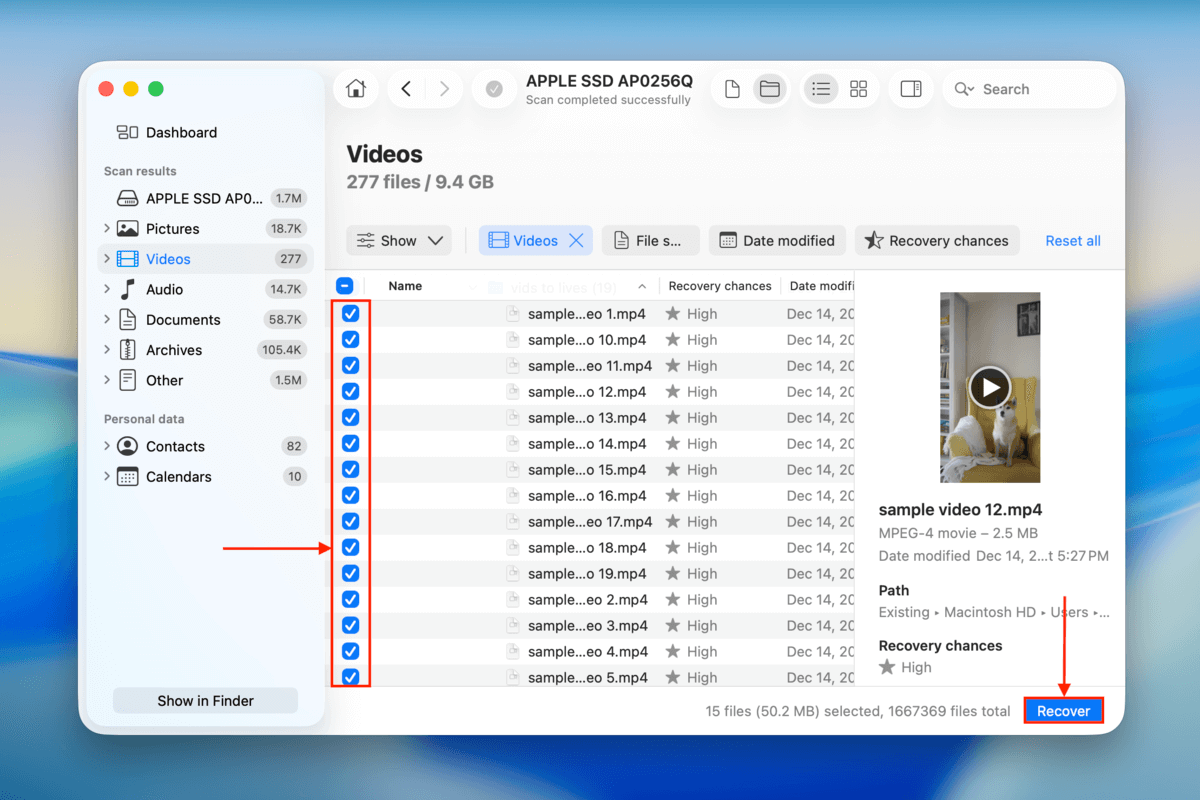
Paso 7. En el menú de diálogo que aparece, selecciona una carpeta donde quieres que Disk Drill guarde los archivos restaurados. Asegúrate de elegir una ubicación en una unidad diferente de donde se guardaron originalmente tus archivos (por ejemplo, si eliminaste los archivos de tu Mac, guarda los datos recuperados en una unidad externa). Finalmente, haz clic en Siguiente .
Después de hacer clic en Siguiente , Disk Drill comenzará inmediatamente el proceso de recuperación. Tus archivos aparecerán en la carpeta que seleccionaste en el paso 8. Te recomendamos que intentes abrirlos y asegúrate de que no haya errores antes de cerrar la aplicación Disk Drill.
Método 2: Utiliza la herramienta de recuperación de datos de iCloud
¿Tienes habilitada la sincronización de iCloud en tu Mac? Las carpetas que permitiste sincronizar con iCloud se cargan automáticamente en los servidores de Apple. Si los archivos que eliminaste con el comando RM estaban almacenados en alguna de estas carpetas, podrías utilizar la herramienta de recuperación de datos de iCloud para restaurarlos. Así es como se usa:
Paso 1. Abre un navegador en tu Mac y navega a iCloud.com. Luego, inicia sesión con tu cuenta.
Paso 2. En la parte superior de la página, haz clic en botón de menú (junto al botón de tu perfil). En el menú contextual que aparece, selecciona Recuperación de datos .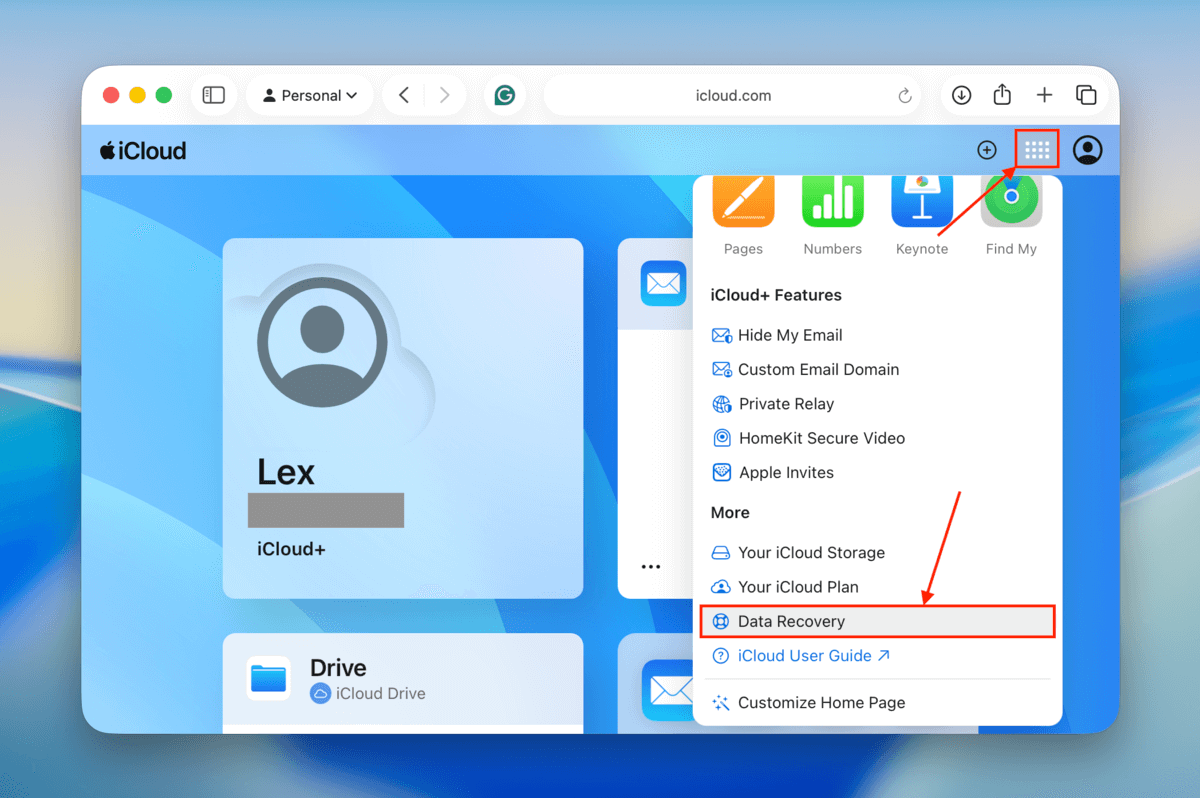
Paso 3. Haz clic en la sección Restaurar archivos .
Paso 4. Selecciona los archivos que deseas restaurar. Alternativamente, haz clic en el botón Seleccionar todo si quieres recuperar todo en la lista. Luego, haz clic en el botón Restaurar .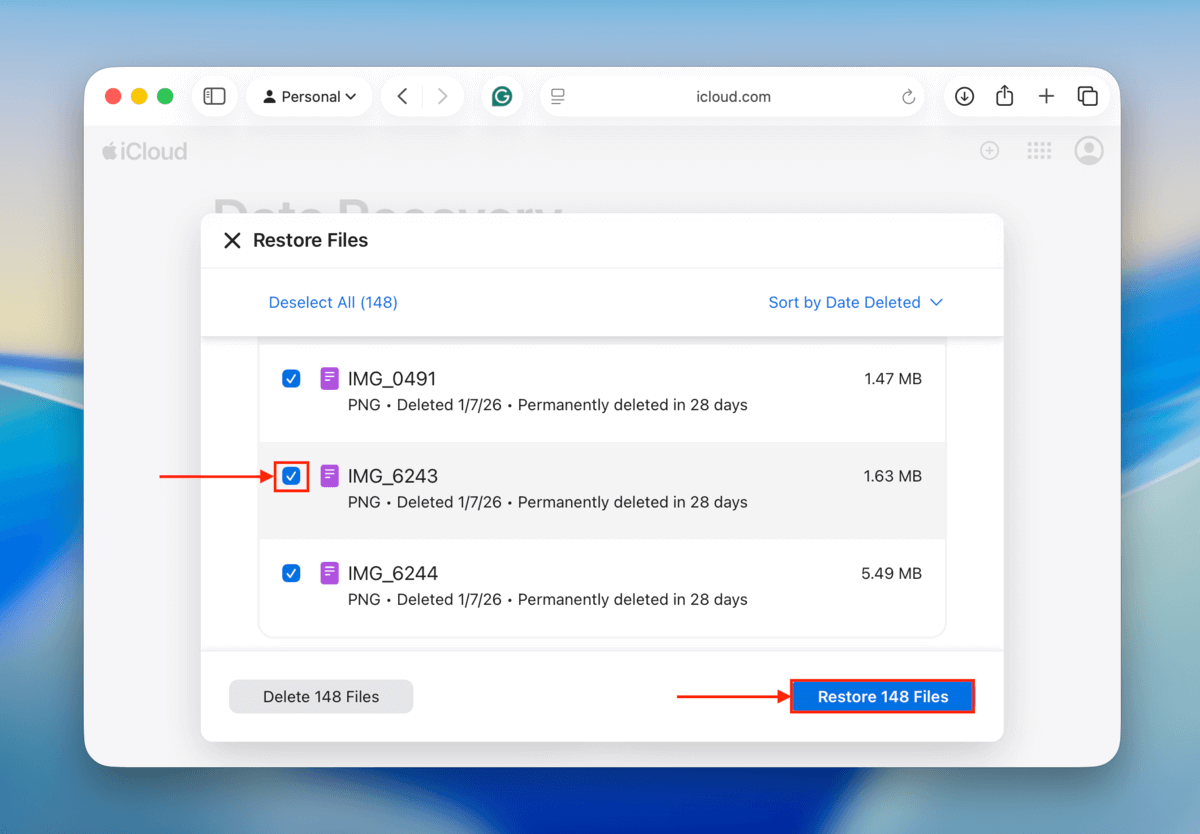
Cualquier archivo que restaures con la herramienta de recuperación de datos de iCloud se devolverá a su ubicación original. Asegúrate de que esas ubicaciones no tengan archivos existentes con los mismos nombres, ya que podrían sobrescribirse.
Método 3: Restaurar una copia de seguridad de Time Machine
Time Machine es una utilidad de copia de seguridad de Mac que guarda “instantáneas” de tus archivos y carpetas. Si creaste una copia de seguridad antes de que se eliminaran tus archivos, puedes restaurar sus instantáneas a través de Time Machine. Esta es la forma más fiable de recuperar archivos que fueron eliminados debido al comando RM o por cualquier otra razón; sin embargo, depende completamente de las medidas preventivas que tomaste previamente (por eso está tan abajo en nuestra lista).
Paso 1. Conecta tu unidad de copia de seguridad de Time Machine a tu Mac.
Paso 2. En la barra de menú, haz clic en el botón Time Machine . En el menú que aparece, selecciona Explorar copias de seguridad de Time Machine…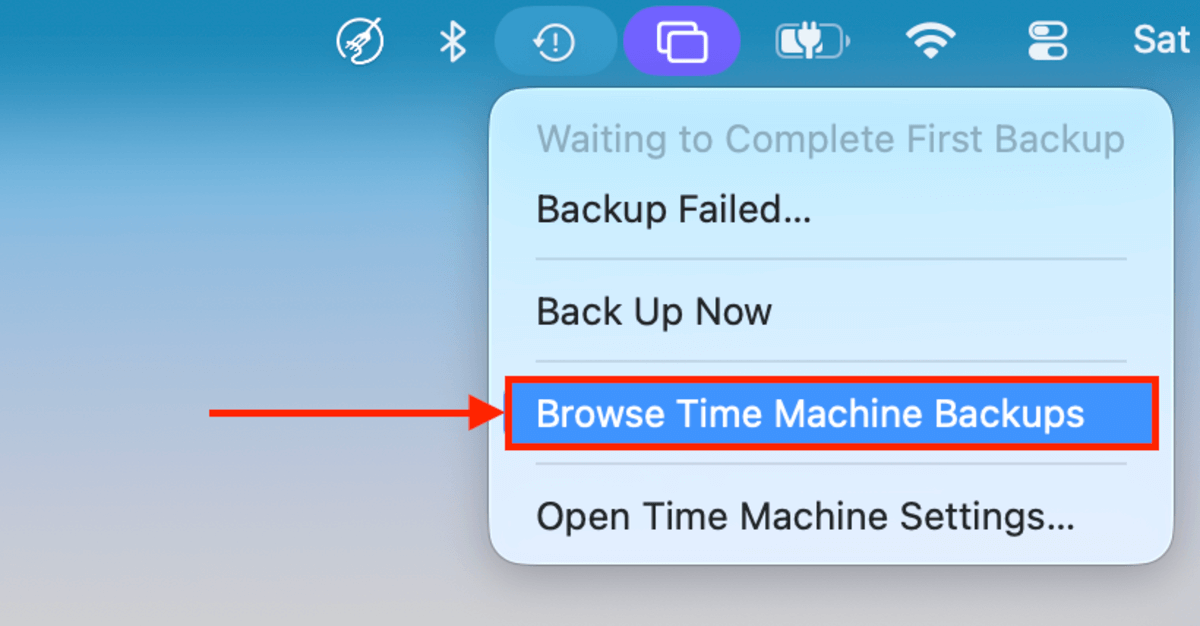
Paso 3. En la ventana del Finder en Time Machine, navega hasta la ubicación donde tus archivos estaban almacenados originalmente (antes de ser eliminados por RM). Luego, utiliza las teclas de flecha a la derecha para explorar capturas anteriores de esa carpeta. Una vez que aparezcan tus archivos eliminados, selecciónalos y haz clic en el botón Restaurar .
Conclusión
El comando RM es una poderosa herramienta de línea de comandos que funciona rápidamente para borrar tus archivos. Y una vez que esos archivos sean sobrescritos por nuevos datos, incluso el software de recuperación de datos más potente tendrá dificultades para recuperarlos. Para evitar consecuencias no deseadas (y permanentes) al usar el comando RM, sugerimos crear copias de seguridad de Time Machine e iCloud regularmente.
Preguntas frecuentes
- Restaura tus datos desde una copia de seguridad de Time Machine.
- Restaura tus datos usando la herramienta de recuperación de datos de iCloud.
- Utiliza software de recuperación de datos para restaurar tus datos directamente desde el sistema de archivos de tu unidad.