MacでRMコマンド(拡張機能の有無にかかわらず)を使用して重要なファイルを削除してしまった場合、データが完全に消失する前に復元できる時間は限られています。このコマンドは高速かつ静かに動作し、ゴミ箱フォルダを完全にバイパスします。
この記事では、MacでRMファイルを復元するための3つの安全な方法と、RMコマンドに関する詳細情報、および復元の可能性に影響を与える最も重要な要素について解説しています。続きをお読みください。
目次
MacターミナルにおけるRMコマンドとは
Unix (Mac) および Linux システムのコンテキストでは、RM コマンドは消去または「削除」ツールです。ターミナル からよく作業するユーザーや、素早くバッチ削除したい場合に便利です。RM コマンドの入力方法によって、さまざまなことが実行できます。
| RMコマンド | 機能 |
| rm -i | 各ファイルを削除する前にユーザーに確認を求めます。 |
| rm -I | 複数のファイルをまとめて削除する前に一度だけユーザーに確認を求めます。 |
| rm -f | ユーザーに確認を求めず、即座にファイルを削除します。 |
| rm -r | ディレクトリとその中身をすべて削除します。 |
| rm -v | 削除されたファイルの情報を逐次表示します。 |
| rm -d | ディレクトリが空の場合のみ削除します。 |
RMコマンドは、ユーザーがファイルをより効率的に管理するのに役立つ強力なツールです。しかし、もしユーザーが誤って削除したくないファイルにRMコマンドを使用してしまった場合はどうでしょうか?その場合でもファイルを復元することは可能なのでしょうか?次のセクションで詳しく見ていきましょう。
MacでRMコマンドを元に戻すことは可能ですか?
MacでRMコマンドの効果を元に戻してRMファイルを復元できる可能性は、主に上書きに関係する複数の要因によって異なります。
従来型ハードドライブの通常の動作は、削除されたファイルのデータが上書きされるまで保存し続けることです。復元の可能性がある期間は、削除と上書きの間に発生します。しかし、この期間の有無は以下の要因によって決まります:
- 元のファイルの場所 – 削除したファイルがもともとiCloudと同期されていたフォルダにあった場合、iCloudウェブのデータ復元ツールを使用してみてください。
- RMが実行された後に何が起こりましたか – 削除したファイルが保存されていたドライブに(削除後に)新しいファイルをダウンロードまたは転送した場合、削除されたファイルの残されたデータが上書きされている可能性があります。この場合、復元は不可能となります。
- SSDドライブのTRIM – お使いのMacがハードドライブではなくSSDを使用している場合、TRIMが有効になっている可能性があります。この設定では、上書きを待たずに削除されたファイルのデータブロックが自動的に消去されます。
- 利用可能なバックアップ: ファイルがRMコマンドで削除される前にバックアップを作成していた場合は、そのバックアップを復元するだけで簡単にファイルを取り戻せます。
RMコマンドで削除したファイルが新しいデータで上書きされていないか、TRIM機能によって消去されていない限り、データ復元ソフトを使ってそれらを回復できる可能性は高いです。バックアップがある場合やiCloud同期を有効にしている場合は、さらに回復の可能性が高まります。
MacでRMファイルを復元する方法
RMコマンドは非常に強力なため、ターミナルから削除されたファイルを復元するには、バックアップに頼るか、データ復旧ソフトウェアというサードパーティーツールを使用してファイルシステムからファイルを直接抽出する必要があります。記事の前半でも触れたように、迅速に行動する必要があります—時間が経てば経つほど削除されたデータが上書きされる可能性があります。
方法1: ドライブでデータ復元ソフトウェアを使用する
バックアップがない場合、削除されたファイルを復元する唯一の方法はデータ復元ソフトウェアを使用することです。これは、ファイルやフォルダーを削除した後に残っているデータをストレージデバイス上でスキャンし、そのデータを利用してファイルを使用可能な状態に復元するツールです。
いくつかのデータ復元ツールがありますが、このガイドではDisk Drillというアプリを使用します。これは私たちがテストした中で最も初心者に優しい復元ソフトウェアであり、最新バージョンのmacOSにも対応しています。Disk Drillは他の復元ソフトウェアと比べて対応しているファイル形式が非常に多いため、このシナリオに適した選択肢となります。
さらに、非常に優れたプレビュー機能があり、ファイルの内容全体を表示することができます。これは、ファイルが復元可能かどうかを確認する最良の方法でもあります。また、ドライブのスキャンやファイルのプレビューは何度でも無料で行うことができ、実際に復元する段階でのみ一度きりのライセンスを購入する必要があります。
ステップ 1. ダウンロード Disk DrillをMacにインストールします。ただし、RMで削除したファイルが元々Macに保存されていた場合は、代わりにUSBドライブなどの外部ストレージデバイスにDisk Drillをインストールしてください。
ステップ2. Disk Drillを実行し、インストーラーで表示された必要な権限を付与してください。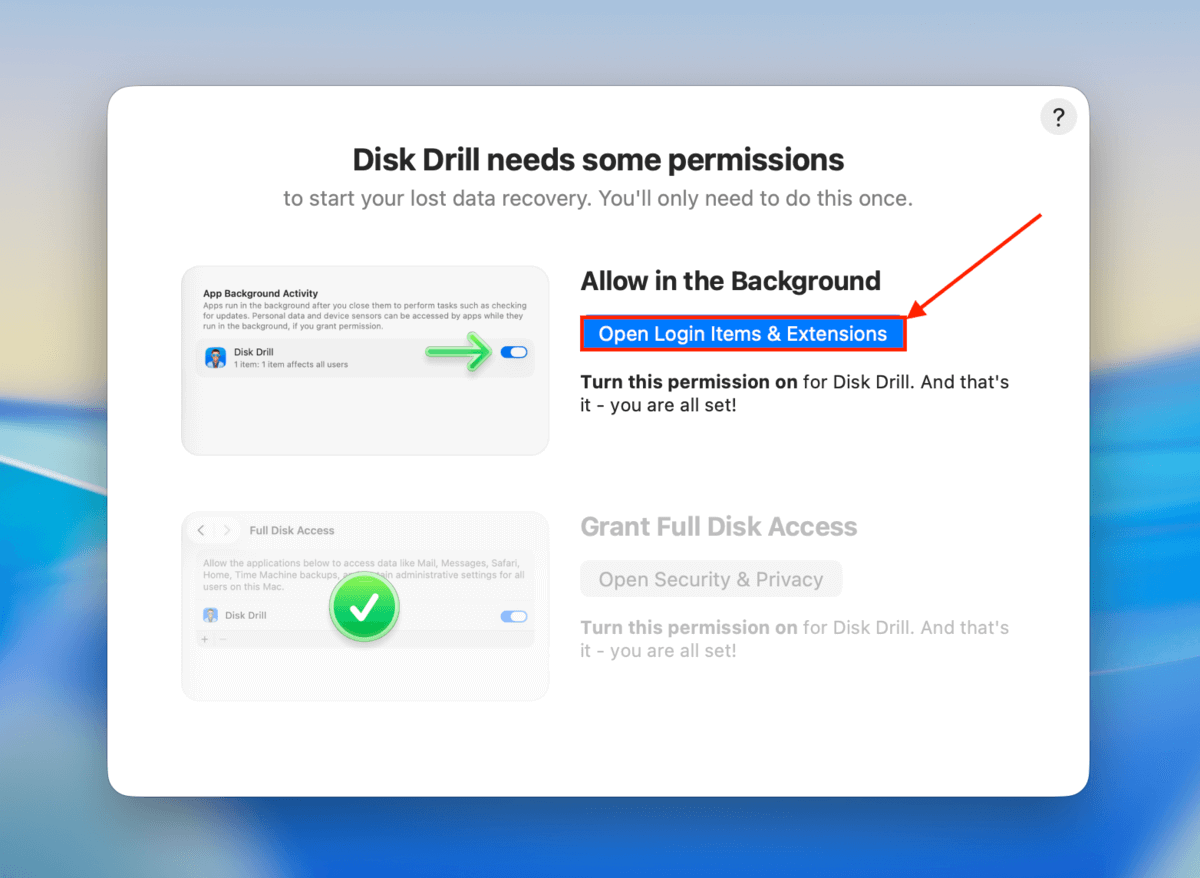
ステップ3. Disk Drillのメインメニューに移動したら、ファイルが保存されていたドライブ(削除前)を選択してください。その後、 失われたデータを検索 をクリックします。スキャンタイプの選択を求めるプロンプトが表示された場合は、 ユニバーサルスキャン を選択してください。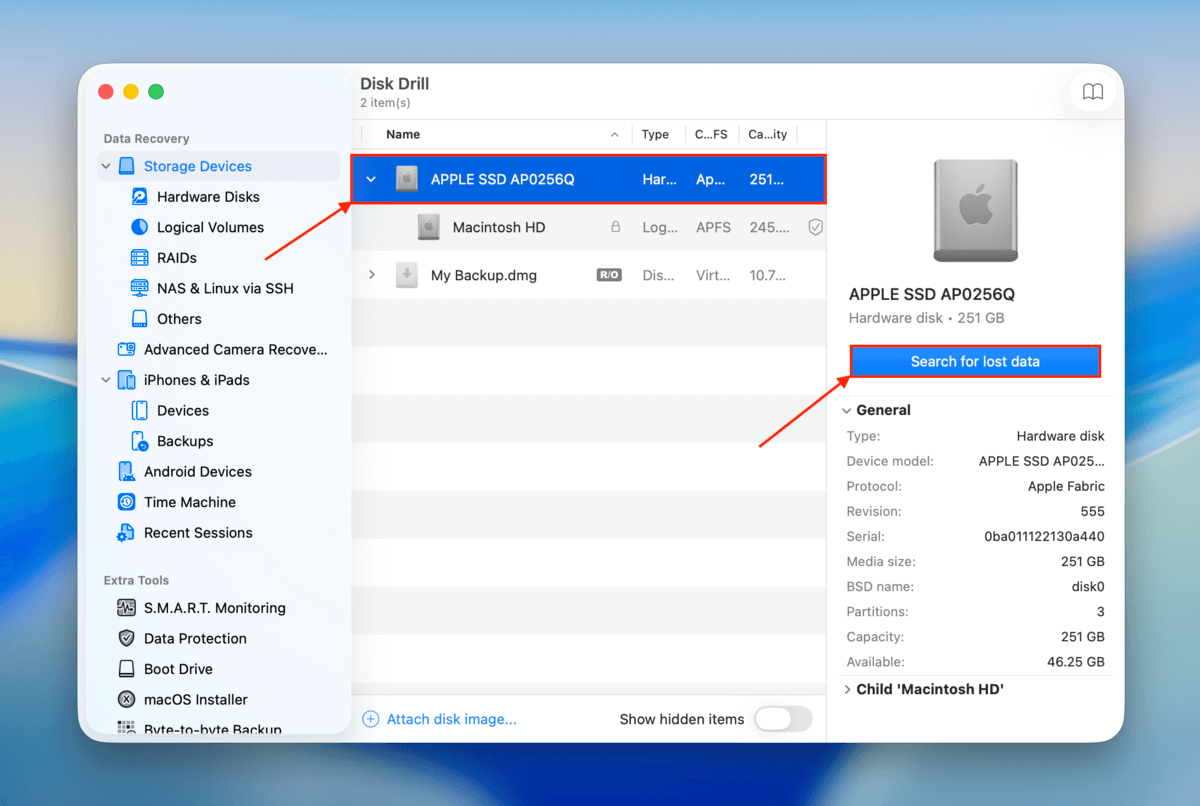
ステップ4。 最良の結果を得るために、Disk Drillがドライブのスキャンを完全に終了するまでお待ちください。その後、 見つかった項目を確認 をクリックします。
ステップ5. 左側のサイドバーのフィルターや、右上の検索ツールを使って、スキャン結果を素早く絞り込み、ファイルをより迅速に見つけてください。見つけたら、それぞれのファイルを一度クリックして内容をプレビューすることをお勧めします。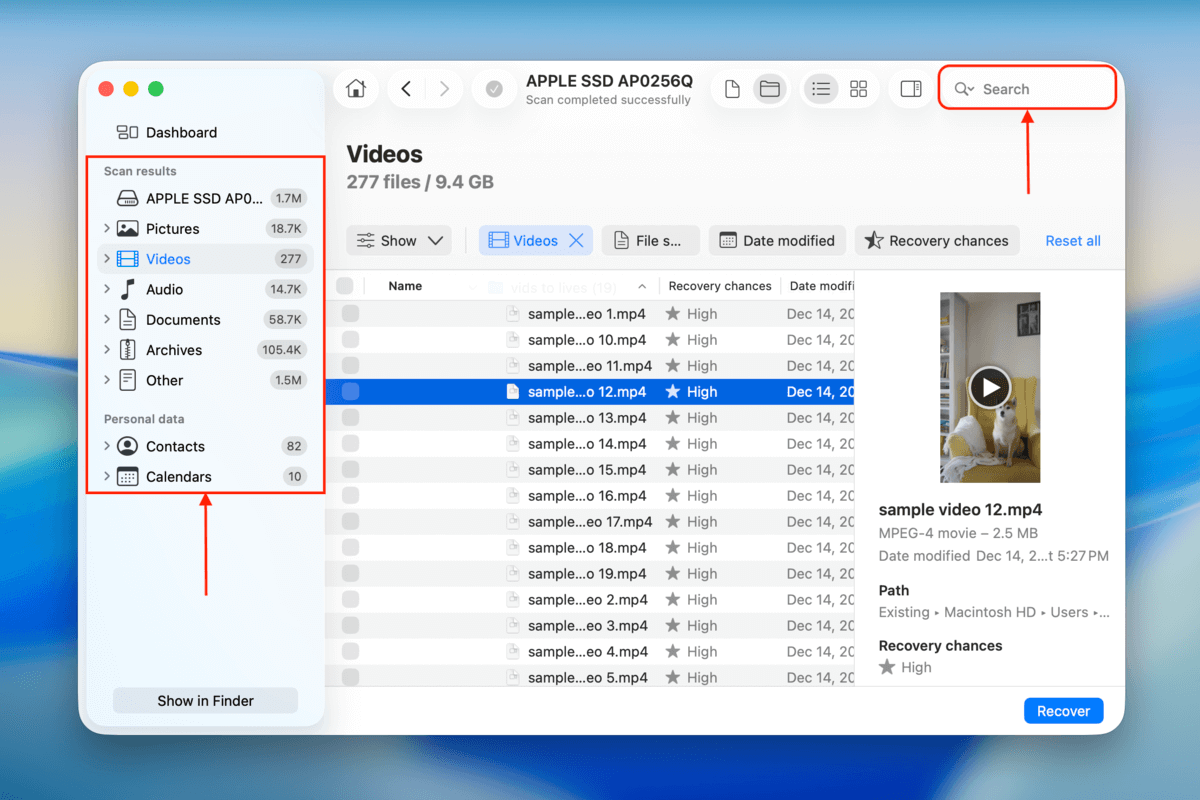
ステップ6. 一番左の列にあるチェックボックスを使って、削除されたファイルを選択してください。その後、 復元 ボタンをクリックします。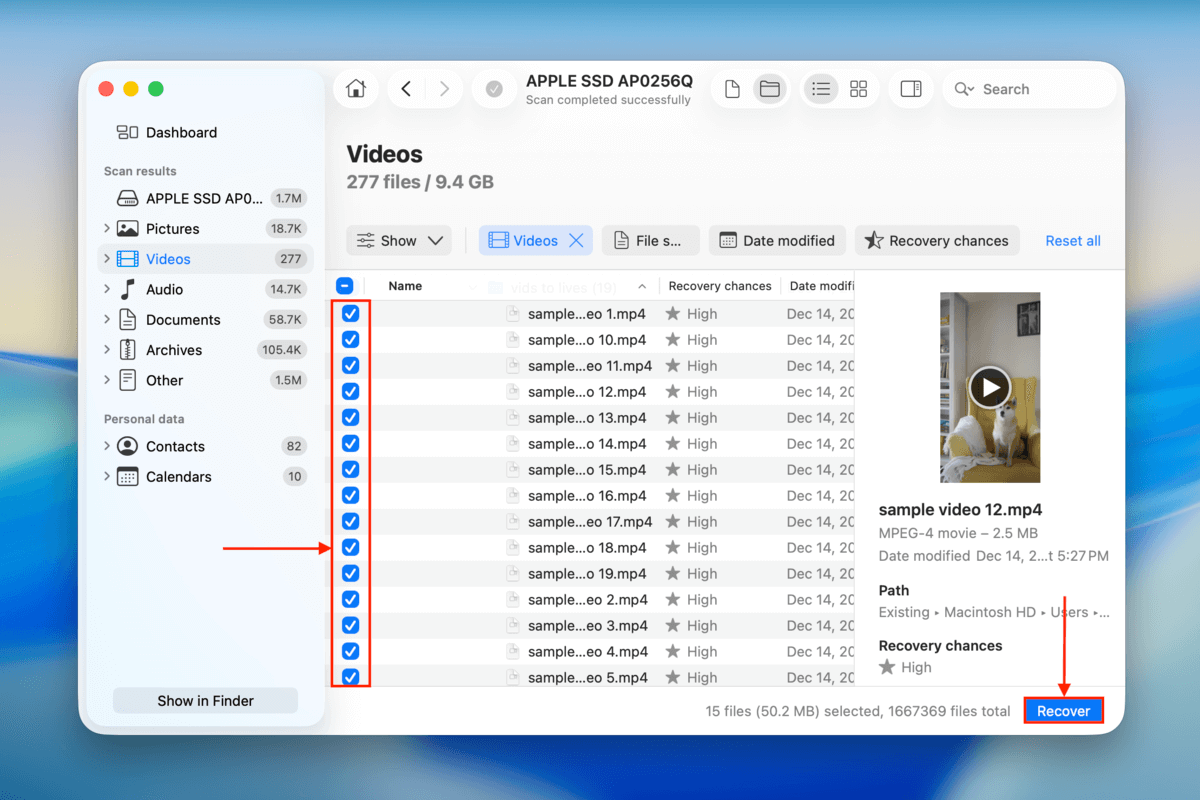
ステップ7. 表示されるダイアログメニューで、Disk Drill が復元したファイルを保存するフォルダーを選択してください。元のファイルが保存されていたドライブとは異なる場所(例:Mac からファイルを削除した場合は、外付けドライブに復元データを保存)を選ぶようにしてください。最後に、 次へ をクリックします。
次へ をクリックすると、Disk Drill は直ちに復元プロセスを開始します。ファイルはステップ8で選択したフォルダに表示されます。ファイルを開いてエラーがないことを確認してから、Disk Drill アプリを閉じることをお勧めします。
方法2: iCloudのデータ復旧ツールを利用する
お使いのMacでiCloud同期が有効になっていますか?iCloudと同期するように設定したフォルダーは、自動的にAppleのサーバーにアップロードされます。RMコマンドで削除したファイルがこれらのフォルダのいずれかに保存されていた場合、iCloud独自のデータ復元ツールを使って復元できる可能性があります。使用方法は次のとおりです:
ステップ 1. Macでブラウザを開き、iCloud.comにアクセスします。その後、アカウントでログインしてください。
ステップ2. ページの上部で、 メニューボタン (プロフィールボタンの横)をクリックします。表示されるコンテキストメニューで、 データ復元 を選択します。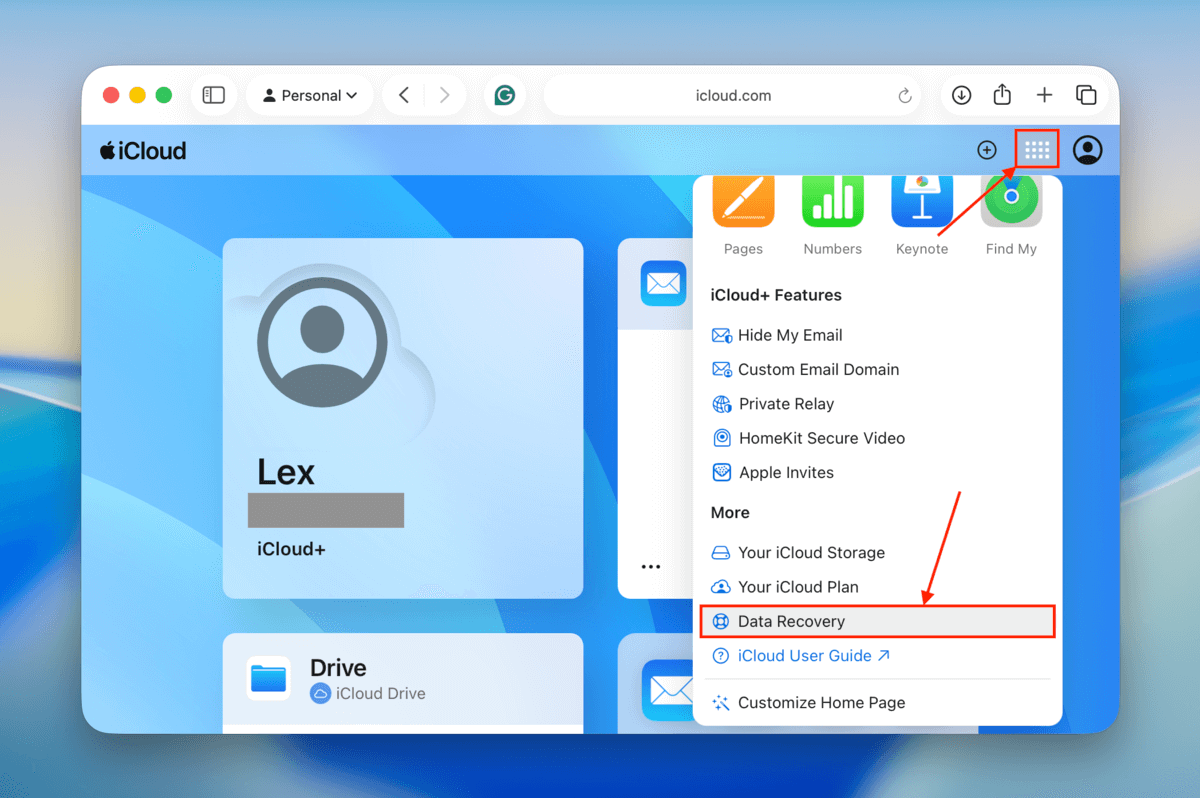
ステップ3. セクションをクリックします。
ステップ4。 復元したいファイルを選択してください。あるいは、リスト上のすべてを復元したい場合は すべて選択 ボタンをクリックしてください。その後、 復元 ボタンをクリックしてください。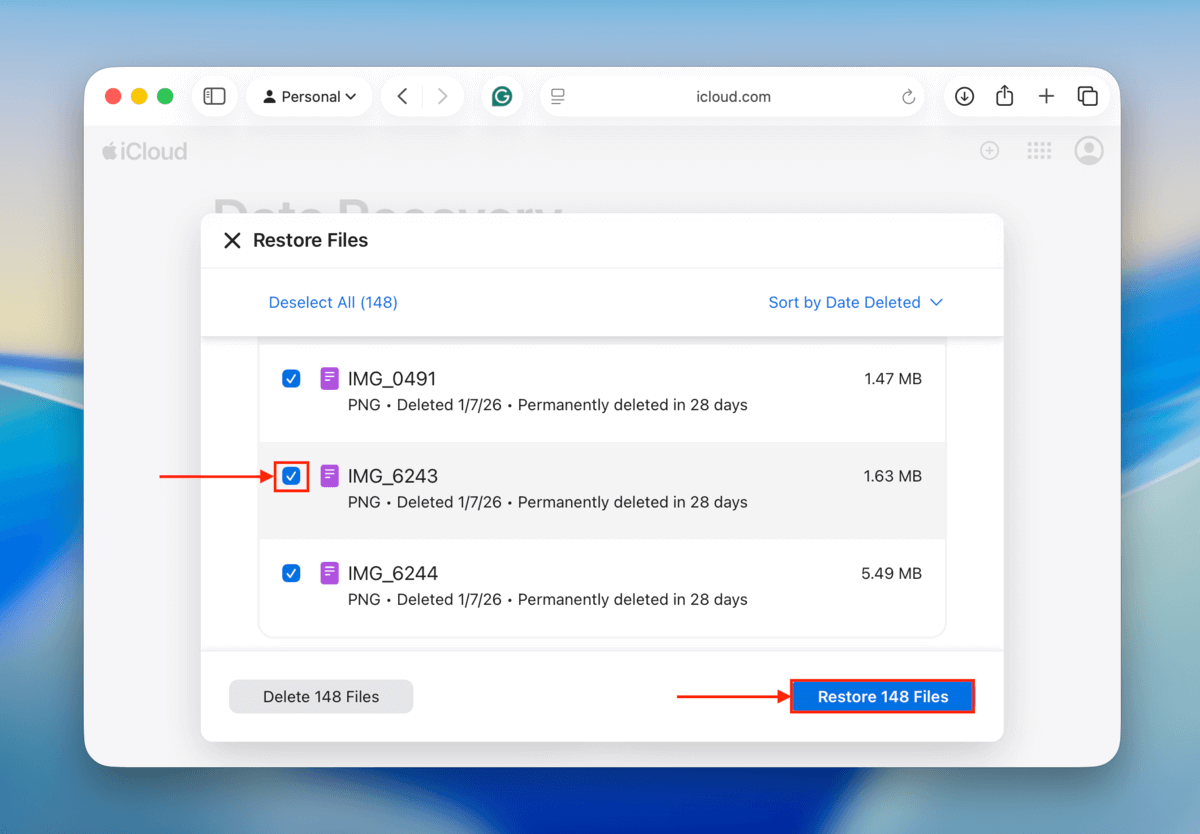
iCloudのデータ復元ツールで復元したファイルは、元の場所に戻されます。その場所に同じ名前のファイルが既に存在しないことを確認してください。上書きされる可能性があります。
方法3: Time Machine バックアップを復元する
Time Machineは、ファイルやフォルダの「スナップショット」を保存するMacのバックアップユーティリティです。ファイルが削除される前にバックアップを作成していた場合、Time Machineを使ってそのスナップショットを復元できます。これは、RMコマンドやその他の理由で削除されたファイルを復元する最も信頼性の高い方法ですが、事前に行った予防措置に完全に依存しています(そのため、当リストでは順位が低くなっています)。
ステップ 1. Time Machine のバックアップドライブを Mac に接続します。
ステップ2. メニューバーで、 Time Machine ボタンをクリックします。表示されるメニューで、 Time Machine バックアップを表示…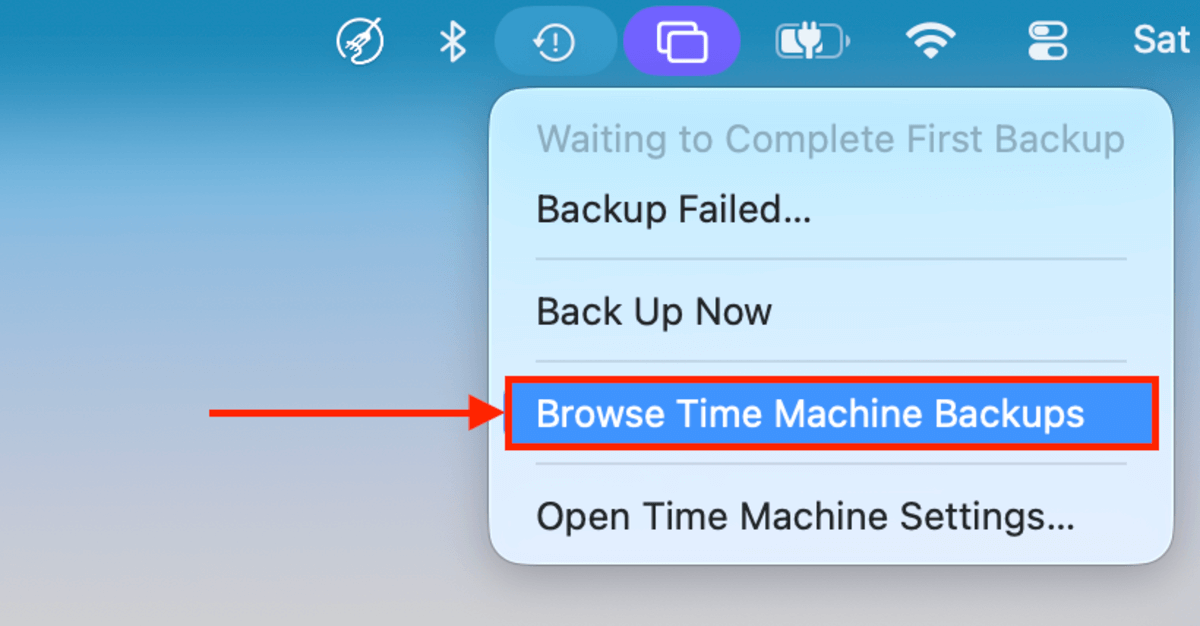 を選択します。 Time Machine バックアップを表示…
ステップ3. Time MachineのFinderウィンドウで、ファイルが元々保存されていた場所(RMで削除される前)に移動します。その後、右側の矢印キーを使って、そのフォルダの過去のスナップショットを参照します。削除されたファイルが表示されたら、それらを選択して 復元 ボタンをクリックします。
結論
RMコマンドは、高速でファイルを消去できる強力なコマンドラインツールです。そして、一度そのファイルが新しいデータによって上書きされると、最も強力なデータ復元ソフトウェアでさえ復元に苦労します。RMコマンドを使用することで望ましくない(かつ永久的な)結果を避けるために、定期的にTime MachineやiCloudでバックアップを作成することを推奨します。
よくある質問
- Time Machineのバックアップからデータを復元します。
- iCloudのデータ復元ツールを使ってデータを復元します。
- データ復元ソフトウェアを使用してドライブのファイルシステムからデータを直接復元します。