
Existem bons softwares gratuitos de recuperação de dados que podem restaurar todos os seus arquivos, restaurar alguns dos seus arquivos ou, pelo menos, oferecer uma pré-visualização dos arquivos que você certamente poderá recuperar. No entanto, cada aplicativo possui pontos fortes e fracos únicos que o tornam adequado para alguns usuários, mas não para outros.
Para poupá-lo de ter que navegar por dezenas de “recursos de teste gratuito” por conta própria, compilamos uma lista das 5 melhores ferramentas gratuitas de software de recuperação de dados disponíveis online. Diremos exatamente o que elas fazem, bem como o que seus recursos gratuitos incluem.
Índice
1.Disk Drill para Mac
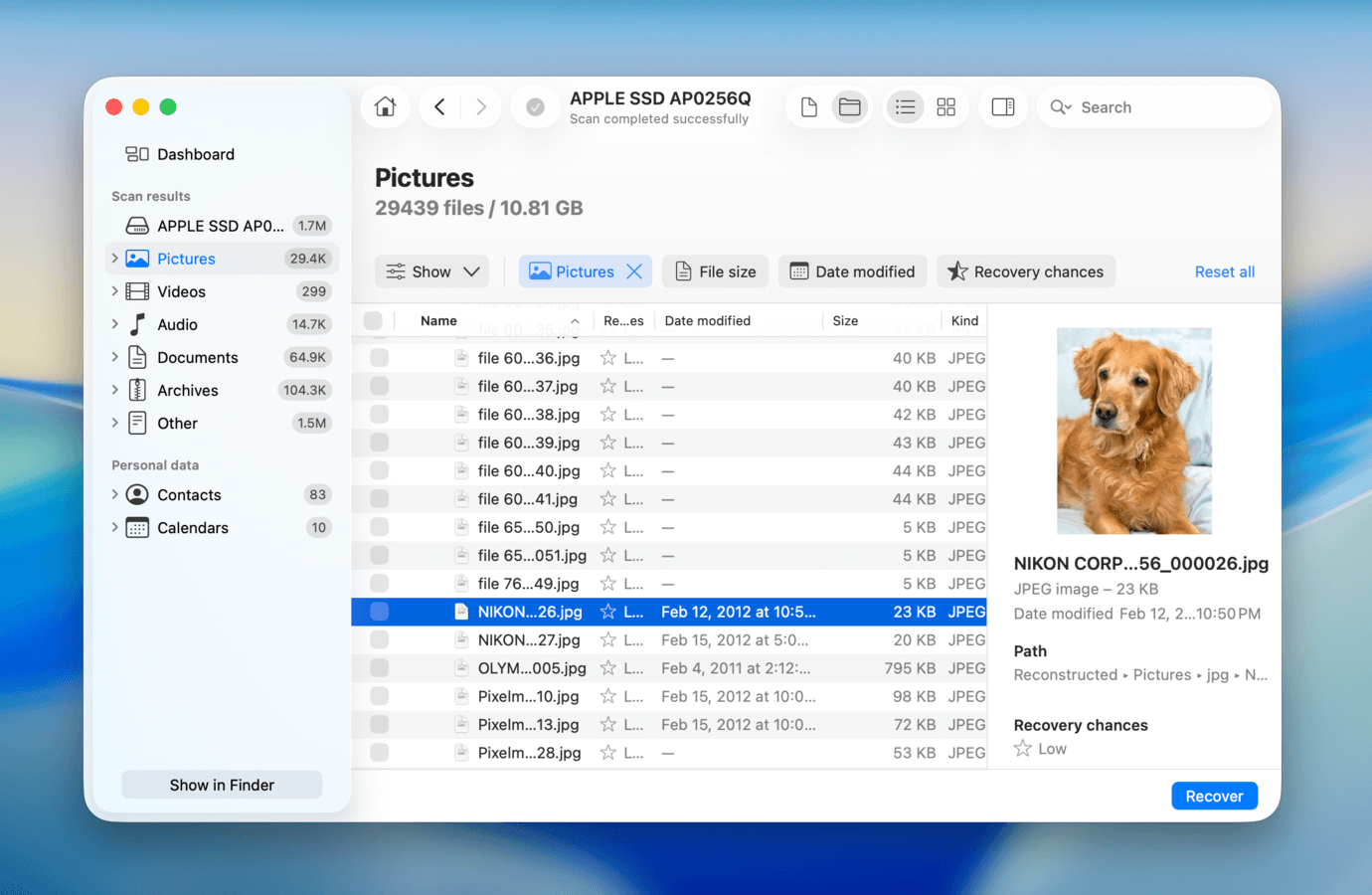
Disk Drill para Mac é um software de recuperação de dados popular, conhecido tanto pelo seu desempenho quanto pela experiência do usuário, tornando-se uma recomendação profissional comum para iniciantes. É totalmente compatível com o macOS Tahoe e, de acordo com os registros dos desenvolvedores, o Disk Drill costuma ser um dos primeiros a suportar novas atualizações do sistema operacional. Funciona em Macs com Intel, Apple Silicon e até chips T2 (porque possui seu próprio kext).
Versão Gratuita
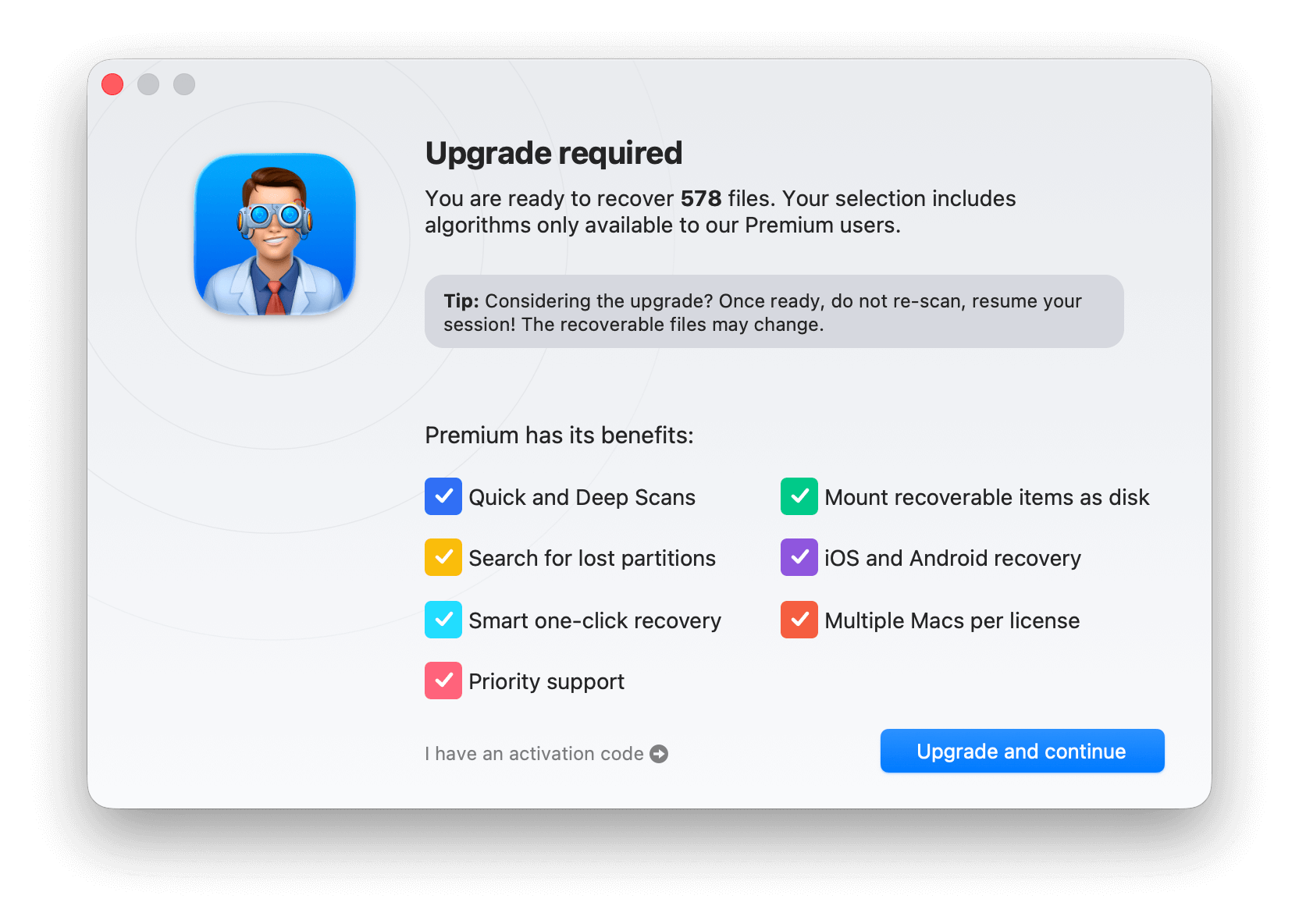
Uma versão gratuita do Disk Drill permite que você avalie totalmente os resultados da recuperação ao visualizar os arquivos após a varredura. Se você precisar recuperar seus arquivos, sempre poderá atualizar para a versão Pro por $89, com upgrades vitalícios opcionais por $29. Também há uma versão Enterprise para recuperação comercial ilimitada, que custa $399.
- Recupera quase 400 formatos de arquivos
- Extremamente fácil de usar
- Ferramentas extras de disco gratuitas
- Avaliação de recuperação gratuita
- Pré-visualização ilimitada de dados gratuita
- Pode restaurar a estrutura original de arquivos e pastas nos resultados da varredura
- O módulo de Recuperação Avançada de Câmera é poderoso, confiável, não é comumente integrado em aplicativos de recuperação e pode ser a diferença entre recuperar arquivos inúteis e vídeos intactos
- Ferramenta de backup atualizada gratuita
- Sem opção para escanear pastas individuais
- Não possui amplo suporte para arrays RAID de hardware
Recursos
O Disk Drill para Mac é compatível com todos os principais dispositivos e sistemas de arquivos mais usados, portanto, você pode usá-lo para recuperar dados não apenas do seu Mac, mas também de unidades flash USB, discos rígidos externos, dispositivos iOS e Android e cartões de memória.
- Amplo suporte. O Disk Drill é capaz de recuperar qualquer tipo de arquivo com base em metadados dos sistemas de arquivos FAT, exFAT, HFS/HFS+, APFS e outros. Ele também reconhece nativamente quase 400 assinaturas de tipos de arquivos, o que pode melhorar sua taxa de recuperação.
- Recovery Vault e Recuperação Garantida. O Recovery Vault roda em segundo plano e salva os metadados de qualquer arquivo que seja excluído. Ele ocupa pouco espaço e aumenta consideravelmente a taxa de sucesso da recuperação em caso de perda de dados. Você também pode ativar a Garantia de Recuperação, que ocupa muito mais espaço, mas garante literalmente a recuperação, pois faz cópias dos seus arquivos. Ambos os recursos são totalmente gratuitos, assim como a recuperação de dados a partir de um backup com Garantia de Recuperação.
- Ferramentas de Disco Adicionais. Além do Recovery Vault, outras ferramentas incluem um removedor de arquivos duplicados, um monitor de integridade do disco que rastreia indicadores S.M.A.R.T. e o alerta sobre riscos, e um analisador de espaço em disco que fornece uma representação visual do espaço de armazenamento da sua unidade.
- Recuperação Avançada de Câmera. ACR é um dos recursos mais poderosos e exclusivos do Disk Drill. Se você está tentando recuperar arquivos de câmeras, o tipo de verificação Advanced Camera Recovery pode procurar por fragmentos de dados dos seus vídeos (que podem estar espalhados no disco) e utilizá-los durante a recuperação. Isso aumenta bastante as chances de os seus vídeos recuperados serem reproduzíveis. Na maioria dos casos, operações de recuperação comuns podem restaurar arquivos de vídeo, mas eles muitas vezes ficam corrompidos ou se tornam impossíveis de reproduzir.
Sistema operacional compatível: Disk Drill 6 requer Mac OS X 10.15.7 ou superior.
2. PhotoRec para Mac
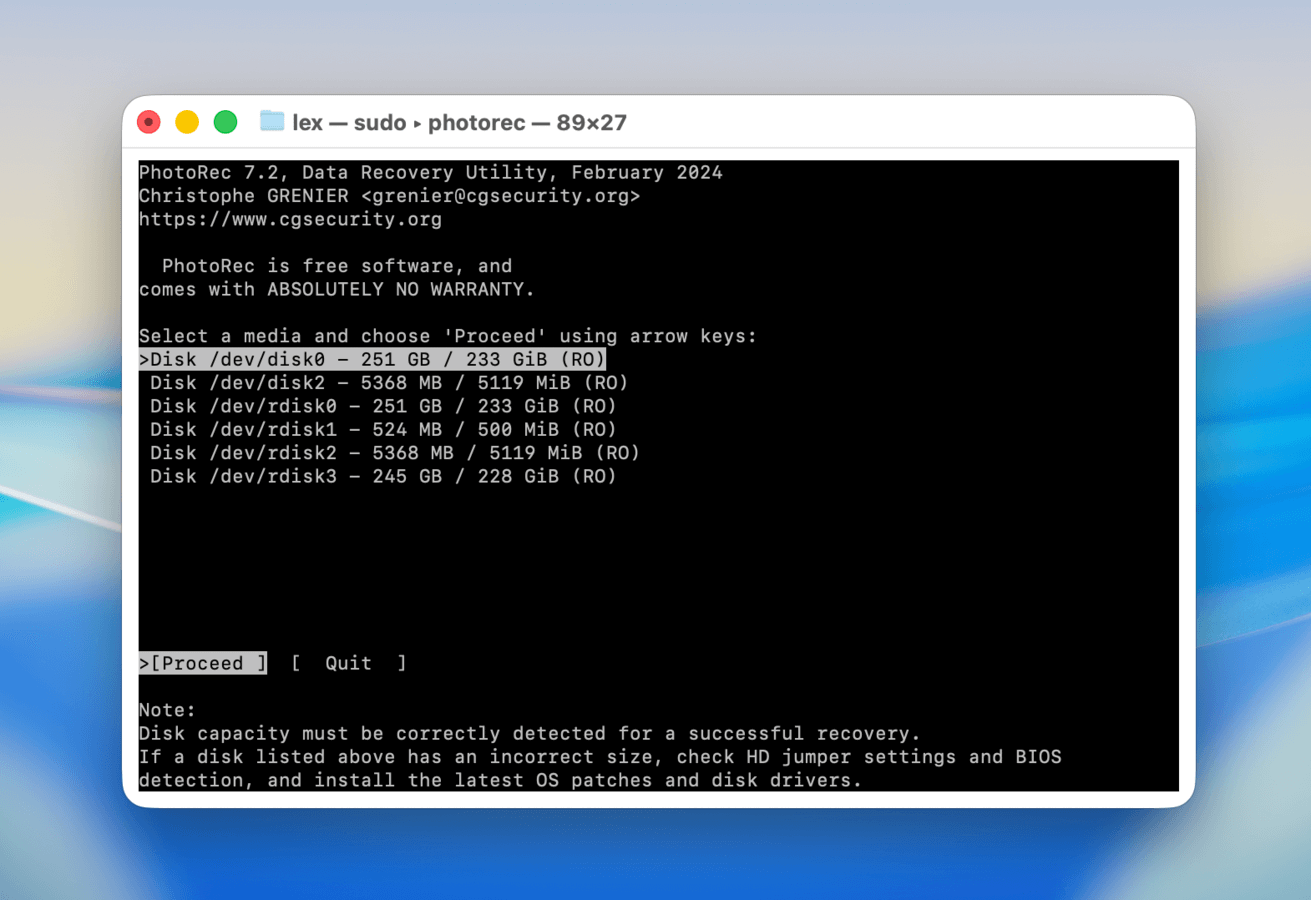
PhotoRec é um software de recuperação de dados muito apreciado, gratuito, de código aberto e altamente eficaz, mesmo que não tenha recebido atualizações regulares. Foi desenvolvido pela CGSecurity, o mesmo grupo de software responsável pelo TestDisk.
Versão Gratuita
PhotoRec (juntamente com seu software irmão TestDisk), é 100% gratuito e de código aberto!
- Grátis
- Reconhece muitos tipos diferentes de arquivos
- Muito rápido e leve
- Permite adicionar suas próprias assinaturas personalizadas
- Fornece apenas um verificador de assinaturas
- Falta de suporte ao cliente.
- Como o PhotoRec e o TestDisk são completamente gratuitos (e de código aberto), as atualizações podem ser raras
- Sem GUI; a interface do PhotoRec se parece com o aplicativo Terminal e utiliza apenas controles de teclado
- Falta de suporte ao cliente
- Não suporta recuperação em Macs Apple Silicon
Recursos
PhotoRec fornece apenas um scanner de assinaturas, mas reconhece uma enorme variedade de tipos de arquivos – incluindo fotos RAW e documentos proprietários, como arquivos DWG (AutoCAD). Ele pode restaurar dados da maioria dos dispositivos de armazenamento comuns, exceto para dispositivos móveis. Também é extremamente leve e fácil de instalar.
O maior problema do PhotoRec é que sua interface original se parece com o aplicativo de terminal e você só pode navegar usando o teclado. Mas o site da CGSecurity possui muita documentação e guias em vídeo sobre como usar o PhotoRec, então tecnicamente não é tão difícil de entender – só exige mais tempo e esforço em comparação com outros aplicativos com GUIs totalmente desenvolvidas.
Outro problema é a falta de atualizações consistentes. A atualização mais recente foi lançada em fevereiro de 2024, adicionando novas traduções e novos formatos suportados. No entanto, usuários que precisam de soluções mais poderosas e atualizadas ainda acharão o programa insuficiente. Dito isso, o PhotoRec pode ser “suficiente” para muitos usuários, dependendo do cenário de perda de dados (por exemplo, arquivos excluídos recentemente ou drive formatado).
Sistema operacional compatível: Disponível para macOS Tahoe (instalado via Homebrew)
3. UFS Explorer
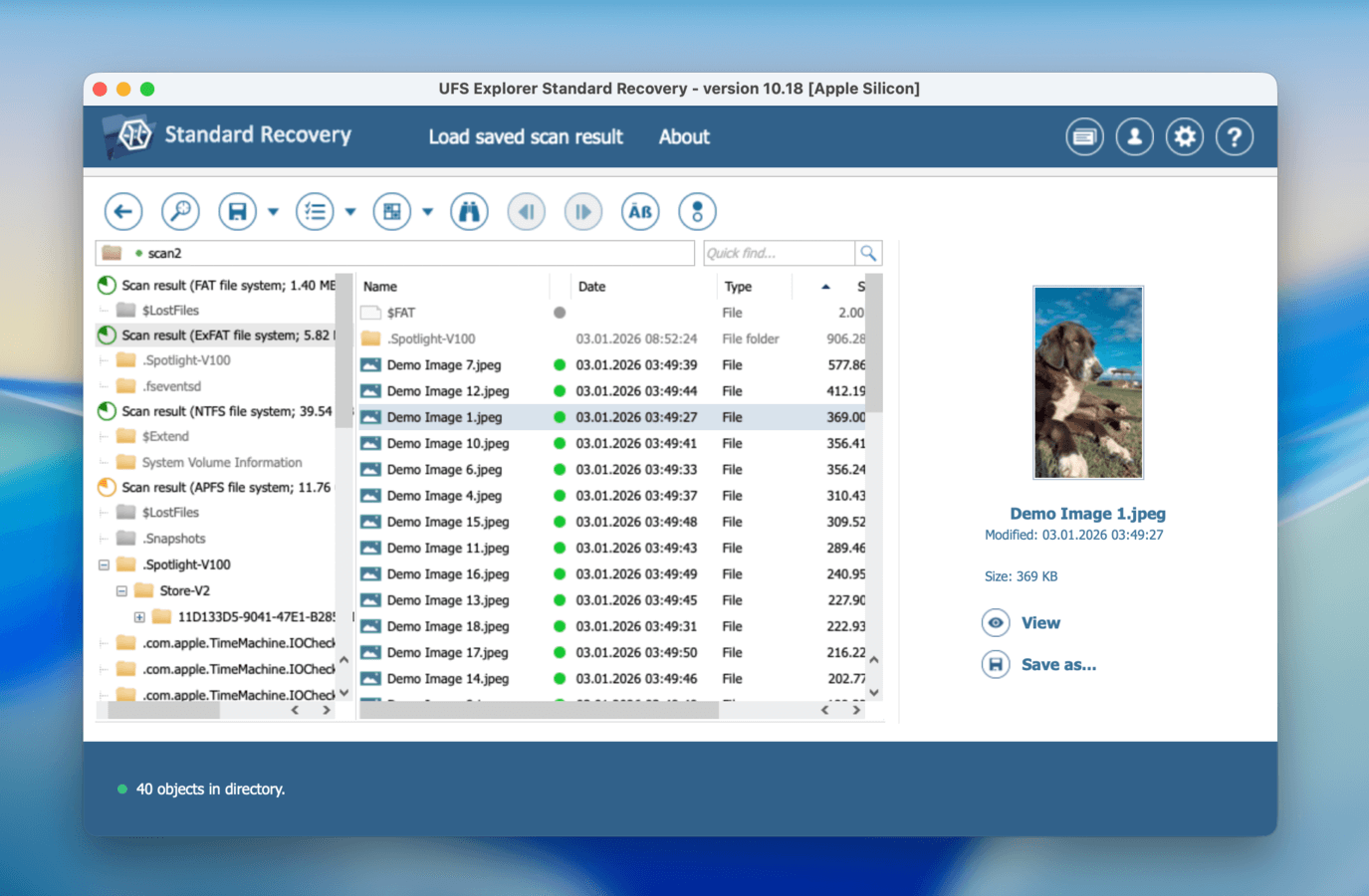
USF Explorer é uma ferramenta comercial de recuperação de dados que oferece aos usuários uma versão de teste gratuita limitada. A ferramenta utiliza uma interface de usuário no estilo do Windows Explorer para facilitar a navegação por seus recursos e possibilitar a recuperação de dados no seu Mac.
Versão Gratuita
A versão gratuita do UFS Explorer permite que você teste a funcionalidade da ferramenta e funciona com arquivos menores que 256 KB. Você pode facilmente atualizar para a versão paga se gostar da ferramenta e quiser recuperar mais dados.
- Suporta vários sistemas de arquivos e tipos de dispositivos
- Visualize arquivos antes de recuperá-los
- Desempenho rápido
- Limitações de tamanho de arquivo na versão de teste
- A função de visualização do aplicativo é muito limitada, especialmente em comparação com outros aplicativos desta lista
- O UFS Explorer oferece diversas licenças que cobrem diferentes conjuntos de recursos; as versões mais completas são bastante caras
Recursos
O UFS Explorer pode recuperar dados perdidos e excluídos de uma grande variedade de dispositivos físicos, imagens de disco e máquinas virtuais. A ferramenta suporta a recuperação de todos os principais sistemas de arquivos usados em sistemas Mac, Windows e Linux e pode reconstruir volumes distribuídos para acessar e recuperar seus arquivos.
Opções de varredura personalizáveis permitem uma busca rápida ou mais longa para localizar dados excluídos. As varreduras podem ser pausadas e os resultados salvos para referência futura. O UFS Explorer pode ajudar a recuperar arquivos bloqueados em partições não detectadas e recuperar arquivos de discos com setores defeituosos. A ferramenta pode produzir um mapa de blocos defeituosos durante a leitura e a criação da imagem de um disco.
Sistema operacional compatível: macOS versão 10.15 e superior.
4. Wondershare Recoverit para Mac
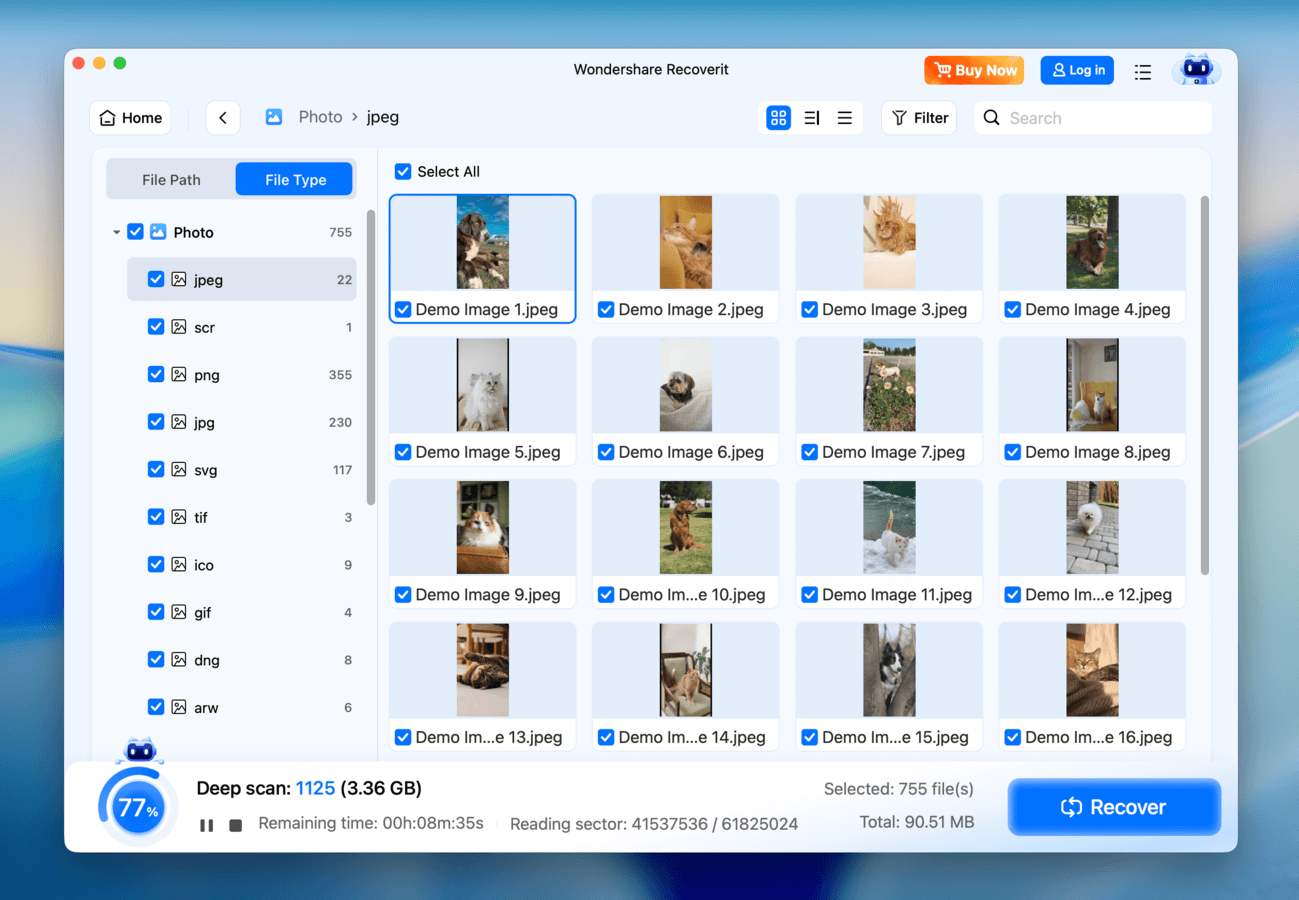
Wonderhare Recoverit para Mac é um software moderno de recuperação de dados com desempenho médio, mas possui recursos exclusivos que garantem seu lugar nesta lista.
Versão Gratuita
A versão gratuita do Wondershare Recoverit permite visualizar um número ilimitado de arquivos e recuperar até 500 MB de dados.
- Recuperação gratuita de 500 MB de dados
- Ferramenta confiável de reparo de vídeos
- Interface de usuário agradável
- Desempenho de recuperação mediano
- Falta de utilitários comuns de recuperação, como gerenciamento de sessões e ordenação de arquivos
- Caro para o que oferece (a menos que você precise da ferramenta de reparo de vídeo)
Recursos
O aplicativo possui uma interface agradável que facilita para usuários de qualquer nível começarem a recuperar dados. Embora a Wondershare afirme que o Recoverit suporta mais de 1000 tipos de arquivos, notamos que ele reconheceu menos assinaturas do que outros aplicativos desta lista. No entanto, ainda conseguimos restaurar uma boa quantidade de arquivos JPG, PNG, MP4 e MOV perdidos, entre outros.
Ele oferece utilitários comuns, mas apreciados, como recuperação inicializável e uma ferramenta de visualização. O recurso mais notável do Recoverit é seu suporte avançado para arquivos de vídeo. Ele permite que os usuários procurem apenas vídeos excluídos e oferece uma ferramenta de reparo de vídeo que corrige clipes que não reproduzem ou até mesmo (o que verificamos funcionar).
Infelizmente, esse feedback positivo pode ser ofuscado pelo seu desempenho mediano. Dito isso, podemos ver o Wondershare Recoverit sendo uma ferramenta útil para usuários que trabalham com muitos vídeos.
Sistema operacional compatível: macOS 10.13 e posterior.
5. Software de Recuperação de Dados iBoysoft
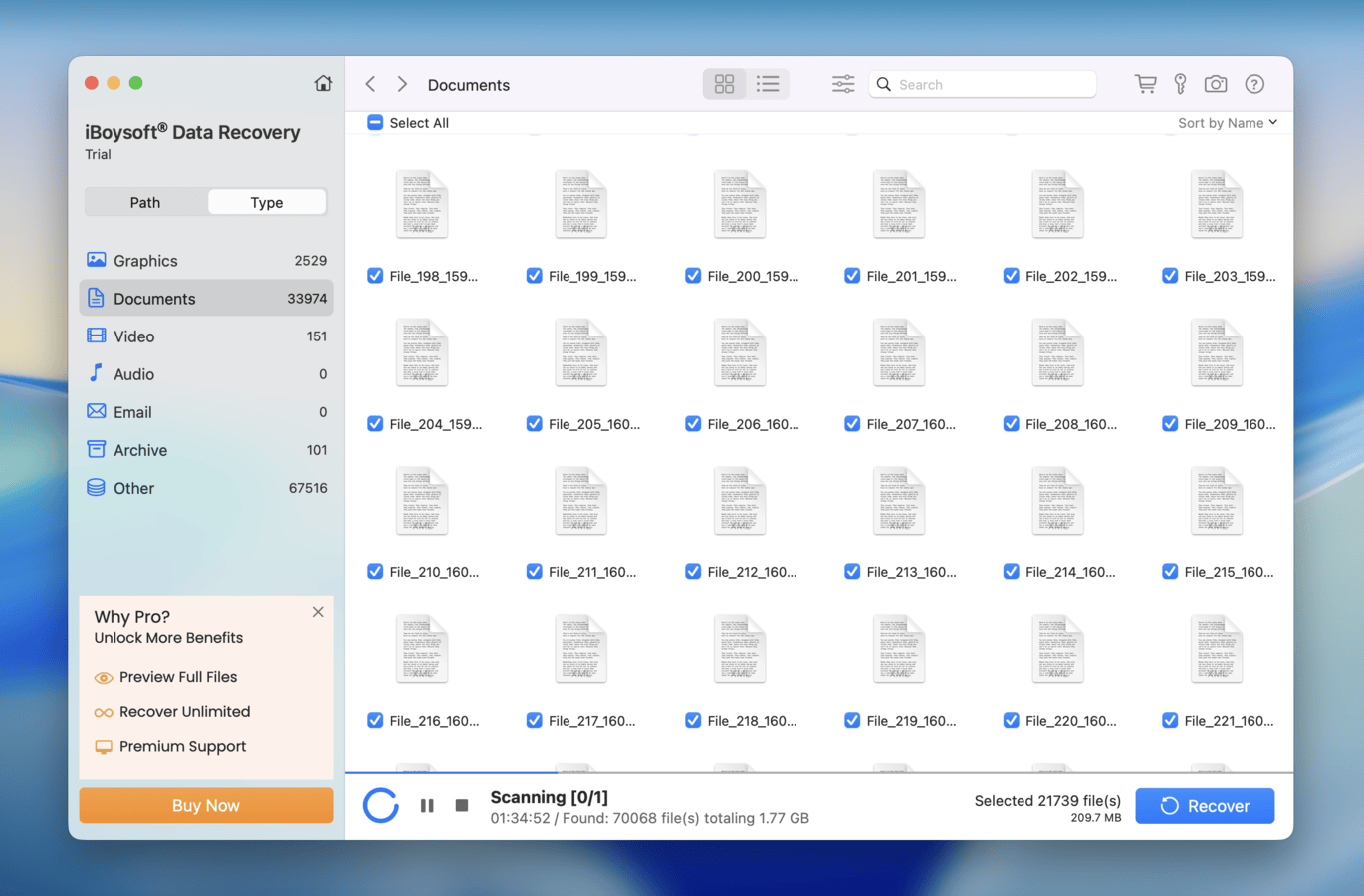
iBoysoft Data Recovery é uma ferramenta decente e leve de recuperação de dados, com falhas evidentes, mas pontos fortes notáveis. Ele oferece um teste gratuito generoso (1 GB de dados + varredura e visualização ilimitadas gratuitas) e obteve uma pontuação relativamente média quando o testamos para recuperação de fotos RAW, vídeos e documentos. Fica para trás em outros aspectos (como experiência do usuário e recursos), mas você aproveita bastante o período de teste — o que pode ajudar a determinar facilmente se a licença é adequada para você ou não.
Versão Gratuita
A versão gratuita do iBoysoft Data Recovery para Mac permite recuperar até 1 GB de dados excluídos. Será necessário fazer o upgrade para a versão paga da ferramenta se você quiser recuperar mais dados.
- Recuperação de dados gratuita até 1 GB
- Compatível com Macs M1-M5 e T2
- Escaneamentos Rápido e Profundo para resultados ideais de recuperação
- Scan e pré-visualização gratuitos dos arquivos recuperáveis
- Resultados do scan podem ser salvos e recarregados
- O modelo de licença é caro
- Sua ferramenta de pré-visualização suporta um número muito limitado de formatos de arquivo
- A recuperação do BitLocker requer outra licença (paga)
- O aplicativo não recebeu atualizações significativas desde 2023
Recursos
O iBoysoft pode recuperar arquivos perdidos de dispositivos de armazenamento internos ou externos corrompidos ou ilegíveis. A ferramenta suporta a recuperação de arquivos em mais de 1000 formatos diferentes, cobrindo todos os tipos populares de arquivos de mídia. Ela oferece aos usuários um processo simples de recuperação em três etapas, que escaneia sua mídia de armazenamento, apresenta uma prévia dos dados recuperáveis e os recupera para um local seguro.
Sistema operacional compatível: Todas as versões do macOS, a partir do Mac OS X 10.11
Como Testamos o Software de Recuperação de Dados para Mac
Cada ferramenta apresentada neste artigo passou por rigorosas fases de pesquisa e testes em colaboração entre nossa equipe de redação técnica e nossa equipe de tecnologia.
Depois de baixarmos e instalarmos os aplicativos nós mesmos, realizamos várias simulações para testar cada software sob diferentes condições e comparamos seus resultados com o que foi divulgado em seus sites.
| Nome do Software | Limitações da Versão Gratuita | Interface | Pré-visualização de Arquivo | Última Atualização |
| Disk Drill | Digitalização e pré-visualização ilimitadas apenas | Boa | Sim | 20 de novembro de 2025 (Versão 6.1.2111) |
| PhotoRec | O aplicativo é totalmente gratuito | Ruim | Não | 22 de fevereiro de 2024 (Versão 7.2) |
| UFS Explorer | Digitalização e pré-visualização ilimitadas, recuperação ilimitada para arquivos <= 256 KB | Média | Limitado | 5 de janeiro de 2026 (Versão 10.18) |
| Wondershare | Recuperar até 500 MB de dados | Média | Sim | 24 de setembro de 2025 (Versão 10.11.1) |
| iBoysoft | Digitalização e pré-visualização ilimitadas, recuperação ilimitada de até 1 GB de dados | Média | Sim | 8 de janeiro de 2025 (Versão 5.2.4) |
Métodos gratuitos para recuperar arquivos excluídos do Mac
Embora os aplicativos de recuperação de dados sejam poderosos e capazes de resolver muitos problemas de perda de dados, eles não precisam ser o seu Plano A. Na verdade, há alguns casos em que você não precisa de software — apenas das ferramentas já disponíveis no seu Mac!
Existem várias ferramentas gratuitas já integradas ao macOS que podem ajudar você a recuperar seus dados, desde que certas condições sejam atendidas. Abaixo, demonstraremos como usar essas ferramentas e quando elas são mais eficazes.
Método 1: Recuperar arquivos excluídos da pasta Lixeira
Sempre que você exclui um arquivo, ele vai inicialmente para a pasta Lixeira. Ele permanece lá até que você o exclua de dentro dessa pasta ou esvazie manualmente a sua Lixeira. Se você excluiu seus arquivos acidentalmente, é provável que eles estejam aqui.
Para recuperar arquivos da Lixeira local:
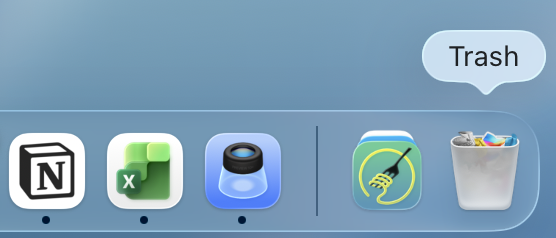
Etapa 1. Clique no ícone da Lixeira no seu dock ou navegue até ~/.Trash usando o Finder Ir (Finder > Ir > Ir para a pasta…)
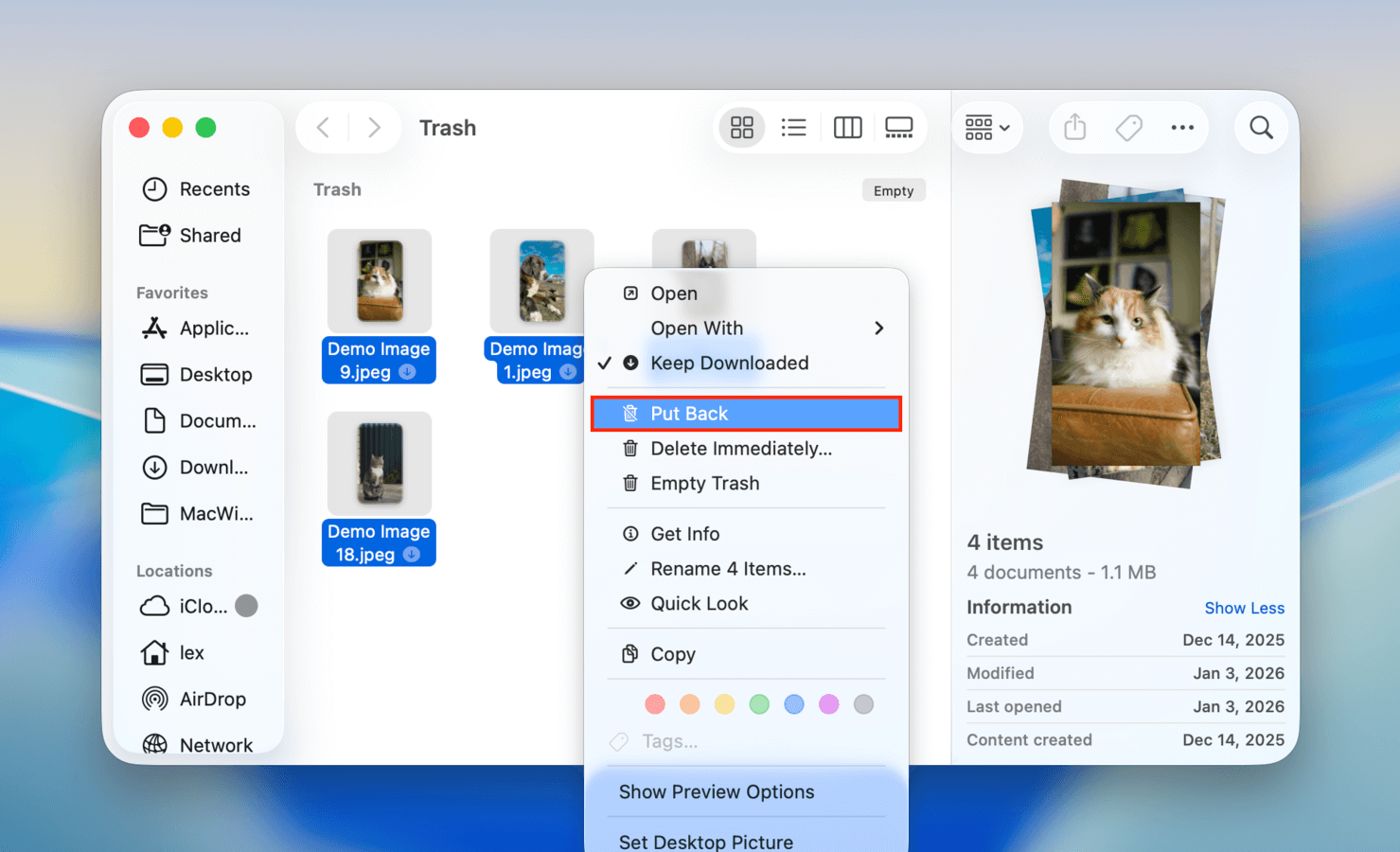
Etapa 2. Clique com o botão direito do mouse no arquivo que você deseja recuperar e, em seguida, clique em “Repor”.
Método 2: Restaurar Arquivos Usando o Time Machine
Time Machine é a poderosa ferramenta de backup do Mac que pode rastrear alterações incrementais em arquivos e pastas e restaurar qualquer versão que tenha sido registrada na linha do tempo. No entanto, o Time Machine exige que o usuário ative manualmente seus recursos – portanto, esta seção assume que você tem um backup do Time Machine disponível.
Para restaurar instantâneos do Time Machine:
Etapa 1. Se você tiver, conecte seu drive de backup do Time Machine.
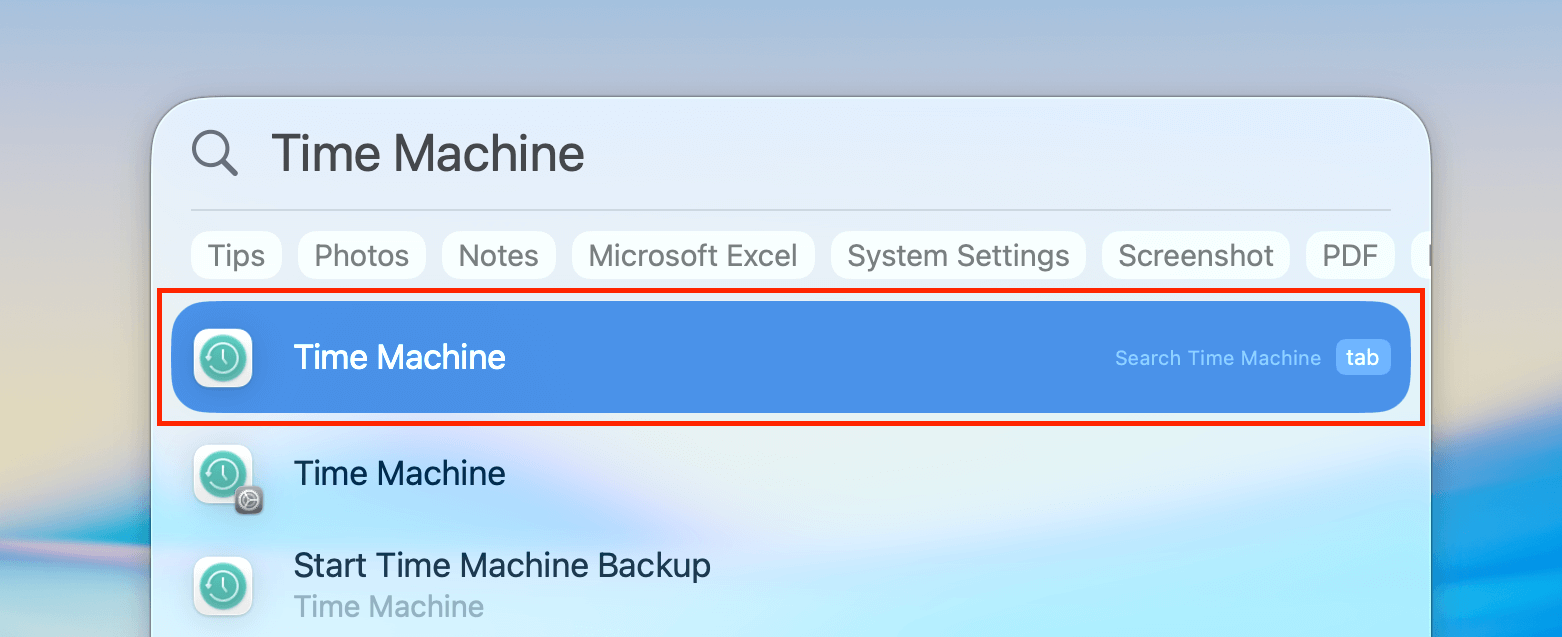
Etapa 2. Na barra de menu, clique em Botão Time Machine > Procurar backups do Time Machine… Se o botão não estiver lá, você pode simplesmente abrir o Time Machine pelo Spotlight ( Comando + Espaço) ).
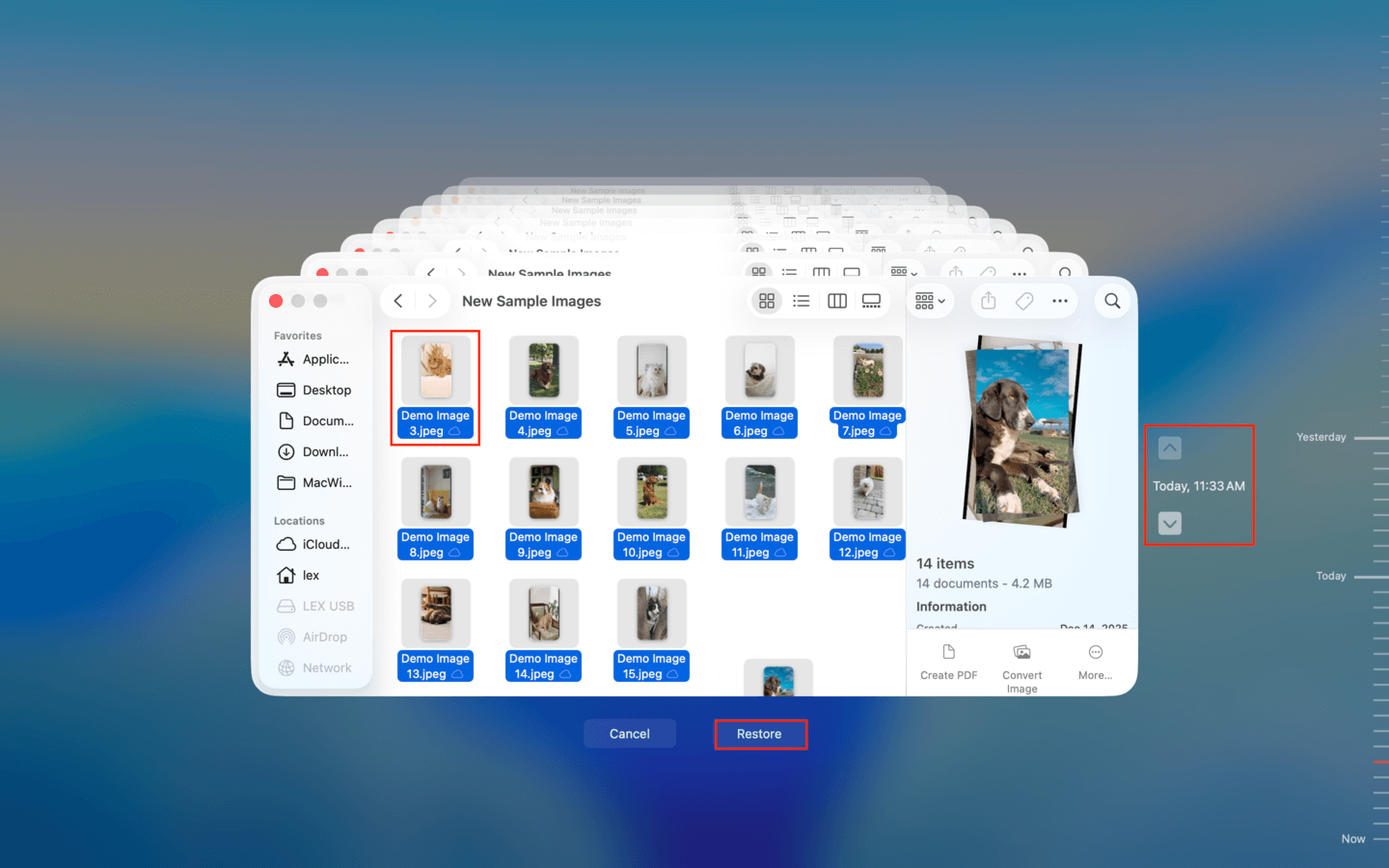
Etapa 3. Na interface do Time Machine, navegue até a pasta onde seus arquivos excluídos estavam armazenados originalmente. Em seguida, use as teclas de seta à direita até encontrar um backup que contenha seus arquivos. Selecione-os e clique em Restaurar .
Antes de Você Ir, Aqui Vai um Conselho Sincero
A tecnologia de recuperação de dados avançou muito, mas nunca é possível garantir 100% de recuperação dos seus arquivos perdidos, especialmente se tiver ocorrido sobrescrição. A sobrescrição elimina fisicamente os 1’s e 0’s (que em última análise compõem os dados do seu arquivo) nos setores de armazenamento do seu disco. Isso se torna um risco maior para SSDs internos, que geralmente possuem um recurso chamado TRIM (basicamente, o TRIM torna os dados irrecuperáveis mais rapidamente devido ao seu sistema de coleta de lixo – que é uma das razões pelas quais os SSDs são muito mais rápidos). Felizmente, isso raramente é um problema em SSDs externos.
Por isso, recomendamos fortemente que você configure o Time Machine o quanto antes, caso ainda não tenha feito isso. Caso algo aconteça com o seu drive do Time Machine, alguns aplicativos de recuperação de dados também conseguem escaneá-lo!
Perguntas frequentes:
O principal problema com esses produtos gratuitos é que exigem que os usuários interajam com uma interface de linha de comando e tenham algum conhecimento sobre o sistema de armazenamento interno do computador. Usuários comuns podem achar essas soluções difíceis de usar e obterão melhores resultados de recuperação usando um aplicativo de recuperação de dados pago.