
Esistono dei buoni software gratuiti per il recupero dati che possono ripristinare tutti i tuoi file, ripristinare solo alcuni dei tuoi file, o almeno offrire un’anteprima dei file che puoi sicuramente recuperare. Tuttavia, ogni applicazione ha punti di forza e di debolezza unici che la rendono adatta ad alcuni utenti ma non ad altri.
Per risparmiarti la fatica di dover navigare tra decine di “funzionalità di prova gratuita” da solo, abbiamo compilato un elenco dei 5 migliori software gratuiti per il recupero dati disponibili online. Ti diremo esattamente cosa fanno e cosa includono i loro strumenti gratuiti.
Indice
1.Disk Drill per Mac
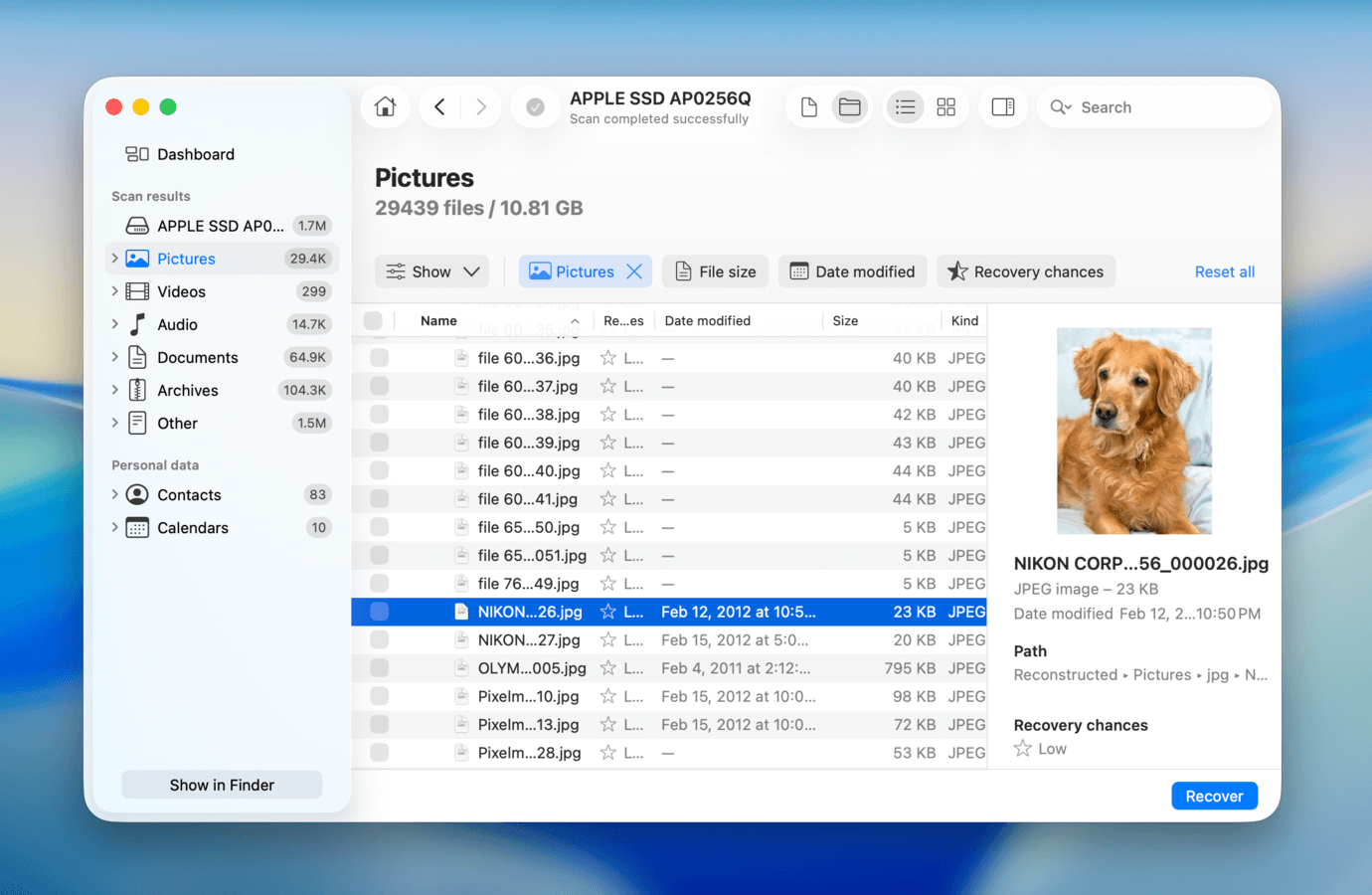
Disk Drill per Mac è un popolare software di recupero dati noto sia per le sue prestazioni sia per la sua esperienza utente, rendendolo una raccomandazione di livello professionale comune anche per i principianti. È pienamente compatibile con macOS Tahoe e, secondo i registri degli sviluppatori, Disk Drill è solitamente uno dei primi a supportare i nuovi aggiornamenti del sistema operativo. Funziona su Mac con processori Intel, Apple Silicon e persino chip T2 (perché dispone di un proprio kext).
Versione gratuita
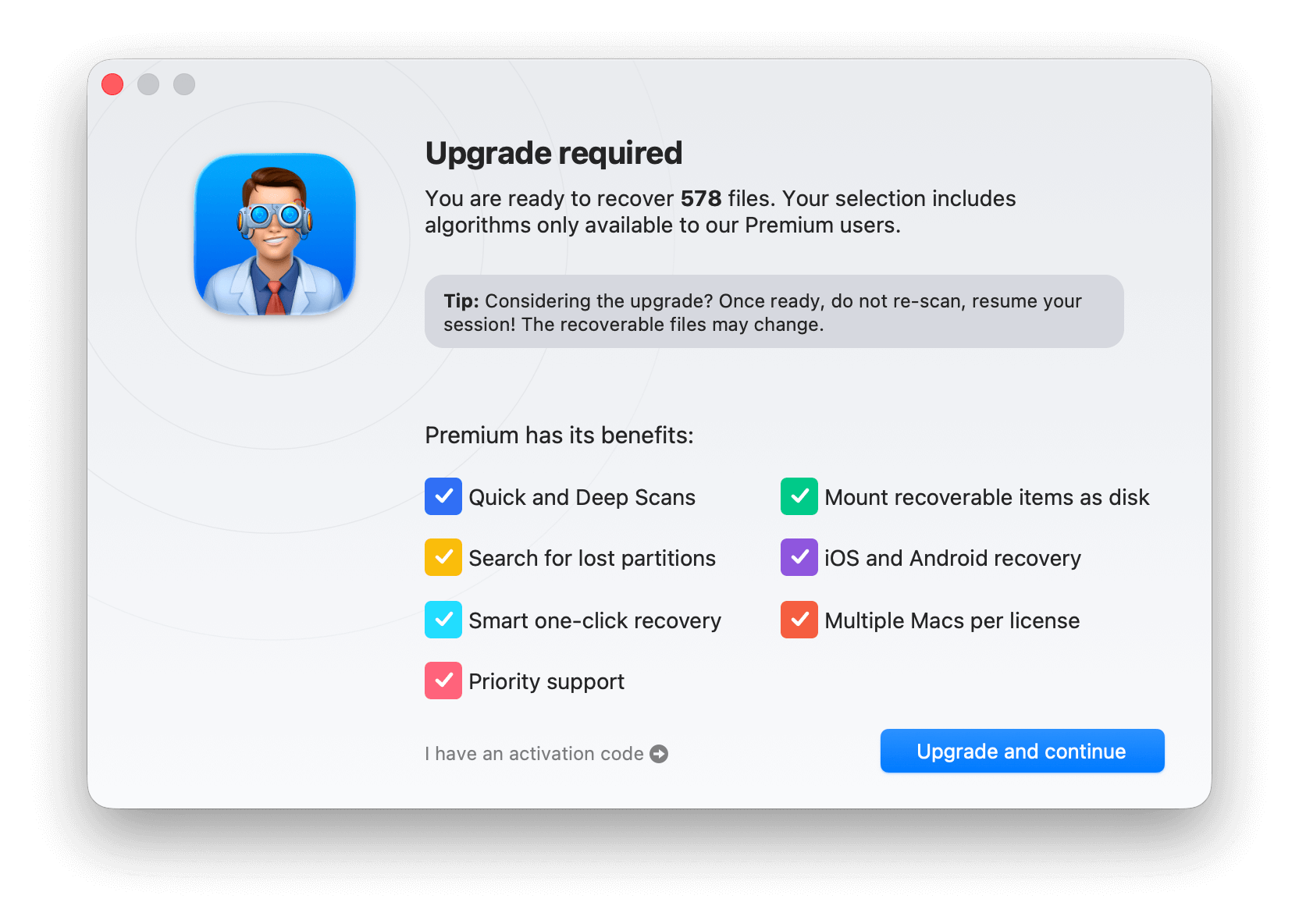
Una versione gratuita di Disk Drill ti permette di valutare completamente i risultati del recupero visualizzando l’anteprima dei file dopo la scansione. Se hai bisogno di recuperare i tuoi file, puoi sempre eseguire l’upgrade alla versione Pro per $89, con aggiornamenti opzionali a vita per $29. Esiste anche una versione Enterprise per recupero commerciale illimitato, che costa $399.
- Recupera quasi 400 formati di file
- Estremamente facile da usare
- Strumenti disco extra gratuiti
- Valutazione del recupero gratuita
- Anteprima illimitata dei dati gratuita
- Può ripristinare la struttura originale di file e cartelle nei risultati della scansione
- Il modulo Advanced Camera Recovery è potente, affidabile, non comunemente integrato nelle app di recupero, e può fare la differenza tra recuperare file inutili e video integri
- Strumento di backup aggiornato gratuito
- Nessuna opzione per la scansione di cartelle individuali
- Non offre un ampio supporto per array RAID hardware
Funzionalità
Disk Drill per Mac supporta tutti i principali dispositivi e i file system comunemente utilizzati, quindi puoi usarlo per recuperare dati non solo dal tuo Mac ma anche da chiavette USB, hard disk esterni, dispositivi iOS e Android e schede di memoria.
- Ampia gamma di supporto. Disk Drill è in grado di recuperare qualsiasi tipo di file basandosi sui metadati da FAT, exFAT, HFS/HFS+, APFS e altri file system. Riconosce inoltre nativamente quasi 400 firme di tipi di file, il che può migliorare il tasso di successo del recupero.
- Vault di recupero & Recupero garantito. Recovery Vault funziona in background e salva i metadati di ogni file che viene eliminato. Occupa poco spazio e aumenta notevolmente la percentuale di successo in caso di perdita di dati. Puoi anche abilitare Guaranteed Recovery, che occupa molto più spazio ma garantisce letteralmente il recupero in quanto crea copie dei tuoi file. Entrambe le funzioni sono completamente gratuite, così come il recupero dei dati da un backup Guaranteed Recovery.
- Strumenti Disco Aggiuntivi. Oltre a Recovery Vault, altri strumenti includono un eliminatore di file duplicati, un monitor della salute del disco che traccia gli indicatori S.M.A.R.T. e ti avvisa dei rischi, e un analizzatore dello spazio su disco che fornisce una rappresentazione visiva dello spazio di archiviazione dell’unità.
- Recupero Avanzato Fotocamera. ACR è una delle funzionalità più potenti e uniche di Disk Drill. Se stai cercando di recuperare file video da fotocamera, la tipologia di scansione Advanced Camera Recovery può cercare i frammenti di dati dei tuoi video (che potrebbero essere sparsi sul disco) e utilizzarli durante il recupero. Questo aumenta notevolmente le probabilità che i video recuperati siano riproducibili. Nella maggior parte dei casi le operazioni di recupero regolari possono ripristinare i file video, ma spesso questi risultano corrotti o illeggibili.
Sistema operativo supportato: Disk Drill 6 richiede Mac OS X 10.15.7+.
2. PhotoRec per Mac
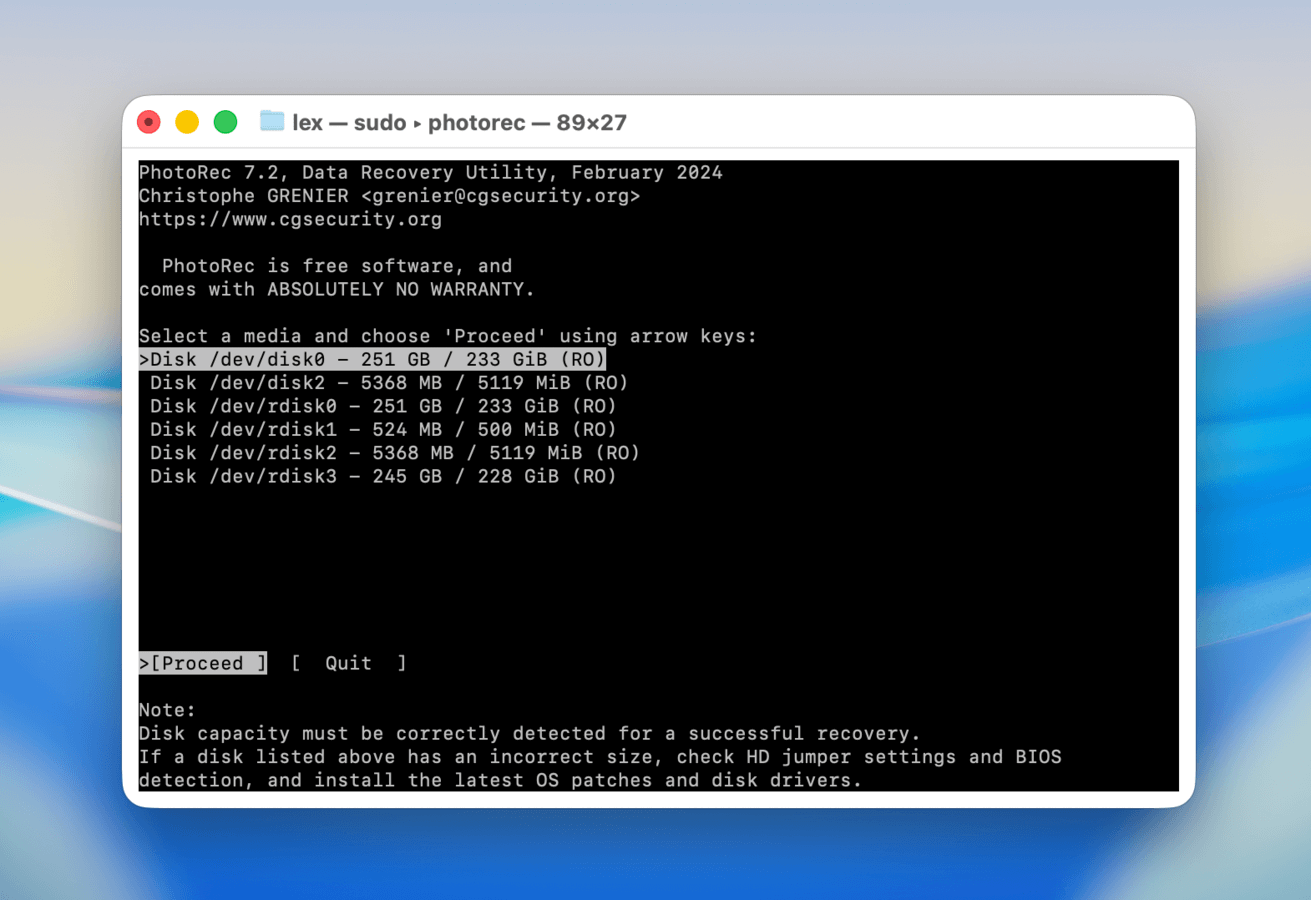
PhotoRec è un software di recupero dati molto apprezzato che è gratuito, open-source e altamente efficace anche se non è stato aggiornato regolarmente. È stato sviluppato da CGSecurity, lo stesso gruppo di software che ha creato TestDisk.
Versione gratuita
PhotoRec (insieme al suo software gemello TestDisk), è completamente gratuito e open-source al 100%!
- Gratuito
- Riconosce molti tipi di file diversi
- Molto veloce e leggero
- Permette di aggiungere firme personalizzate
- Fornisce solo uno scanner di firme
- Mancanza di supporto clienti.
- Poiché PhotoRec e TestDisk sono completamente gratuiti (e open source), gli aggiornamenti possono essere rari
- Nessuna GUI; l’interfaccia di PhotoRec assomiglia al Terminale e utilizza solo i controlli da tastiera
- Mancanza di supporto clienti
- Non supporta il recupero su Mac con Apple Silicon
Funzionalità
PhotoRec fornisce solo uno scanner di firme, ma riconosce un numero enorme di tipi di file, inclusi foto RAW e documenti proprietari, come i file DWG (AutoCAD). Può recuperare dati dalla maggior parte dei dispositivi di archiviazione comuni, eccetto quelli mobili. È anche molto leggero e facile da installare.
Il più grande problema di PhotoRec è che la sua interfaccia originale assomiglia a quella di un’applicazione terminale e puoi navigarla solo usando la tastiera. Tuttavia, il sito web di CGSecurity offre molta documentazione e guide video sull’utilizzo di PhotoRec, quindi tecnicamente non è così difficile da comprendere–richiede semplicemente più tempo e impegno rispetto all’uso di altre app con GUI completamente sviluppate.
Un altro problema è la mancanza di aggiornamenti costanti. L’ultimo aggiornamento è stato rilasciato a febbraio 2024, aggiungendo nuove traduzioni e nuovi formati supportati. Tuttavia, gli utenti che necessitano di soluzioni più potenti e aggiornate lo troveranno comunque carente. Detto ciò, PhotoRec può essere “sufficiente” per molti utenti, a seconda del loro scenario di perdita dati (ad esempio, file eliminati di recente o disco formattato).
Sistema operativo supportato: Disponibile per macOS Tahoe (installato tramite Homebrew)
3. UFS Explorer
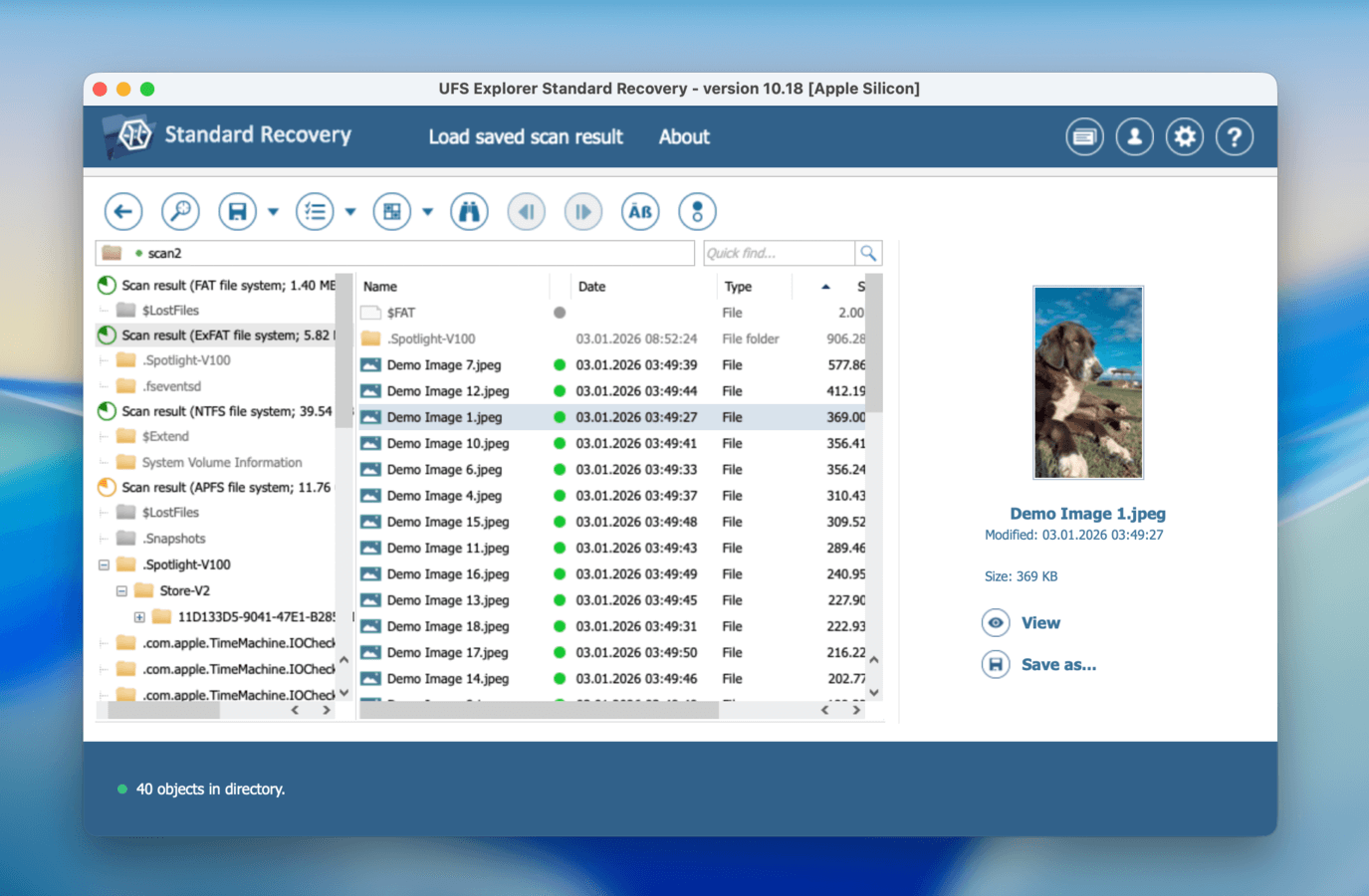
USF Explorer è uno strumento commerciale di recupero dati che offre agli utenti una versione di prova gratuita limitata. Lo strumento utilizza un’interfaccia utente in stile Windows Explorer per una facile navigazione tra le sue funzionalità e facilitare il recupero dei dati sul tuo Mac.
Versione gratuita
La versione gratuita di UFS Explorer consente di testare la funzionalità dello strumento e funziona con file di dimensioni inferiori a 256 KB. Puoi facilmente eseguire l’upgrade alla versione a pagamento se ti piace lo strumento e desideri recuperare più dati.
- Supporta più file system e tipi di dispositivi
- Anteprima dei file prima del recupero
- Prestazioni rapide
- Limitazioni nella dimensione dei file con la versione di prova
- La funzione di anteprima dell’app è troppo limitata, soprattutto rispetto ad altre app in questo elenco
- UFS Explorer offre molte licenze diverse che coprono differenti set di funzionalità; le versioni più complete sono piuttosto costose
Funzionalità
UFS Explorer può recuperare dati persi e cancellati da una vasta gamma di dispositivi fisici, immagini disco e macchine virtuali. Lo strumento supporta il recupero di tutti i principali file system utilizzati su sistemi Mac, Windows e Linux e può ricostruire volumi estesi per accedere e recuperare i loro file.
Opzioni di scansione personalizzabili consentono una ricerca rapida o più approfondita per individuare i dati eliminati. Le scansioni possono essere messe in pausa e i risultati salvati per riferimento futuro. UFS Explorer può aiutare a recuperare file bloccati in partizioni non rilevate e a recuperare file da dischi con settori danneggiati. Lo strumento può generare una mappa dei blocchi difettosi durante la lettura e l’imaging di un disco.
Sistema operativo supportato: macOS versione 10.15 e successive.
4. Wondershare Recoverit per Mac
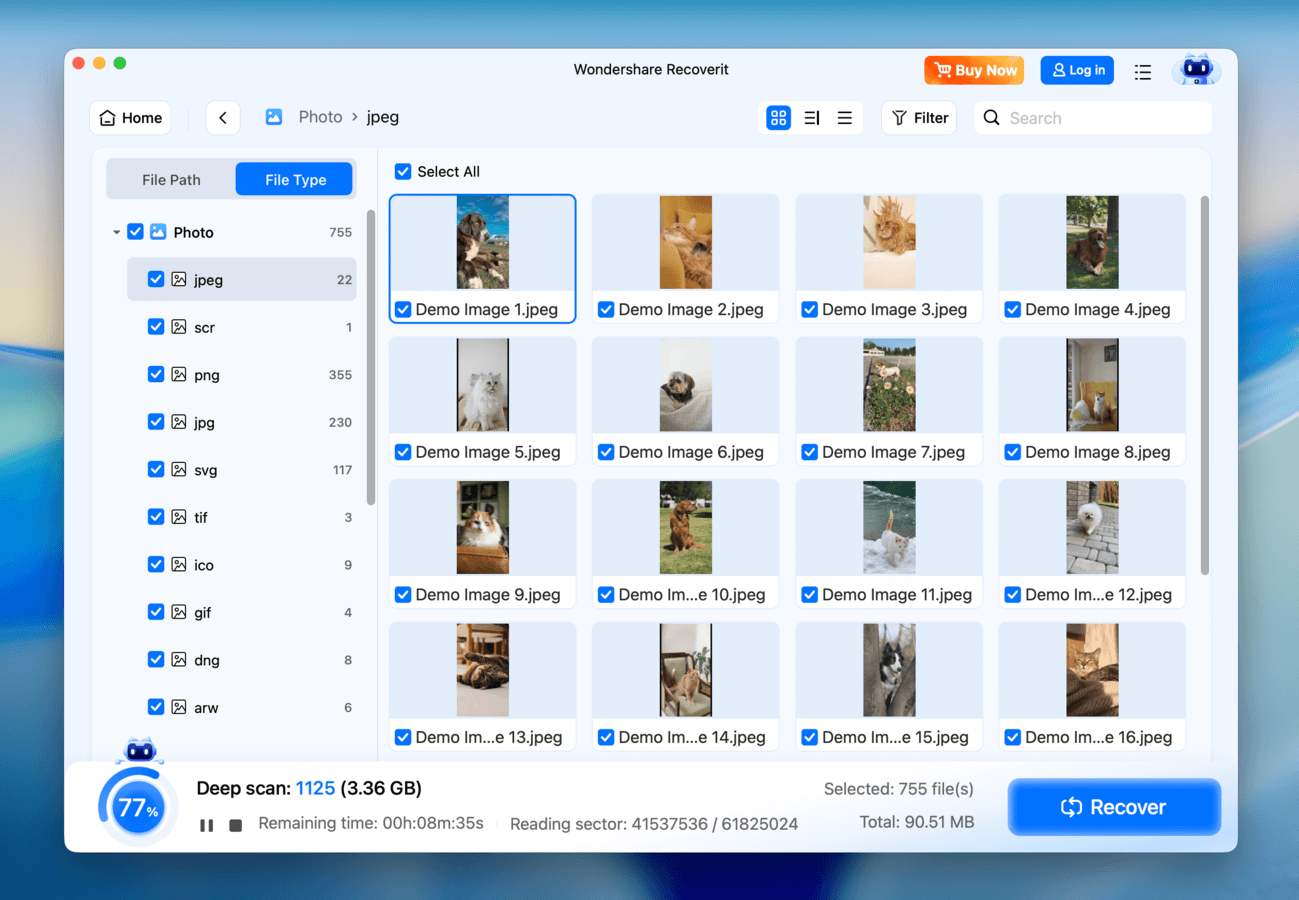
Wonderhare Recoverit per Mac è un moderno software di recupero dati con prestazioni nella media, ma caratteristiche uniche che gli valgono un posto in questa lista.
Versione gratuita
La versione gratuita di Wondershare Recoverit ti consente di visualizzare in anteprima un numero illimitato di file e di recuperare fino a 500 MB di dati.
- Recupero dati gratuito fino a 500 MB
- Strumento affidabile per la riparazione video
- Interfaccia utente gradevole
- Prestazioni di recupero nella media
- Mancanza di utilità comuni per il recupero come gestione delle sessioni e ordinamento dei file
- Costoso per quello che offre (a meno che tu non abbia bisogno dello strumento di riparazione video)
Funzionalità
L’app ha un’interfaccia gradevole che la rende facile da usare per utenti di qualsiasi livello, consentendo di iniziare subito a recuperare i dati. Sebbene Wondershare affermi che Recoverit supporti oltre 1000 tipi di file, abbiamo notato che riconosceva meno firme rispetto ad altre app presenti in questa lista. Tuttavia, siamo comunque riusciti a recuperare un buon numero di file persi tra cui JPG, PNG, MP4 e MOV, tra gli altri.
Fornisce utilità comuni ma apprezzate come il recupero avviabile e uno strumento di anteprima. La caratteristica più notevole di Recoverit è il suo supporto avanzato per i file video. Consente agli utenti di cercare solo i video eliminati e offre uno strumento di riparazione video che corregge le clip che non si riproducono o addirittura (che abbiamo verificato funzionare).
Sfortunatamente, questo feedback positivo potrebbe essere offuscato dalle sue prestazioni nella media. Detto ciò, possiamo vedere Wondershare Recoverit come uno strumento utile per gli utenti che lavorano con molti video.
Sistema operativo supportato: macOS 10.13 e successivi.
5. Software di Recupero Dati iBoysoft
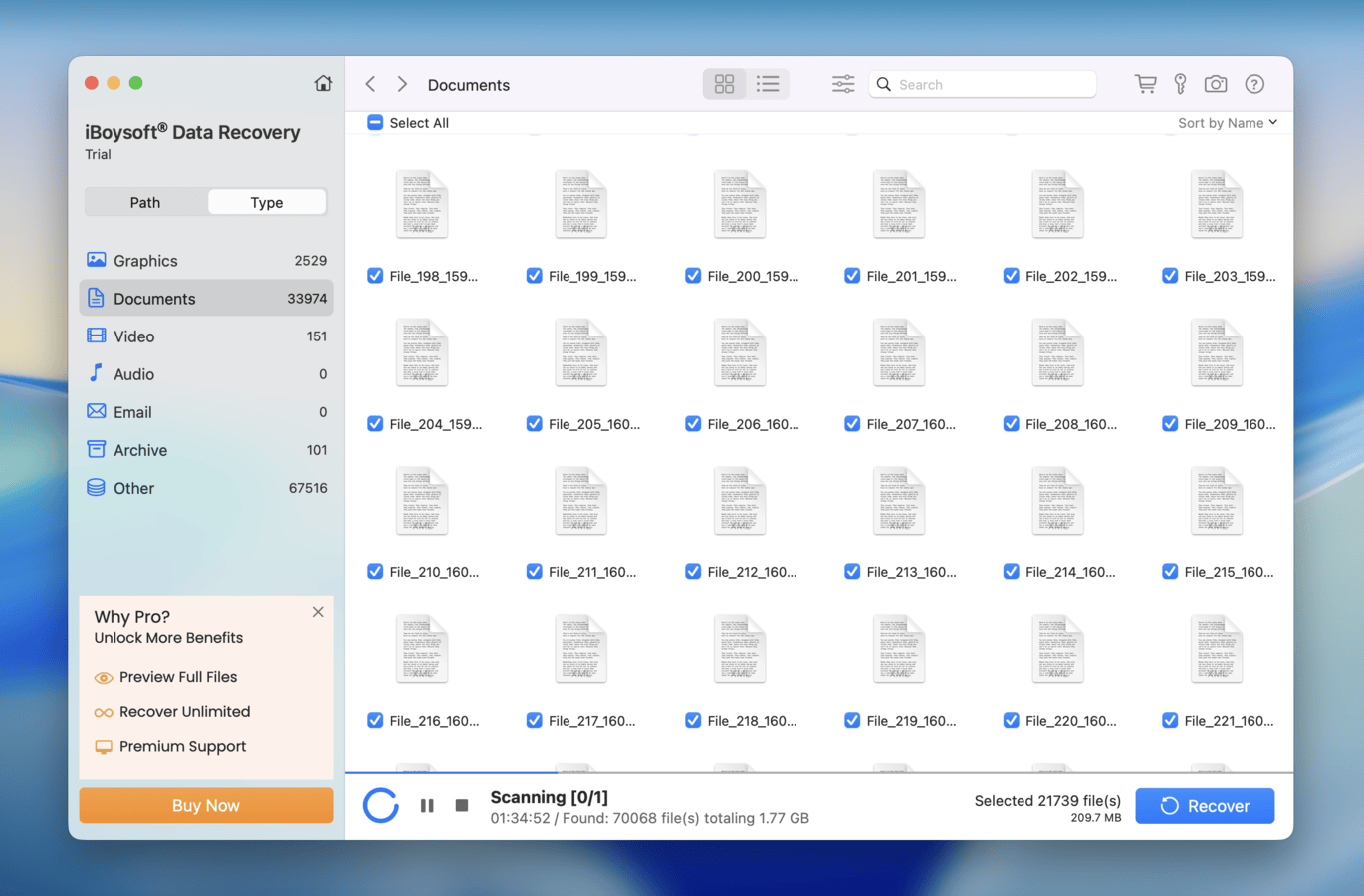
iBoysoft Data Recovery è uno strumento di recupero dati leggero e decente, con evidenti difetti ma anche punti di forza notevoli. Offre una prova gratuita generosa (1 GB di dati + scansione e anteprima illimitate gratuite) e ha ottenuto risultati relativamente medi quando l’abbiamo testato per il recupero di foto RAW, video e documenti. Rimane indietro in altri aspetti (come l’esperienza utente e le funzionalità), ma la prova offre molti vantaggi — questo può aiutarti a determinare facilmente se una licenza fa al caso tuo.
Versione gratuita
La versione gratuita di iBoysoft Data Recovery per Mac ti consente di recuperare fino a 1 GB di dati eliminati. Dovrai eseguire l’upgrade alla versione a pagamento dello strumento se desideri recuperare dati aggiuntivi.
- Recupero dati gratuito fino a 1 GB
- Compatibile con Mac M1-M5 e T2
- Scansioni rapide e profonde per risultati di recupero ottimali
- Scansione gratuita e anteprima dei file recuperabili
- I risultati della scansione possono essere salvati e ricaricati
- Il modello di licenza è costoso
- Il suo strumento di anteprima supporta un numero molto limitato di formati di file
- Il recupero BitLocker richiede un’altra licenza (a pagamento)
- L’app non ha ricevuto aggiornamenti importanti dal 2023
Funzionalità
iBoysoft può recuperare file persi da dispositivi di archiviazione interni o esterni corrotti o illeggibili. Lo strumento supporta il recupero di file in oltre 1000 formati diversi, coprendo tutti i tipi di file multimediali più diffusi. Offre agli utenti un semplice processo di recupero in tre passaggi che esegue la scansione del supporto di archiviazione, visualizza in anteprima i dati recuperabili e li recupera in una posizione sicura.
Sistema operativo supportato: Tutte le versioni di macOS, a partire da Mac OS X 10.11
Come abbiamo testato il software di recupero dati per Mac
Ogni strumento presentato in questo articolo ha subito rigorose fasi di ricerca e test grazie alla collaborazione tra il nostro team di redattori tecnici e il nostro team tecnico.
Dopo aver scaricato e installato le applicazioni personalmente, abbiamo effettuato diverse simulazioni per testare ciascun software in condizioni differenti e confrontato i loro risultati con quanto dichiarato sui rispettivi siti web.
| Nome Software | Limiti Versione di Prova Gratuita | Interfaccia | Anteprima File | Ultimo Aggiornamento |
| Disk Drill | Scansione e anteprima illimitate solo | Buona | Sì | 20 novembre 2025 (Versione 6.1.2111) |
| PhotoRec | L’app è completamente gratuita | Scarsa | No | 22 febbraio 2024 (Versione 7.2) |
| UFS Explorer | Scansione e anteprima illimitate, recupero illimitato per file <= 256 KB | Nella media | Limitata | 5 gennaio 2026 (Versione 10.18) |
| Wondershare | Recupero fino a 500 MB di dati | Nella media | Sì | 24 settembre 2025 (Versione 10.11.1) |
| iBoysoft | Scansione e anteprima illimitate, recupero illimitato fino a 1 GB di dati | Nella media | Sì | 8 gennaio 2025 (Versione 5.2.4) |
Metodi gratuiti per recuperare file eliminati da Mac
Sebbene le app di recupero dati siano potenti e in grado di risolvere molti problemi di perdita dei dati, non devono necessariamente essere la tua prima scelta. In effetti, ci sono alcuni casi in cui non hai bisogno di software — bastano gli strumenti già disponibili sul tuo Mac!
Esistono diversi strumenti gratuiti già integrati in macOS che possono aiutarti a recuperare i tuoi dati, a condizione che siano soddisfatte alcune condizioni. Di seguito, mostreremo come utilizzare questi strumenti e quando sono più efficaci.
Metodo 1: Recupera i file eliminati dalla cartella Cestino
Ogni volta che elimini un file, inizialmente viene spostato nella cartella Cestino. Rimane lì finché non lo elimini da quella cartella o svuoti manualmente il Cestino. Se hai eliminato accidentalmente i tuoi file, è probabile che si trovino qui.
Per recuperare i file dal Cestino locale:
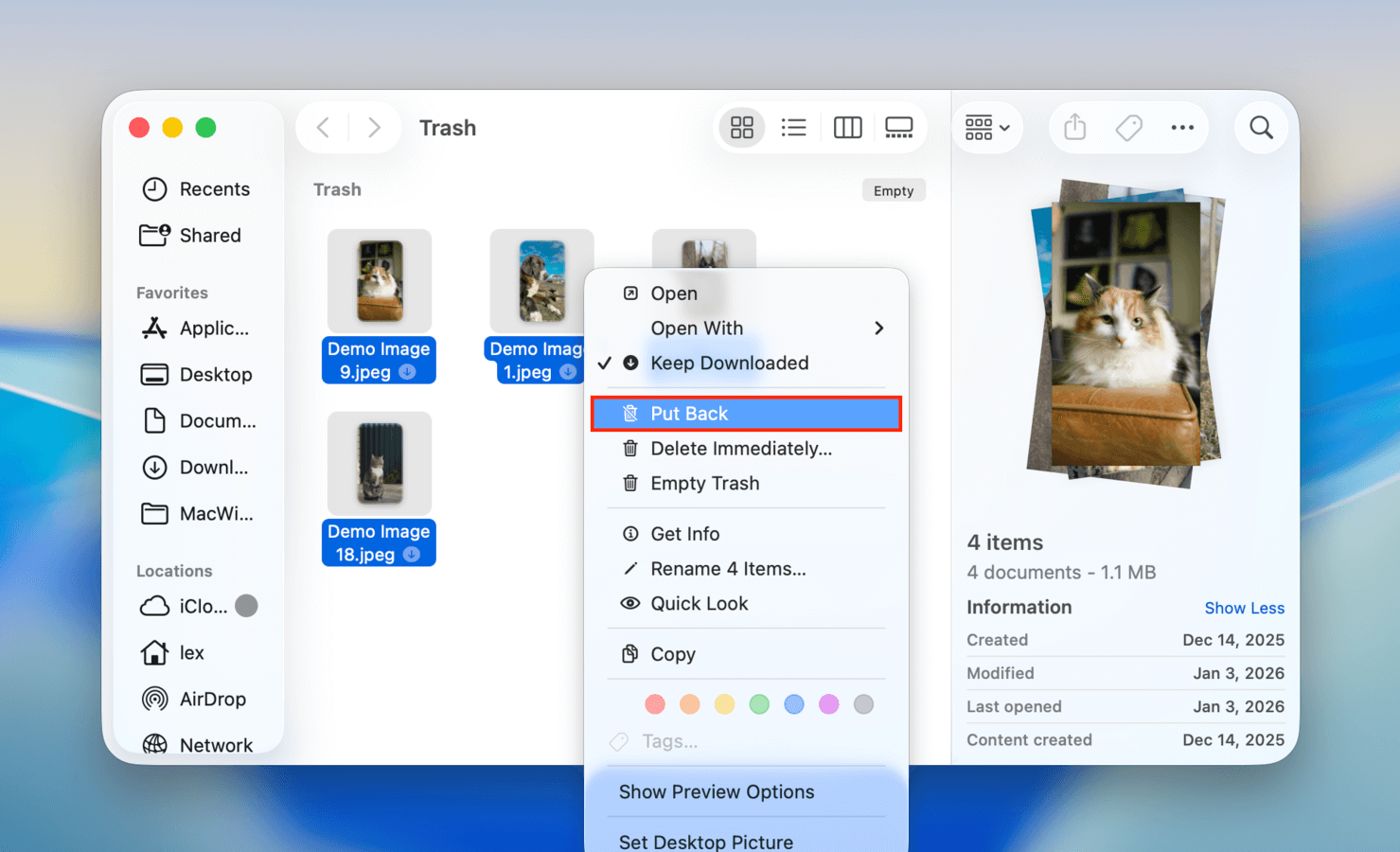
Passaggio 1. Fai clic sull’icona del Cestino nel dock oppure vai su ~/.Trash utilizzando Finder Vai (Finder > Vai > Vai alla cartella…)

Passaggio 2. Fai clic con il tasto destro sul file che desideri recuperare, quindi clicca su “Rimettere”.
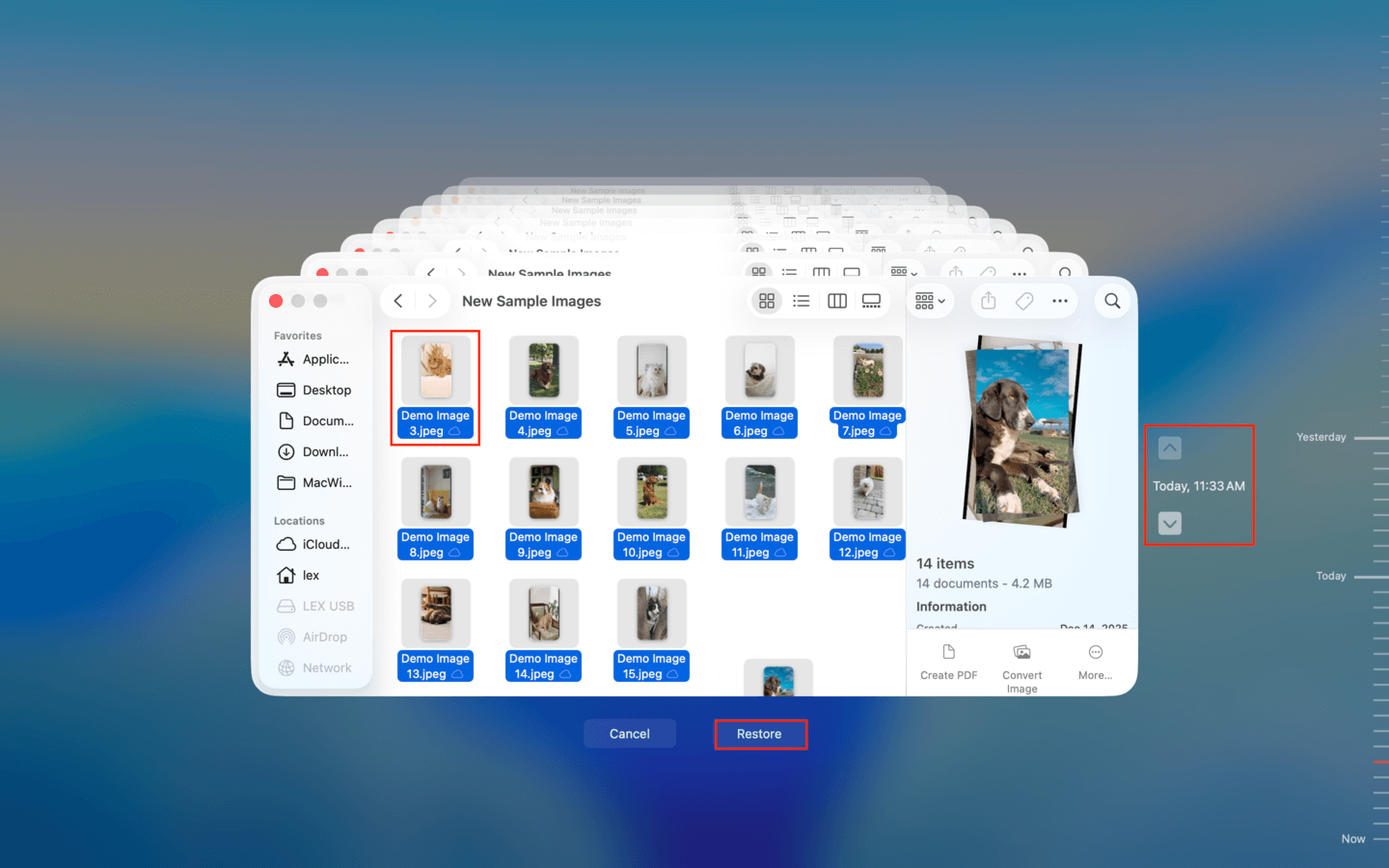
Metodo 2: Ripristina i file utilizzando Time Machine
Time Machine è il potente strumento di backup di Mac che può tracciare le modifiche incrementali a file e cartelle e ripristinare qualsiasi versione che sia stata registrata nella timeline. Tuttavia, Time Machine richiede che l’utente attivi manualmente le sue funzioni – quindi questa sezione presuppone che sia disponibile un backup di Time Machine.
Per ripristinare gli snapshot di Time Machine:
Passaggio 1. Se ce l’hai, collega il tuo drive di backup di Time Machine.
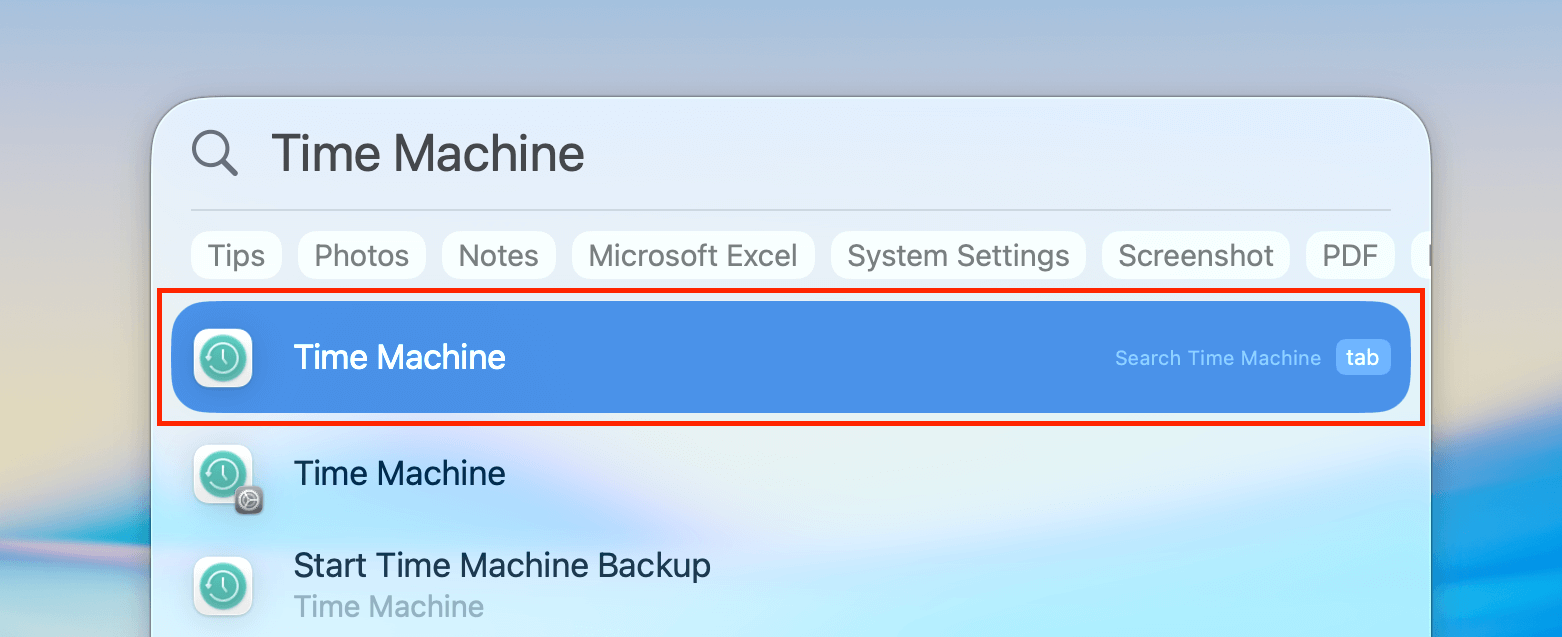
Passaggio 2. Nella barra dei menu, fai clic su Pulsante di Time Machine > Sfoglia i backup di Time Machine… Se il pulsante non è presente, puoi semplicemente aprire Time Machine tramite Spotlight ( Comando + Spazio) .
Passaggio 3. Nell’interfaccia di Time Machine, vai alla cartella in cui erano originariamente archiviati i tuoi file eliminati. Poi, usa le frecce a destra finché non trovi un’istantanea che contiene i tuoi file. Selezionali e clicca su Ripristina .
Prima di andare, ecco qualche consiglio sincero
La tecnologia di recupero dati ha fatto molta strada, ma non si può mai garantire il recupero al 100% dei file persi, specialmente se potrebbe essere avvenuta una sovrascrittura. La sovrascrittura elimina fisicamente gli 1 e gli 0 (che in definitiva compongono i dati dei tuoi file) nei settori di archiviazione del disco. Questo rischio è maggiore per gli SSD interni, che di solito hanno una funzione chiamata TRIM (fondamentalmente, TRIM rende i dati irrecuperabili più rapidamente a causa del suo sistema di raccolta dei rifiuti, che è parte del motivo per cui gli SSD sono molto più veloci). Fortunatamente, questo è raramente un problema sugli SSD esterni.
Quindi, consigliamo vivamente di configurare Time Machine il prima possibile, se non l’hai già fatto. Nel caso in cui succeda qualcosa al tuo drive di Time Machine, alcune app di recupero dati possono eseguire la scansione anche di quello!
FAQ:
Il principale problema di questi prodotti freeware è che richiedono agli utenti di interagire con un’interfaccia a riga di comando e di avere alcune conoscenze sul sistema di archiviazione interno del proprio computer. Gli utenti medi potrebbero trovare queste soluzioni difficili da usare e otterrebbero risultati di recupero migliori utilizzando un’applicazione di recupero dati a pagamento.