
Haben Sie versehentlich einen wichtigen Ordner gelöscht? Die gute Nachricht ist, dass das Wiederherstellen von Ordnern dem Wiederherstellen von Dateien sehr ähnlich ist; es gibt bereits mehrere bekannte, zuverlässige Lösungen. Der Prozess erfordert lediglich die richtigen Werkzeuge (und das Wissen über diese Werkzeuge), um Ihre Wiederherstellungsquote zu maximieren – insbesondere, wenn Ihr Ordner viele Dateien enthält.
Also haben wir diesen Leitfaden erstellt, um Ihnen alles zu bieten, was Sie benötigen, um Ihren Ordner wiederherzustellen, während alle darin enthaltenen Dateien intakt bleiben, und zwar mit nativen und Drittanbieter-Tools auf Ihrem Mac.
Inhaltsverzeichnis
Lesen Sie dies, BEVOR Sie Ihren Ordner wiederherstellen
MacOS hat eine spezifische Ordnerstruktur für alle seine Verzeichnisse. Ihr Zweck ist es, Dateien organisiert zu halten, sorgt aber auch dafür, dass systembezogene Ordner leicht vor unbefugtem Zugriff geschützt werden können. Hier ist eine einfache Übersicht:
| Ordner | Beschreibung |
| 💻 Anwendungen | Wie der Name dieses Ordners schon sagt, finden Sie hier alle auf Ihrem Mac installierten Apps. Es ist nicht möglich, den Ordner „Anwendungen“ einfach zu löschen, daher ist es unwahrscheinlich, dass Sie ihn jemals wiederherstellen müssen. Falls doch, empfehlen wir, Ihren Mac aus einem Time Machine-Backup wiederherzustellen. |
| 📚 Library | Hier speichern macOS und Anwendungen ihre Daten, Einstellungen, Cache-Dateien und andere wichtige Daten. Während Sie den gesamten Library-Ordner nicht löschen können, können Sie die darin befindlichen Ordner löschen, was dazu führen kann, dass Apps nicht mehr richtig funktionieren. Um einen gelöschten Library-Ordner auf dem Mac wiederherzustellen, starten Sie in den Wiederherstellungsmodus und stellen Sie aus Time Machine wieder her. |
| ⚙️ System | Als normaler Benutzer können Sie den Inhalt des System-Ordners nicht ändern, da das Betriebssystem darin verschiedene für seinen Betrieb erforderliche Dateien speichert. Sollte mit dem Ordner einmal etwas passieren, müssen Sie macOS höchstwahrscheinlich neu installieren und Ihre Daten aus einem Backup wiederherstellen. |
| 👤 Benutzer | Dies ist der Ordner, in dem sich alle Ihre Dokumente, Filme, Musik, Bilder und anderen persönlichen Daten befinden. Nicht überraschend ist der Benutzer-Ordner der am häufigsten wiederhergestellte gelöschte Ordner auf dem Mac. Neben Backups können Daten aus dem Benutzer-Ordner auch mit Datenrettungssoftware wiederhergestellt werden. |
So stellen Sie gelöschte Ordner auf dem Mac wieder her
In diesem Abschnitt zeigen wir Ihnen 4 verschiedene Methoden, um gelöschte Ordner auf Ihrem Mac wiederherzustellen. Welche Methode am besten für Ihre persönlichen Bedürfnisse geeignet ist, hängt von mehreren Faktoren ab. Sehen Sie unten, welches Szenario auf Sie zutrifft:
- Methode 1 oder Methode 2: Wenn Sie einen Ordner löschen, ohne ihn anschließend aus dem Papierkorb zu löschen (oder den Papierkorb zu leeren).
- Methode 3: Wenn Sie einen Ordner löschen, er sich nicht im Papierkorb befindet und Sie kein Backup haben.
- Methode 4: Wenn Sie einen Ordner löschen, er sich nicht im Papierkorb befindet und Sie ein Backup haben.
Methode 1. Überprüfen Sie den Papierkorb
Der Papierkorb ist ein verstecktes Verzeichnis auf deinem Mac, in dem Dateien und Ordner gespeichert werden, wenn sie gelöscht werden. Dein gelöschter Ordner bleibt sicher im Papierkorb, solange du ihn nicht erneut löschst (von dort aus) oder den Papierkorb leerst. Das gibt dir die Möglichkeit, deinen Ordner aus dem Papierkorb wiederherzustellen und an seinen ursprünglichen Ort auf deinem Mac zurückzubringen. Wir zeigen dir genau, wie das geht:
Schritt 1. Öffnen Sie den Papierkorb, indem Sie auf sein Symbol klicken, das sich auf der rechten Seite des Docks befindet.
Schritt 2. Klicken Sie mit der rechten Maustaste auf den Ordner, den Sie wiederherstellen möchten. Wählen Sie die Option Zurücklegen .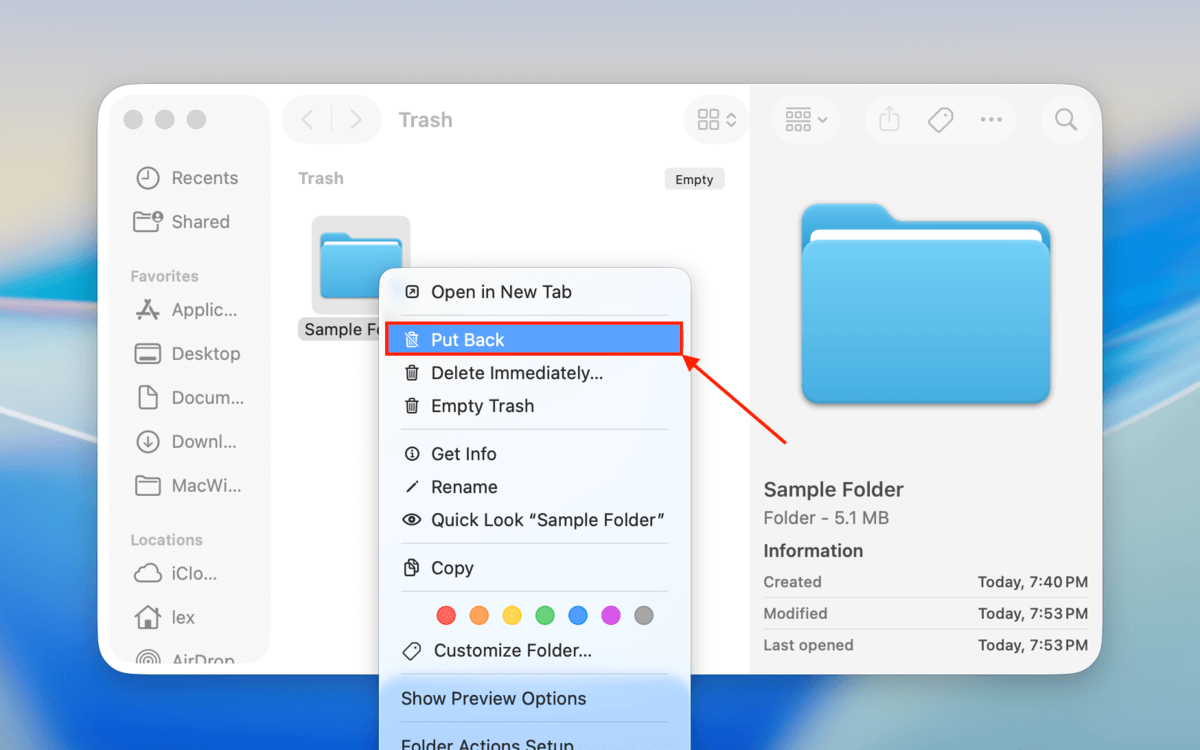
Der gelöschte Ordner wird zusammen mit allen darin gespeicherten Dateien an seinen ursprünglichen Speicherort zurückverschoben.
Methode 2. Wiederherstellen Ihres Ordners mit dem Terminal
Abgesehen davon, Dateien mit dem Finder aus dem Papierkorb zu verschieben, können Sie dies auch mit Terminal-Befehlen tun. Diese Option bietet viel Flexibilität, da Sie dem Befehl verschiedene Parameter hinzufügen können, um ganz gezielt nach Ordnernamen zu filtern.
Das macht es äußerst nützlich, wenn Ihr Papierkorb-Ordner mit Dutzenden oder sogar Hunderten von zufälligen Dateien und Ordnern gefüllt ist. Sie können einen speziell angepassten Befehl verwenden, um Ordner zu finden, die ein bestimmtes Stichwort irgendwo in ihrem Namen haben (z. B. alle Ordner mit dem Stichwort „2026“ finden), und sie an einen anderen Ort auf Ihrem Mac verschieben. Wir zeigen Ihnen in der folgenden Anleitung genau, wie das geht.
Schritt 1. Öffnen Sie die Terminal-App aus dem Ordner Dienstprogramme im Programme-Verzeichnis.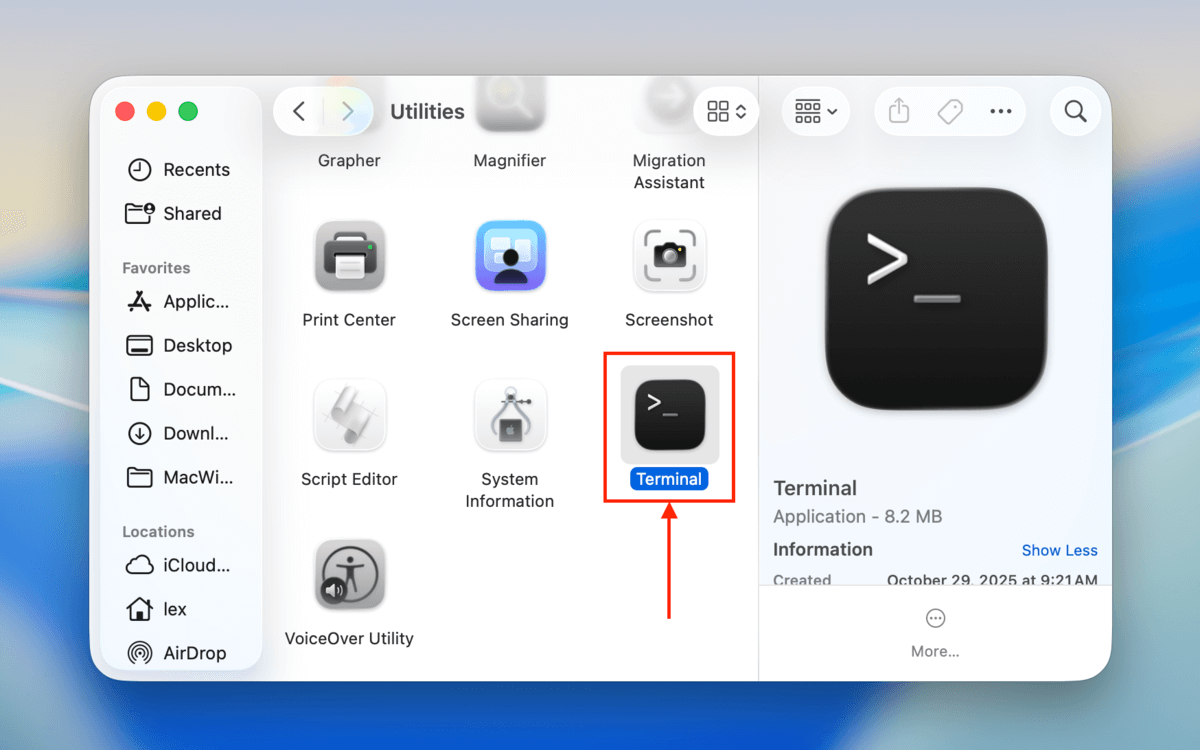
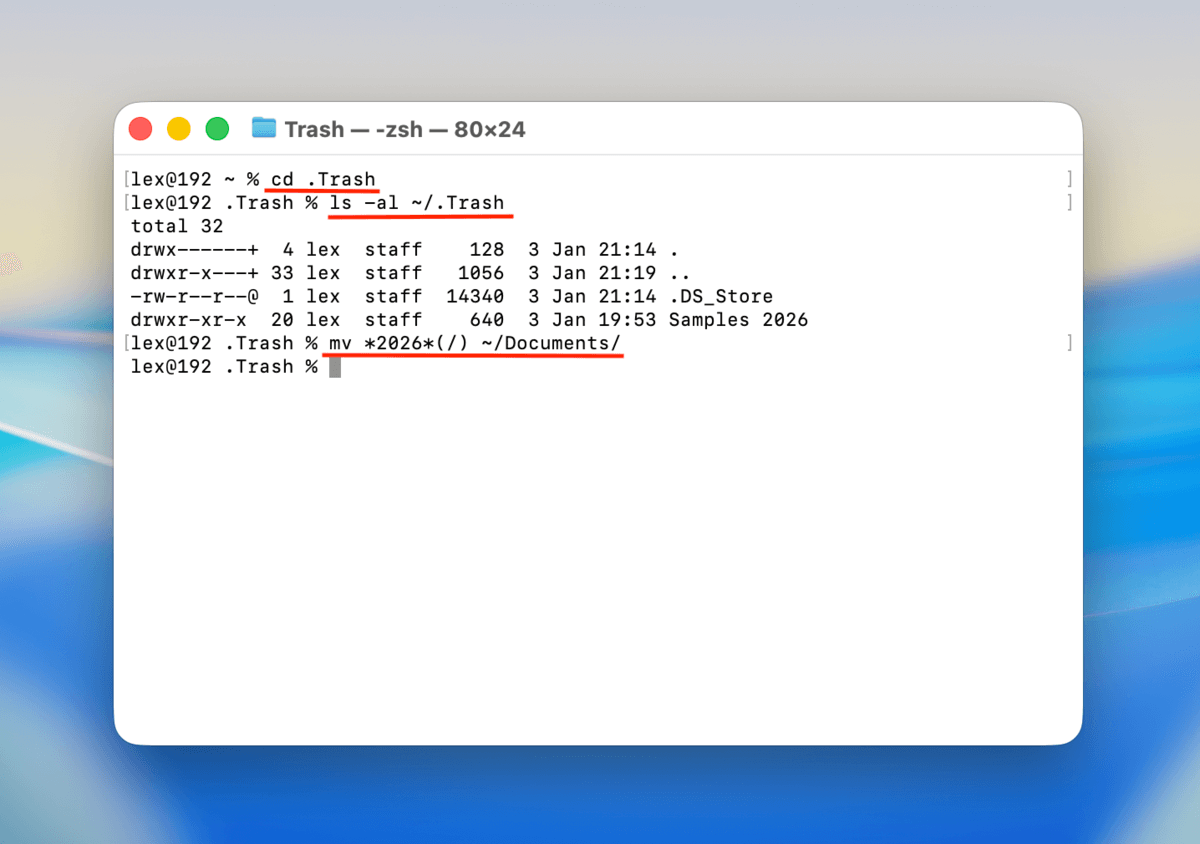
Schritt 2. Geben Sie zunächst den folgenden Befehl ein, um zum Papierkorb-Ordner zu navigieren, und drücken Sie Zurück:
cd .Trash
Schritt 3. Um schließlich alle Ordner mit dem Schlüsselwort „2026“ im Namen in den Dokumente-Ordner zu verschieben, führen Sie den folgenden Befehl aus:
mv *2026*(/) ~/Documents/
Ersetzen Sie „2026“ durch das Schlüsselwort, nach dem Sie filtern, und ~/Documents/ durch den Speicherort, an den Sie Ihre Ordner verschieben möchten.
Methode 3. Einen gelöschten Ordner mit Mac Datenrettungssoftware wiederherstellen
Wenn sich Ihr Ordner nicht mehr im Papierkorb befindet, ist die einzige Möglichkeit, ihn wiederherzustellen, die Verwendung von Datenrettungssoftware (es sei denn, Sie haben ein Backup – siehe die nächste Methode). Datenrettungssoftware ist ein Tool, das Ihr Laufwerk nach allen verbleibenden Daten Ihres Ordners durchsuchen kann.
Es gibt mehrere Programme zur Datenwiederherstellung, die Sie ausprobieren können, aber für diese Anleitung verwenden wir eine App namens Disk Drill. Wir haben sie ausgewählt, weil sie eines der wenigen Datenrettungstools ist, das Dateien von Macs mit Apple Silicon wiederherstellen kann, und weil sie sehr gut darin ist, verschiedene Dateitypen wiederherzustellen (wie Video, Audio, Bild, Dokument usw.).
Disk Drill verfügt außerdem über ein hervorragendes Vorschau-Tool, das Ihnen dabei hilft, sicherzustellen, dass Sie den richtigen Ordner wiederherstellen. Am wichtigsten ist, dass es (in den meisten Fällen) die ursprüngliche Ordnerstruktur Ihres Laufwerks wiederherstellt, sodass Sie viel einfacher finden, was Sie brauchen. Sie können Ihr Laufwerk scannen und Ihre Dateien beliebig oft kostenlos in der Vorschau anzeigen – erst im Wiederherstellungsprozess müssen Sie die einmalige Lizenz erwerben.
Schritt 1. Herunterladen und installieren Sie Disk Drill. Wenn der fehlende Ordner, den Sie suchen, direkt auf Ihrem Mac gespeichert war, empfehlen wir, Disk Drill auf einem externen Speichergerät (wie einem USB-Laufwerk) zu installieren, um ein Überschreiben Ihrer Daten zu vermeiden. Sie benötigen das Laufwerk auch, um den wiederhergestellten Ordner zu speichern.
Schritt 2. Starten Sie Disk Drill und erteilen Sie die erforderlichen Berechtigungen (keine Sorge, es ist sicher!).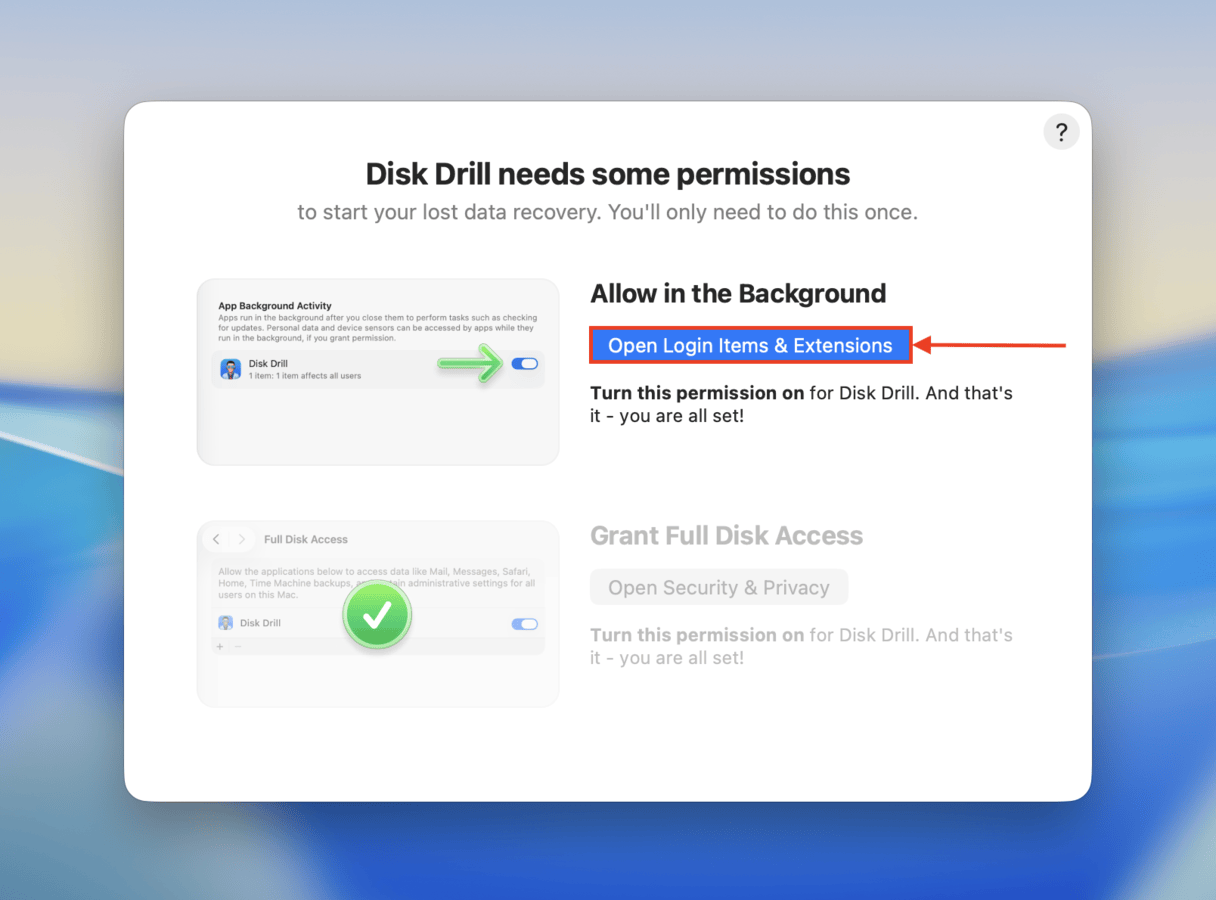
Schritt 3. Sobald Sie das Hauptmenü von Disk Drill erreicht haben, müssen Sie installiere die Kernel-Erweiterung von Disk Drill wenn Sie Daten von Ihrem Systemlaufwerk wiederherstellen. Falls nicht, fahren Sie mit Schritt 4 fort.
Schritt 4. Wählen Sie das Laufwerk aus, auf dem sich Ihr Ordner vor dem Löschen befand. Klicken Sie dann auf Nach verlorenen Daten suchen . Im erscheinenden Pop-up klicken Sie auf Universeller Scan . 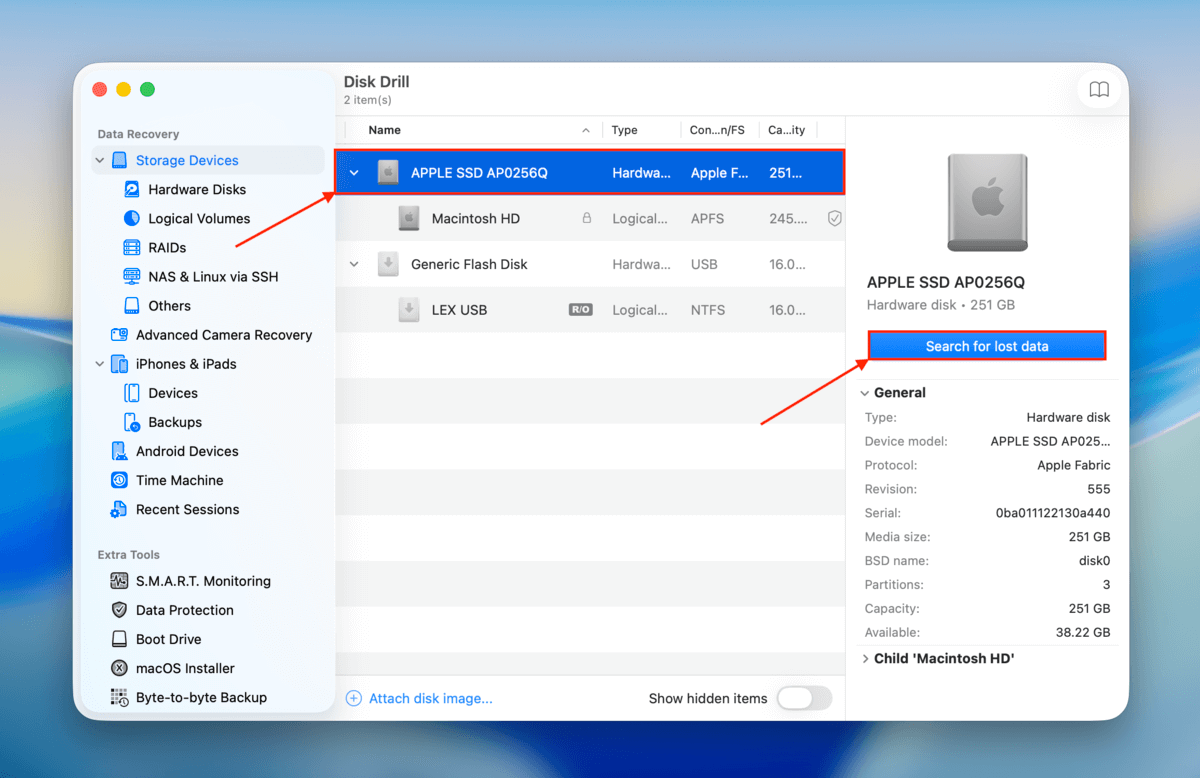
Schritt 5. Warten Sie, bis Disk Drill Ihr Laufwerk vollständig gescannt hat, damit Sie so viele Informationen wie möglich erhalten. Klicken Sie dann auf Gefundene Elemente überprüfen .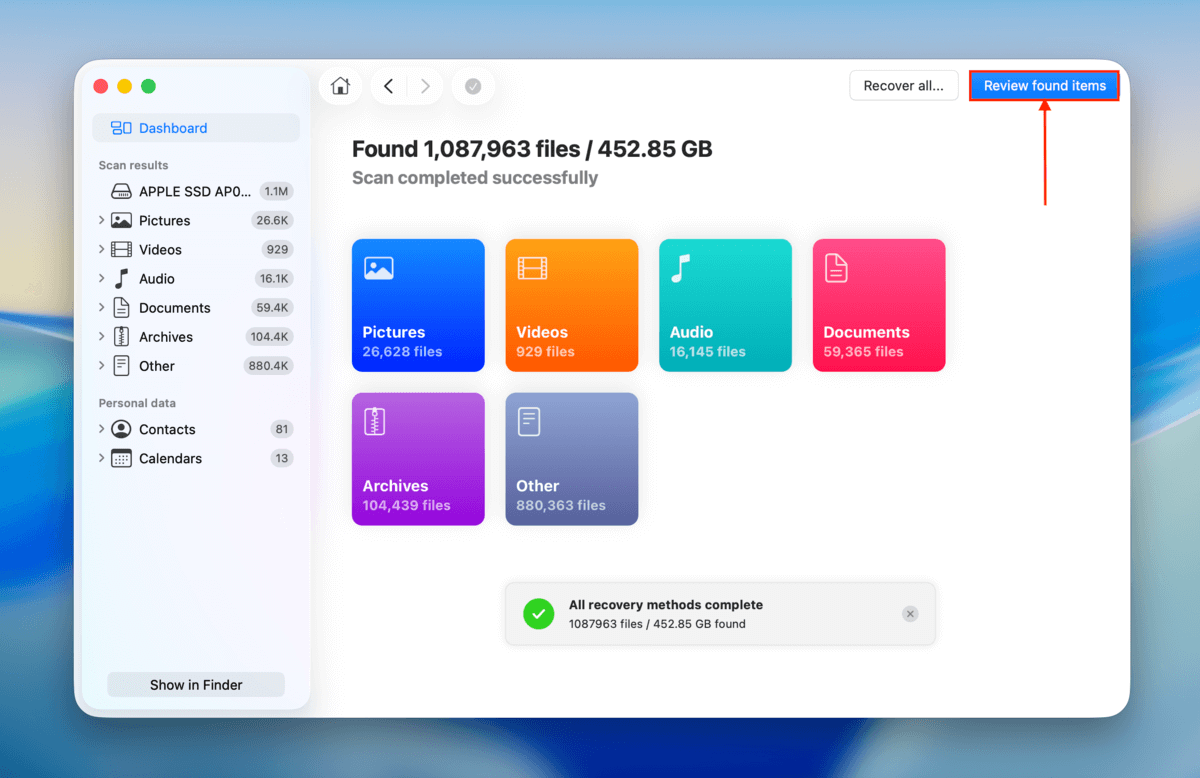
Schritt 6. If you remember the name of your folder, you can use the search tool to find it faster. Once you find your folder in the scan results, make sure to expand it and preview your files (by clicking each one once) to make sure nothing is missing or corrupted.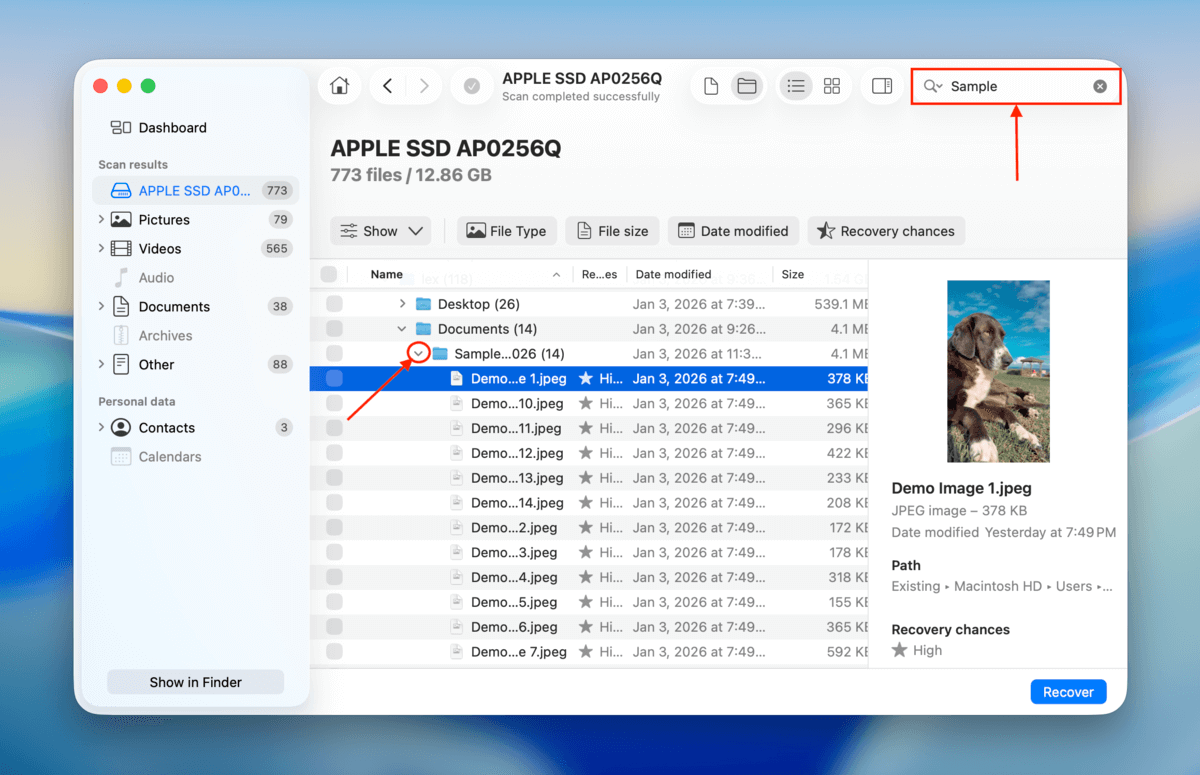
Schritt 7. Markieren Sie das Kästchen neben dem Ordner, den Sie wiederherstellen möchten (damit werden auch die darin enthaltenen Dateien markiert). Klicken Sie anschließend auf Wiederherstellen .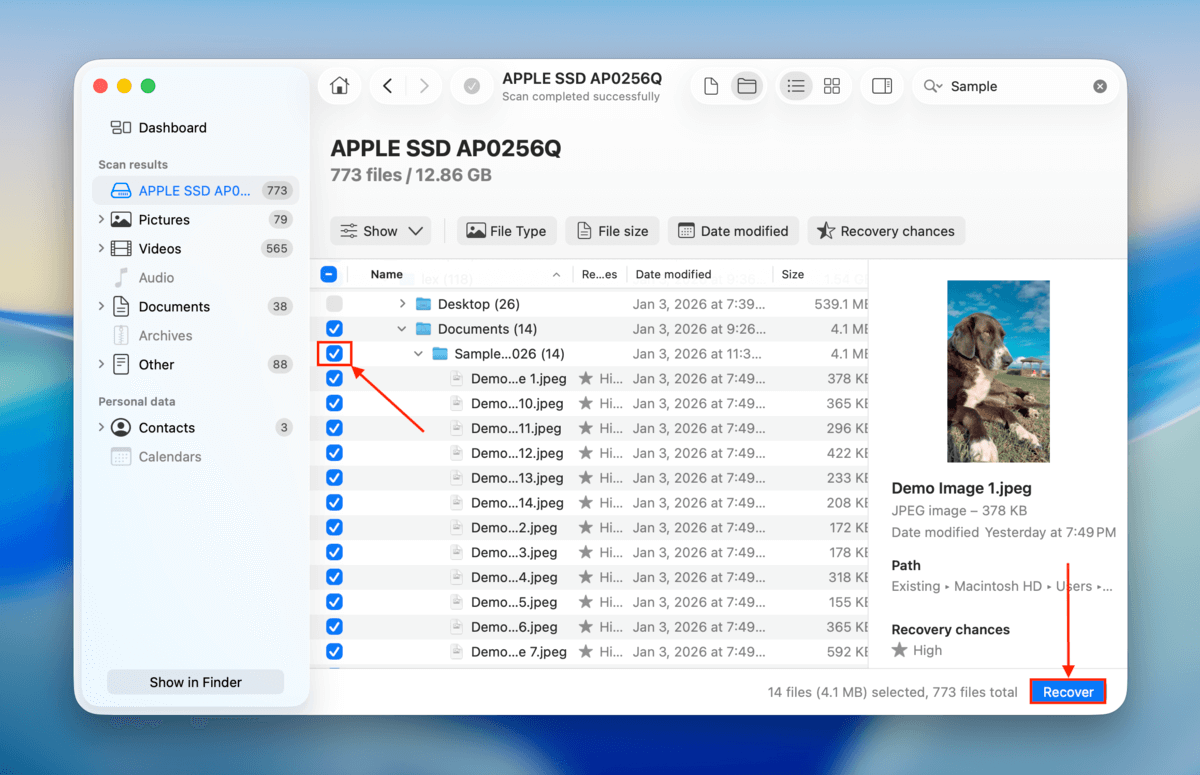
Schritt 8. Finally, choose a location on a different drive than where the folder was stored–this is to avoid overwriting the folder you want to recover. Then, click Weiter .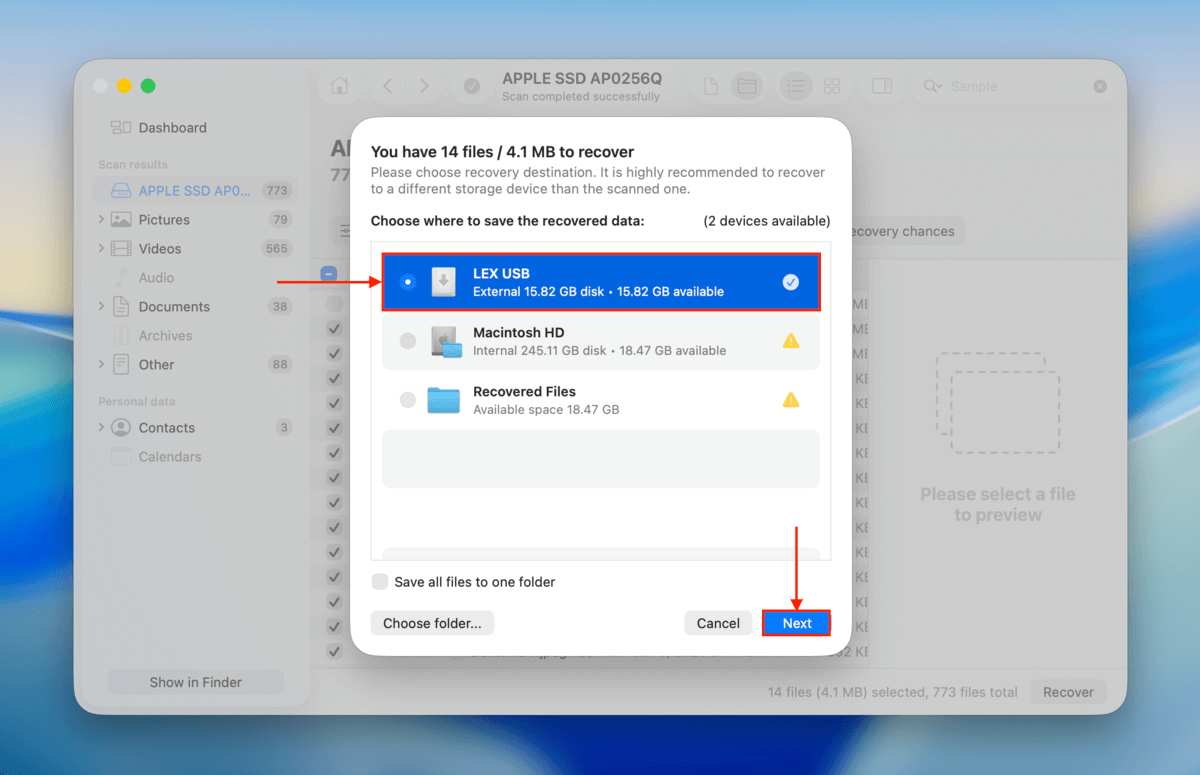
Nachdem Sie Ihren Ordner wiederhergestellt haben, überprüfen Sie dessen Inhalt ein weiteres Mal im Finder, um sicherzustellen, dass alles vorhanden ist und sich ohne Fehler öffnen lässt. Schalten Sie dann TRIM wieder ein, indem Sie die im obigen Leitfaden verlinkte Anleitung verwenden (siehe Hinweis am Ende dieses Abschnitts).
Methode 4. Wiederherstellen aus einem Backup (Time Machine)
Time Machine ist ein Backup-Tool, das auf allen Mac-Systemen vorinstalliert ist. Nach der einmaligen Einrichtung wird es automatisch jedes Mal ausgeführt, wenn Sie Ihr Backup-Laufwerk erneut anschließen. Wenn Sie ein Backup erstellt haben, bevor Ihr Ordner gelöscht wurde, können Sie ihn wiederherstellen.
Solange Sie Ihr Time Machine-Backup-Laufwerk dabei haben, ist diese Methode die zuverlässigste Möglichkeit, Ihren Ordner wiederherzustellen, da sie jegliches Risiko der TRIM-Löschung oder einer allgemeinen Überschreibung umgeht.
Schritt 1. Schließen Sie Ihr Time Machine-Laufwerk (falls vorhanden) sicher an Ihren Mac an.
Schritt 2. On the Apple toolbar, click the Time Machine-Schaltfläche and select Time Machine-Backups durchsuchen … If you don’t have this button on your toolbar, you can open Time Machine in the Applications folder or via Spotlight.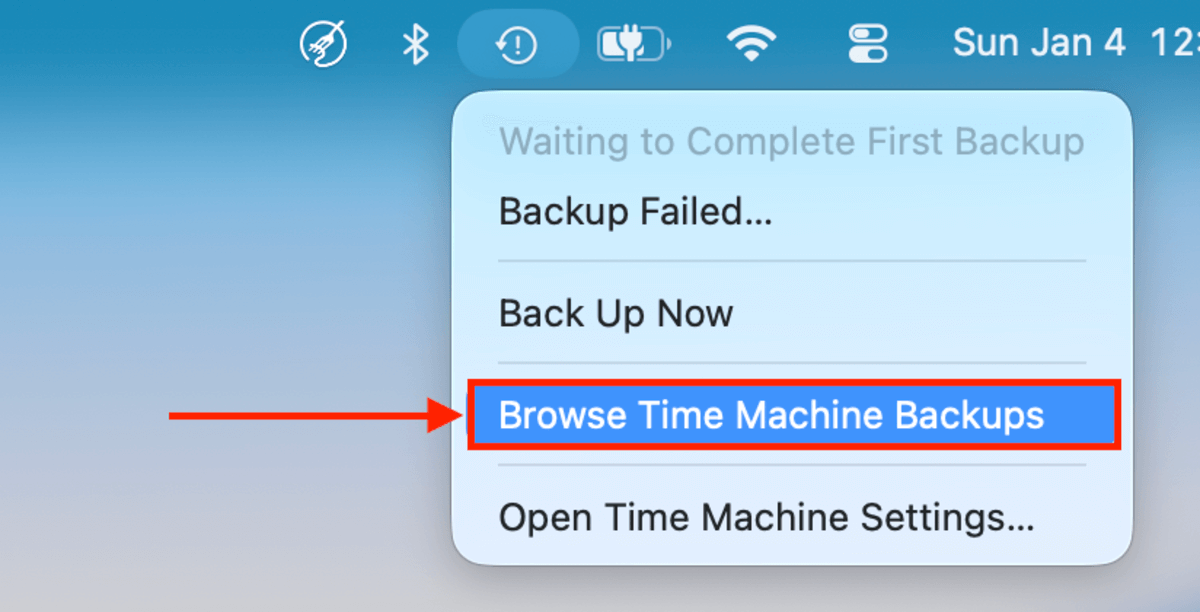
Schritt 3. Navigieren Sie zu dem Speicherort, an dem Ihr Ordner gespeichert war, bevor er gelöscht wurde. Verwenden Sie dann die Pfeile auf der rechten Seite, um frühere Versionen dieses Speicherorts anzuzeigen. Sobald Ihr fehlender Ordner angezeigt wird, klicken Sie ihn einmal an und klicken Sie auf die Wiederherstellen Schaltfläche.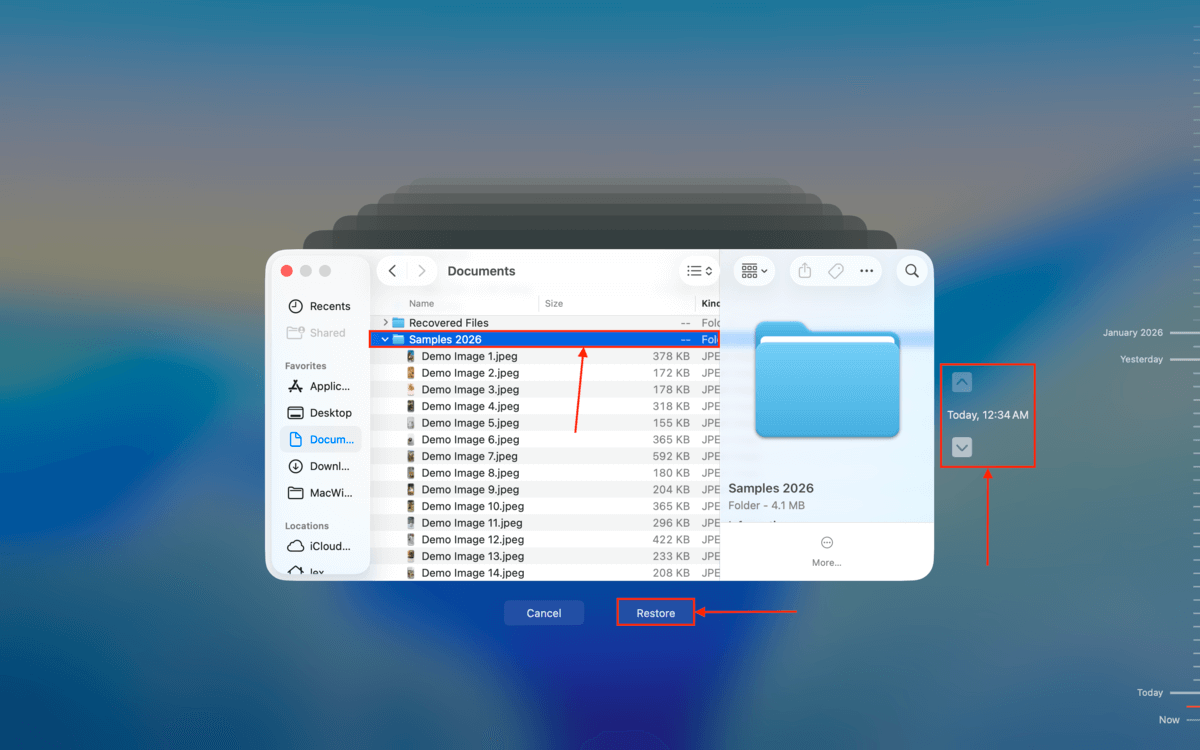
Nachdem Sie Ihren Ordner über Time Machine wiederhergestellt haben, finden Sie ihn an seinem ursprünglichen Speicherort. Stellen Sie nur sicher, dass es an diesem Speicherort keinen bestehenden Ordner mit demselben Namen gibt, um mögliche Überschreibungsprobleme zu vermeiden.
Wie man einen fehlenden Ordner auf einem Mac findet
Ein Ordner muss nicht unbedingt gelöscht werden, um als fehlend zu gelten. Manchmal passiert es, dass Mac-Benutzer einen wichtigen Ordner versehentlich woanders auf ihrem Computer verschieben, ohne es zu merken. Glücklicherweise bietet macOS effiziente Werkzeuge wie die Suchfunktion im Finder und Spotlight, um fehlende Ordner in kürzester Zeit zu finden (sofern Sie sich an deren Namen erinnern).
So finden Sie einen fehlenden Ordner auf einem Mac mit der Suchfunktion des Finders:
Schritt 1. Starten Sie den Finder.
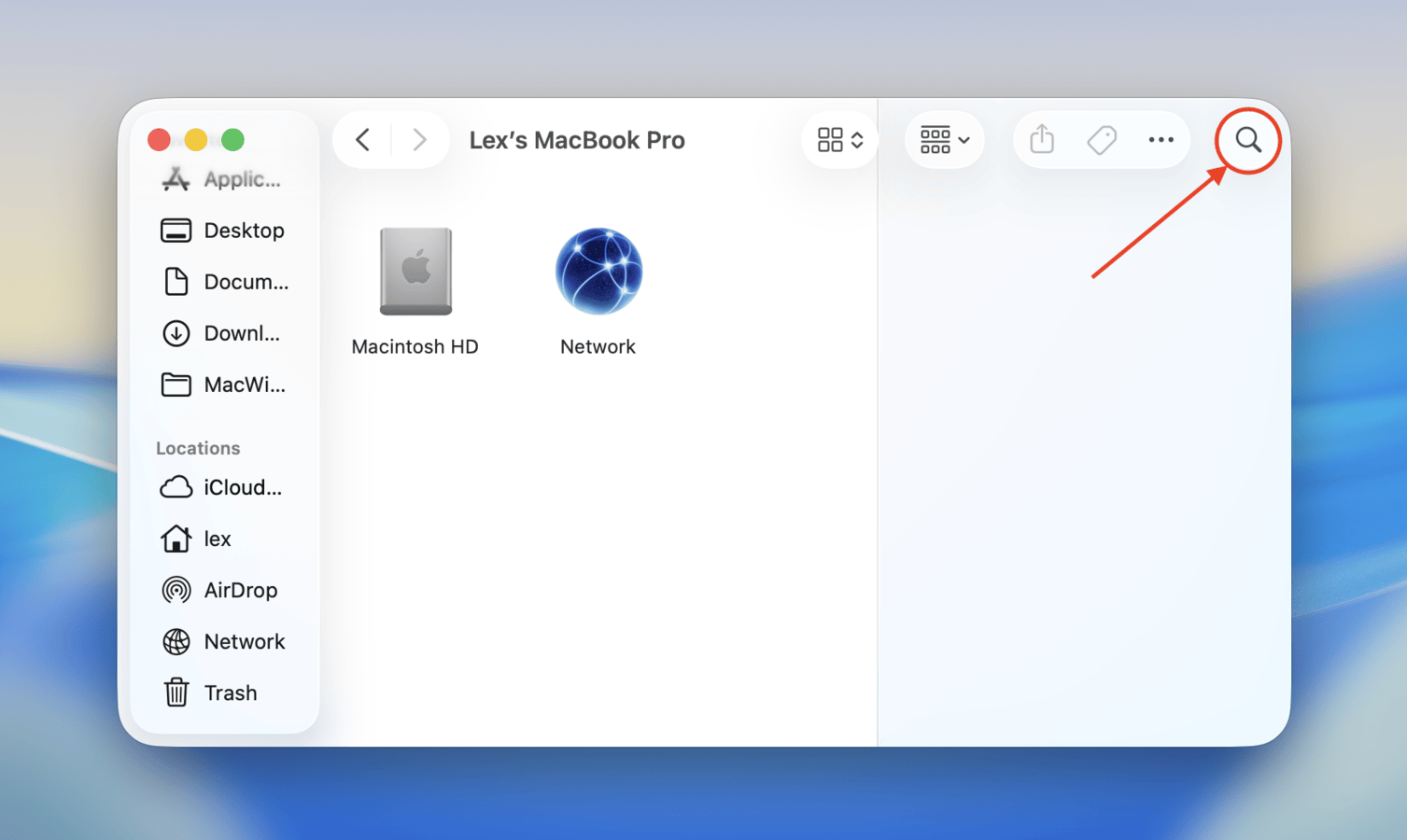
Schritt 2. Click the search icon in the top-right corner.
Schritt 3. Type the name of the missing folder in the search box but DON’T hit Return (Enter) on your keyboard.
Schritt 4. Click the Name Contains “XYZ” option.
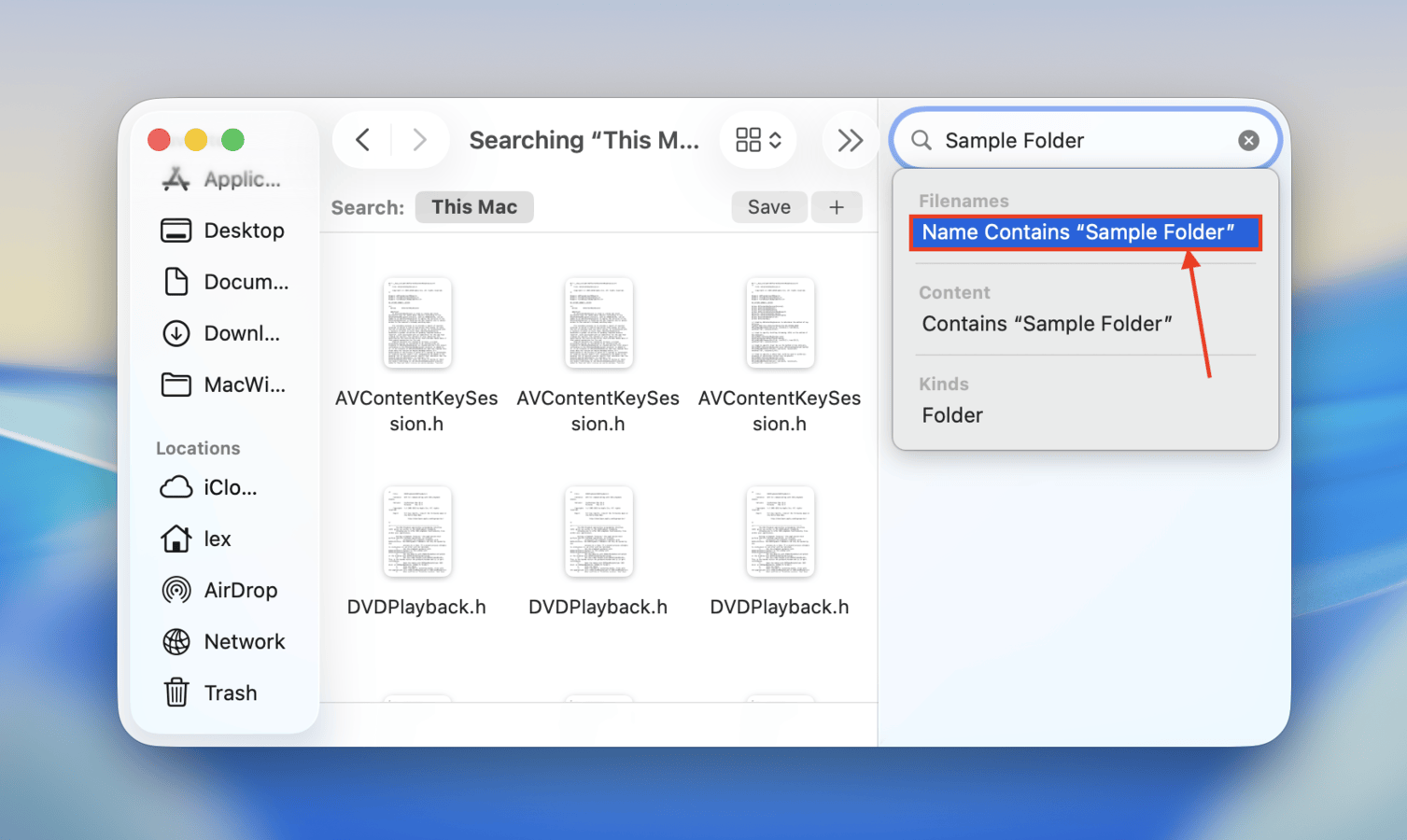
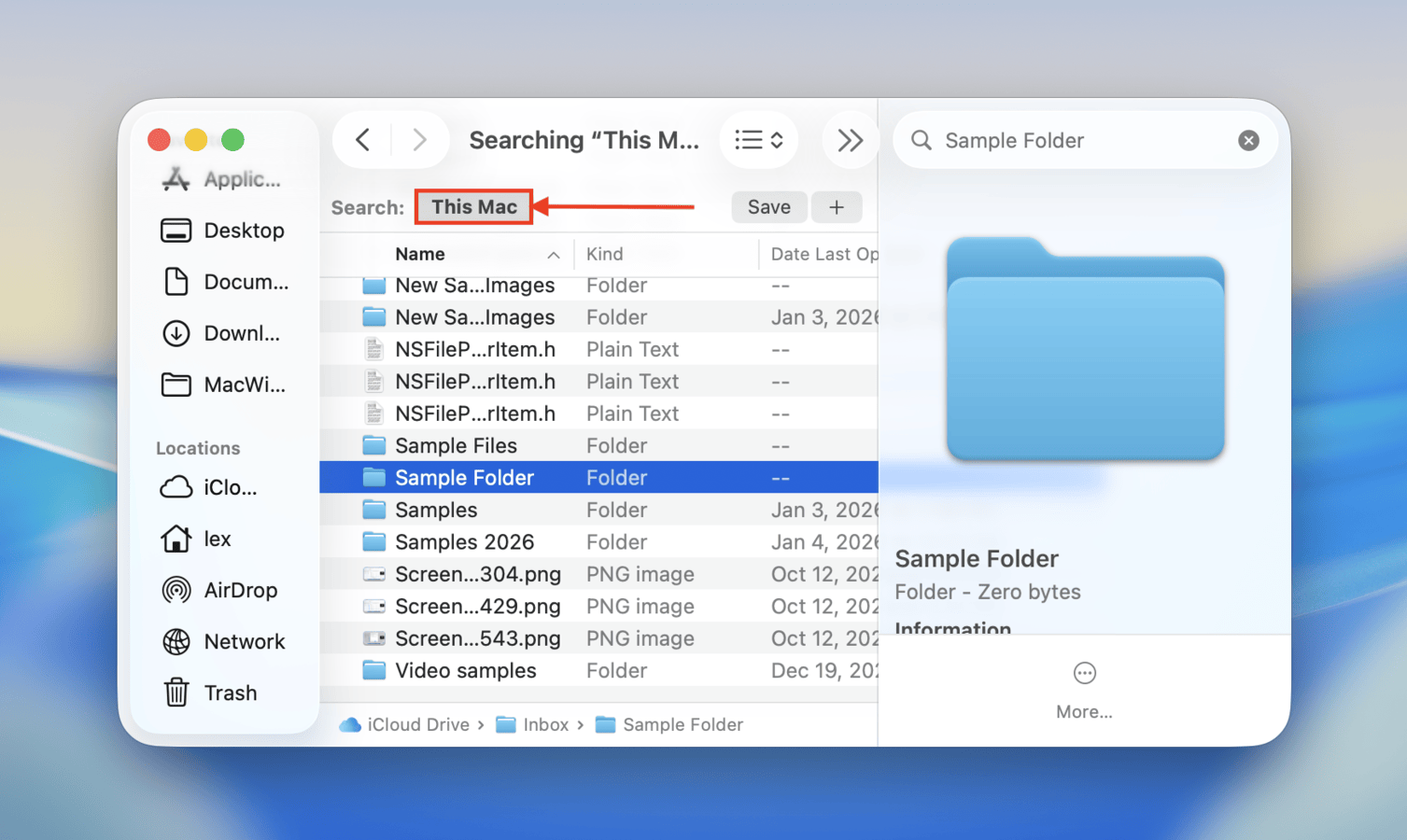
Schritt 5. Select “This Mac” search filter to search your entire Mac. You can now go through the search results and look for your missing folder.
So finden Sie einen fehlenden Ordner auf einem Mac mit Spotlight:
Schritt 1. Klicken Sie auf das Lupensymbol in der oberen rechten Ecke Ihrer Menüleiste oder drücken Sie Command (⌘) + Leertaste.

Schritt 2. Geben Sie den Namen des fehlenden Ordners ein.
Schritt 3. Spotlight zeigt eine Liste von Ergebnissen an, die Ihrer Abfrage entsprechen. Sie können durch diese Ergebnisse scrollen, um Ihren Ordner zu finden.
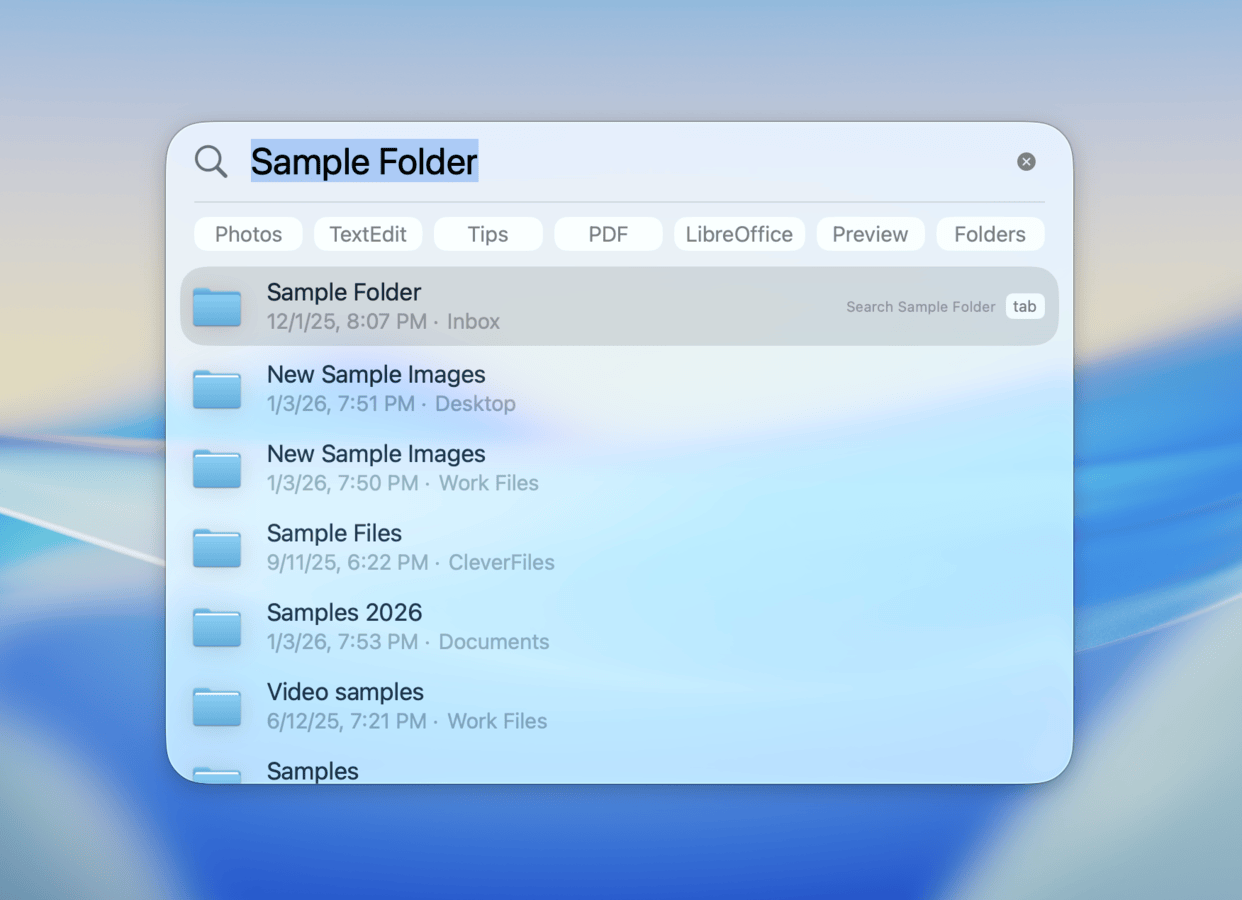
Schritt 4. Drücken Sie die Eingabetaste/Return auf Ihrer Tastatur, um den Ordner im Finder zu öffnen.
Bevor Sie gehen, hier sind einige Tipps zum Ordnersparen
Abgesehen davon, dass Sie besonders vorsichtig sind, wenn Sie Ihre Dateien und Ordner bereinigen, gibt es noch andere einfache Möglichkeiten, um deren dauerhaften Verlust zu verhindern. Klicken Sie zunächst mit der rechten Maustaste auf einen wichtigen Ordner, wählen Sie im Fenster „Informationen“ die entsprechende Option aus und aktivieren Sie die Einstellung Gesperrt im Abschnitt Allgemein. Dadurch stellt macOS sicher, dass eine Warnung angezeigt wird, wann immer Sie versuchen, diesen Ordner zu löschen.
Zweitens deaktivieren Sie den Zugriff für andere Benutzer (ebenfalls über das Fenster “Informationen”), falls Sie Ihren Mac gemeinsam nutzen. Sichern Sie schließlich wichtige Dateien und Ordner mit Time Machine. Selbst wenn Sie das versehentliche Löschen Ihrer Daten vermeiden können, können dennoch Beschädigungen, Virusinfektionen oder einfacher Hardwareverschleiß unerwartet auftreten.
FAQ
- Option 1: Stellen Sie ein Time Machine-Backup wieder her (falls Sie eines haben)
- Option 2: Wenn Sie keine Backups haben, stellen Sie Ihren Ordner mit Datenrettungssoftware wieder her.
Beachten Sie, dass Datenrettungssoftware nur funktioniert, wenn die Daten Ihres Ordners noch irgendwo im System vorhanden sind. Wenn Ihr Ordner teilweise oder vollständig durch neue Daten überschrieben wurde oder dauerhaft durch die TRIM-Funktion gelöscht wurde, kann nur ein Backup ihn wiederherstellen.