
Você esvaziou a Lixeira do seu Mac por engano ou excluiu arquivos importantes permanentemente? Podemos ajudá-lo a recuperar seus arquivos com diversos métodos para qualquer situação, como quando você possui ou não um backup, em casos em que o iCloud não sincronizou sua Lixeira esvaziada, entre outros.
Também demonstraremos maneiras comuns e únicas (mas sempre úteis) de restaurar arquivos da pasta Lixeira, assim como como prevenir casos semelhantes de perda de dados no futuro.
Índice
Como funciona o Lixo no Mac
Quando você “exclui” um arquivo no seu Mac, os dados dele não são realmente apagados. Em vez disso, o arquivo permanece intacto e é movido para a pasta Lixeira. Diferente das pastas comuns, a pasta Lixeira possui funções especiais para ajudar você a gerenciar arquivos indesejados:
- Restaurar arquivos excluídos para seus locais originais (incluindo em dispositivos de armazenamento externo)
- Excluir permanentemente arquivos individuais ou apagar todos os arquivos excluídos de uma vez usando o recurso Esvaziar Lixeira
- Consolidar e armazenar arquivos excluídos indefinidamente
- Excluir arquivos automaticamente após 30 dias, se definido pelo usuário (disponível em Finder > Preferências > Avançado)
- Pode ser ignorado se o usuário excluir um arquivo com a combinação de teclas Opção + Comando + Excluir
Arquivos excluídos da pasta Lixeira ainda podem ser recuperados, como demonstraremos no restante deste guia. No entanto, se você não tiver nenhum backup disponível, recomendamos fortemente que pare de usar seu Mac até estar pronto para iniciar a operação de recuperação. Isso é para evitar sobrescrever os dados residuais dos seus arquivos, que os outros métodos precisam para a recuperação.
Como Recuperar Arquivos da Lixeira Esvaziada no Mac?
Nesta seção, mostraremos 4 maneiras diferentes de restaurar arquivos que você excluiu permanentemente da pasta Lixeira, seja individualmente ou usando a função Esvaziar Lixeira. Recomendamos que você leia cada método antes de prosseguir para garantir que utilize a solução mais eficaz para o seu caso específico.
Método 1: Use software de recuperação de dados
Se você não possui nenhum backup ou cópia online dos seus arquivos, a maneira mais eficaz de restaurá-los é usando uma ferramenta chamada software de recuperação de dados. Esse tipo de software pode escanear o drive do seu Mac ou um dispositivo de armazenamento externo em busca dos dados restantes dos seus arquivos excluídos – mesmo que você já tenha esvaziado a pasta Lixeira.
Existem muitos aplicativos de recuperação que você pode escolher, mas usaremos o Disk Drill para esta demonstração. Você pode baixá-lo completamente de graça, além de escanear seu drive e visualizar seus arquivos (o que permite verificar se eles podem ser recuperados). Ele é compatível com discos do sistema em Macs M1-M5/T2, assim como HDDs externos, SSDs, pen drives, etc. O aplicativo também suporta quase 400 tipos de arquivos, desde documentos até fotos RAW, vídeos, arquivos de projeto e muito mais.
Vamos mostrar exatamente como usar o Disk Drill para restaurar arquivos excluídos, e você pode acompanhar utilizando o download gratuito. No entanto, observe que será necessário adquirir a licença para prosseguir com a etapa de recuperação (lá no final).
Etapa 1. Baixar e instale o Disk Drill. Se você estiver tentando recuperar dados do seu disco do sistema, certifique-se de instalar o aplicativo em um dispositivo de armazenamento externo para evitar sobrescrever seus dados.
Etapa 2. Abra o aplicativo Disk Drill (você precisará clicar em Disk Drill (na barra de menu) > Ativar recuperação de unidades do sistema se pretende escanear sua unidade do sistema).
Etapa 3. Selecione a unidade que deseja escanear e clique em Procurar dados perdidos . Pode ser solicitado que você escolha um tipo de varredura–selecione Verificação universal .
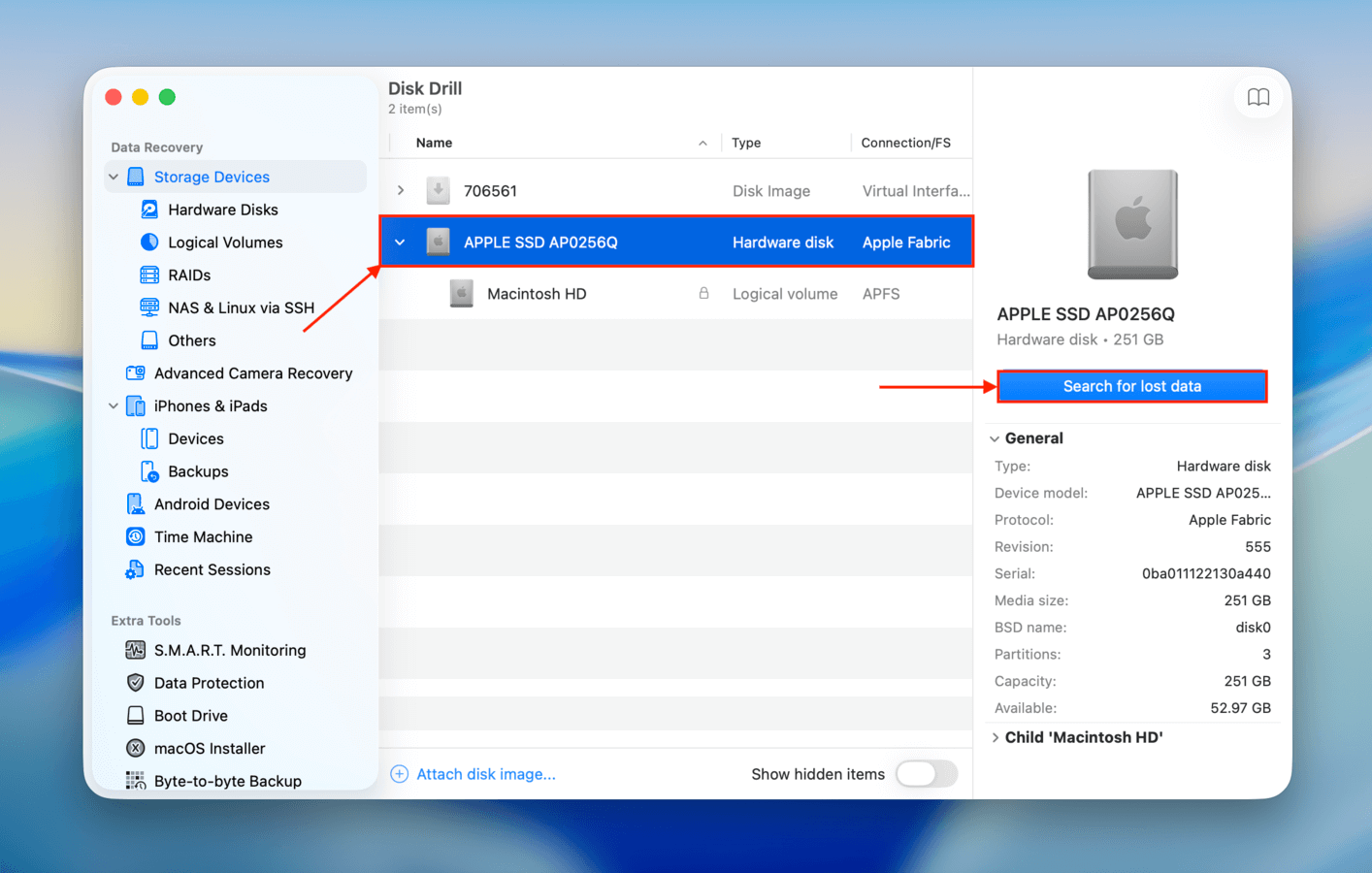
Etapa 4. Aguarde o Disk Drill terminar de escanear sua unidade. Em seguida, clique em Revisar itens encontrados .
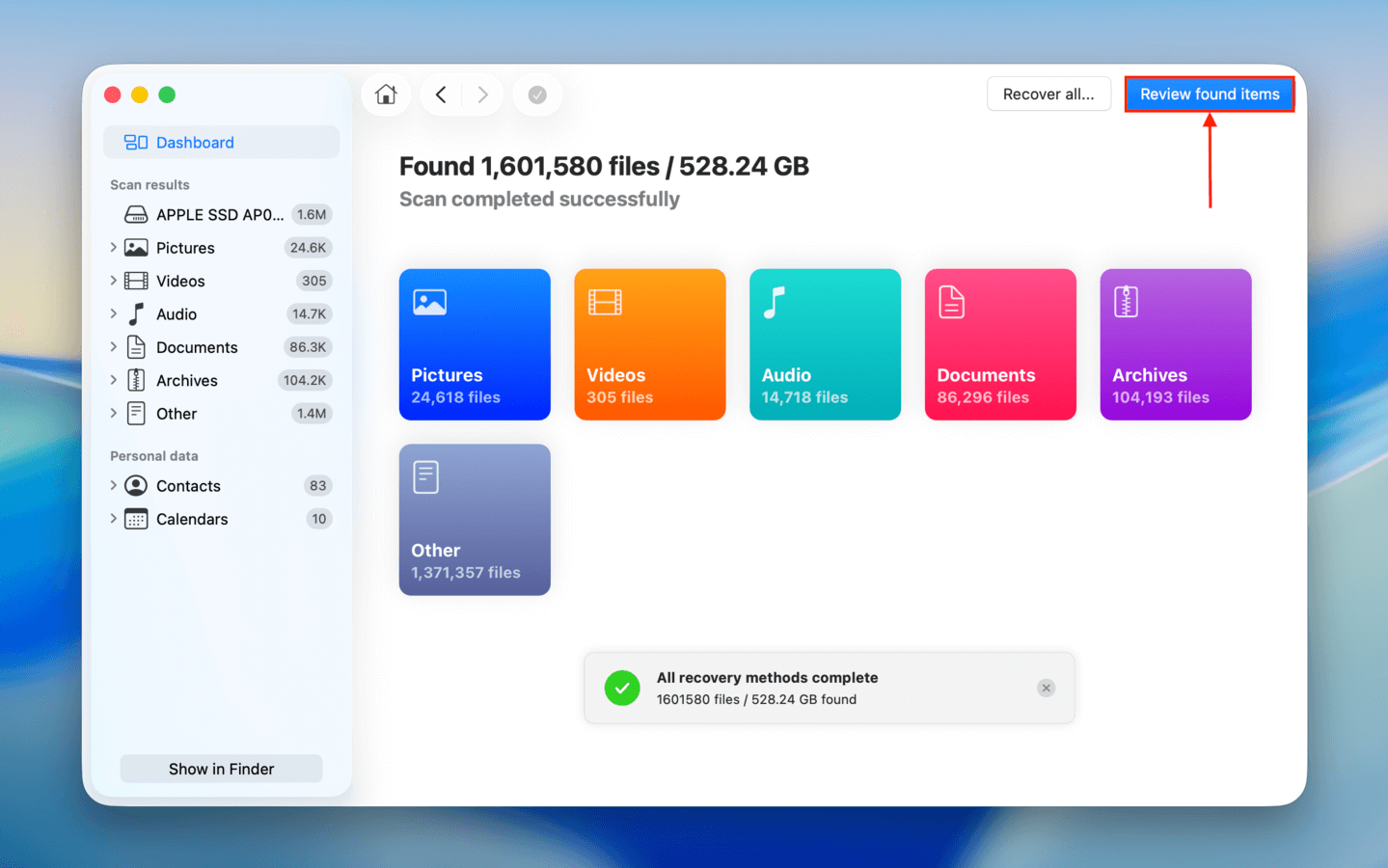
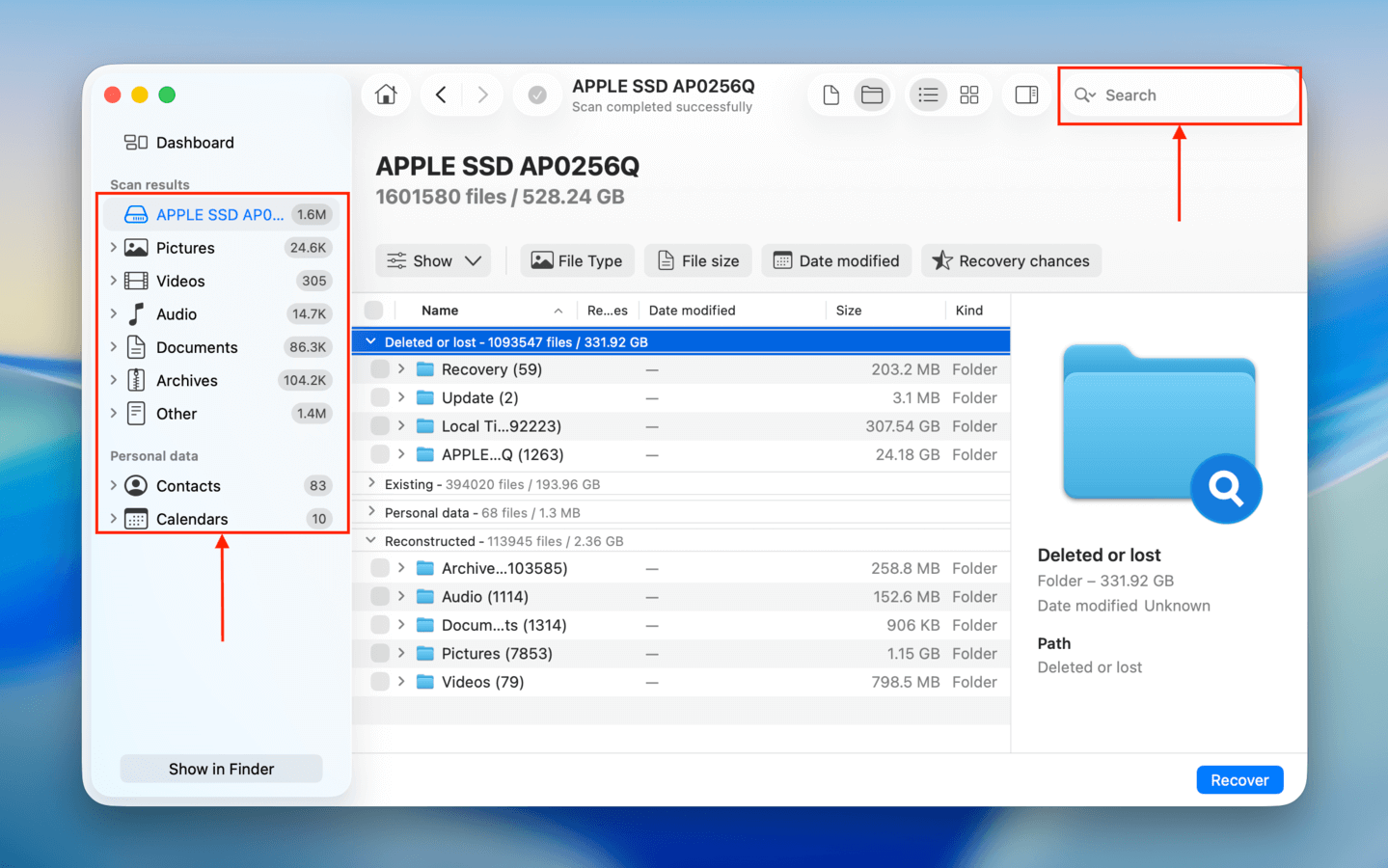
Etapa 5. Se você quiser restaurar todos os dados encontrados pelo Disk Drill, pode clicar no botão Recuperar sem nada selecionado e, em seguida, prosseguir para o passo 7. Mas se você quiser restaurar apenas arquivos específicos, pode usar os filtros na barra lateral esquerda, bem como a ferramenta de busca (no canto superior direito) para refinar os resultados.
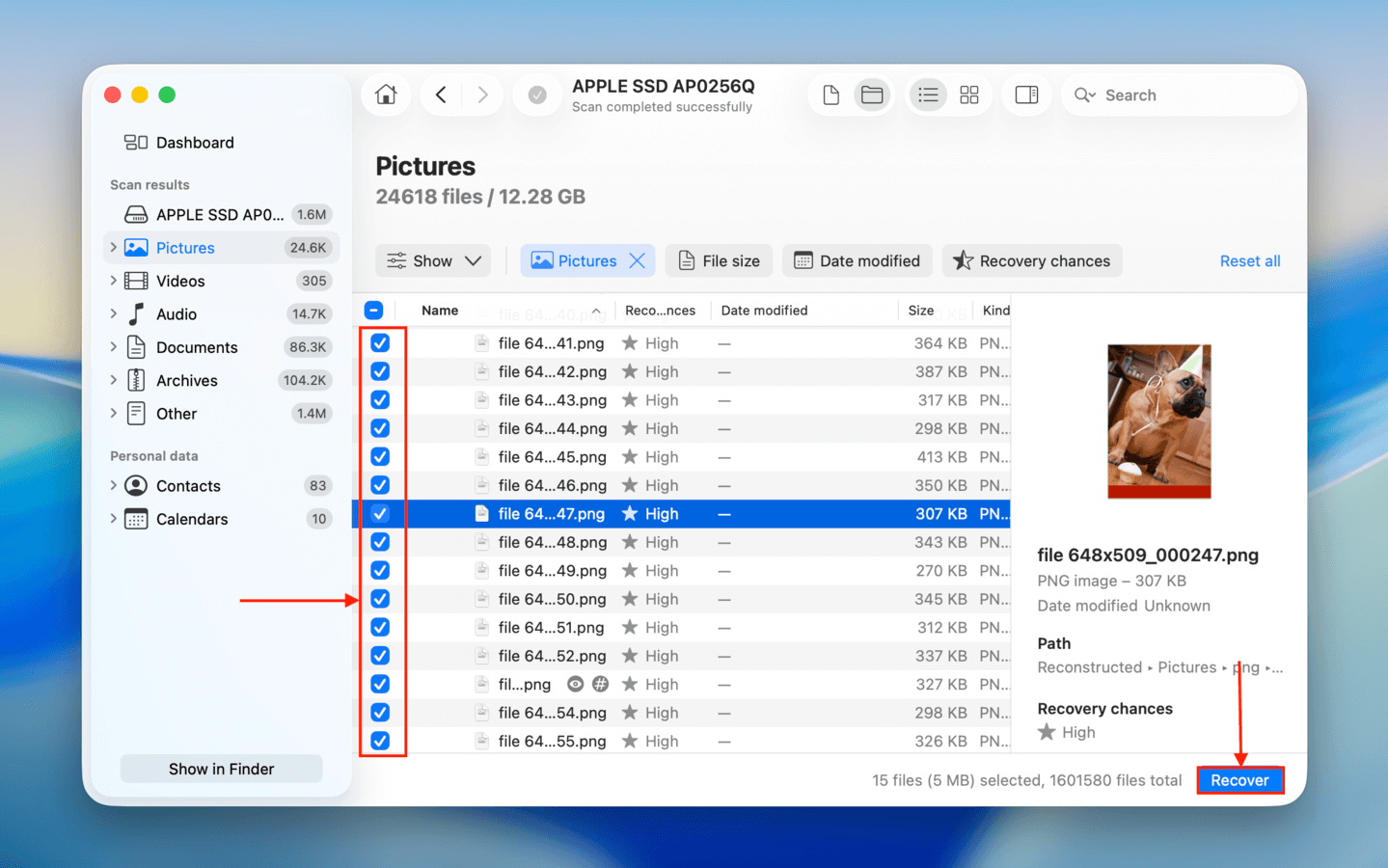
Etapa 6. Também recomendamos que você visualize os arquivos antes de restaurá-los. Para isso, basta clicar em um arquivo uma vez e garantir que a janela do Disk Drill esteja suficientemente grande (se o recurso de visualização não for compatível com seu arquivo, você pode consultar a coluna Chances de recuperação ). Em seguida, selecione os arquivos que deseja restaurar usando as caixas na coluna mais à esquerda e clique em Recuperar .
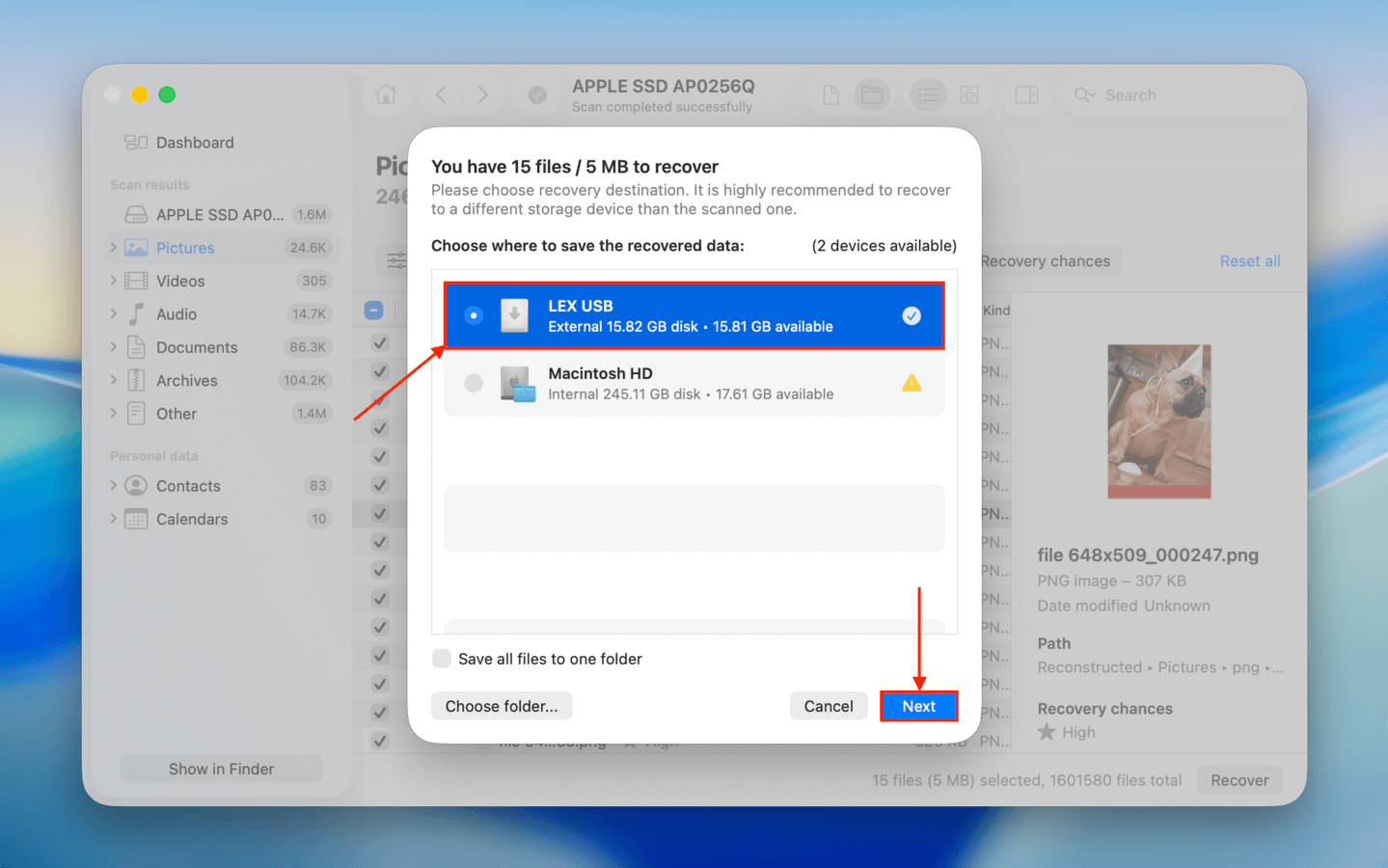
Etapa 7. Por fim, selecione uma pasta onde você deseja que o Disk Drill salve os arquivos recuperados. Certifique-se de salvar seus dados em uma unidade diferente — não na unidade que você acabou de escanear. Em seguida, clique em Próximo .
Método 2: Restaurar Backup do Time Machine
Time Machine é uma ferramenta de backup pré-instalada que continuamente cria backups ou “instantâneos” dos seus dados à medida que são atualizados. Se você usou o Time Machine pelo menos uma vez antes de seus arquivos serem excluídos da “Lixeira”, há uma chance de que cópias dos seus dados tenham sido salvas como instantâneos.
Se você tem acesso ao seu backup do Time Machine, pode visualizar instantâneos anteriores do local onde seus arquivos perdidos estavam originalmente localizados. Com sorte, você encontrará um instantâneo que contenha seus arquivos, que você pode baixar para o seu Mac.
Etapa 1. Se você tiver, conecte o seu drive Time Machine ao seu Mac. Se não tiver, passe para o passo 2.
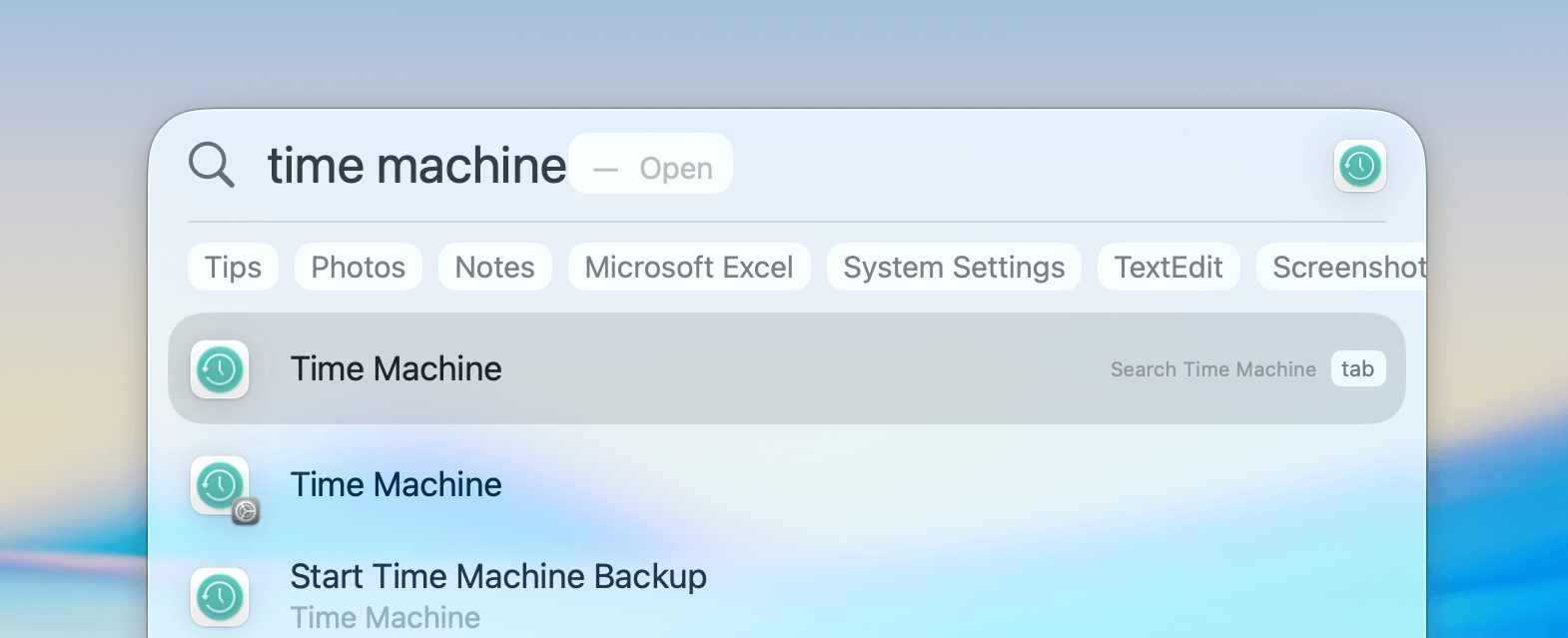
Etapa 2. Clique no botão Time Machine na barra de menus da Apple e selecione Procurar backups do Time Machine . Alternativamente, você pode abrir o Time Machine via Spotlight ( Comando + Espaço ).
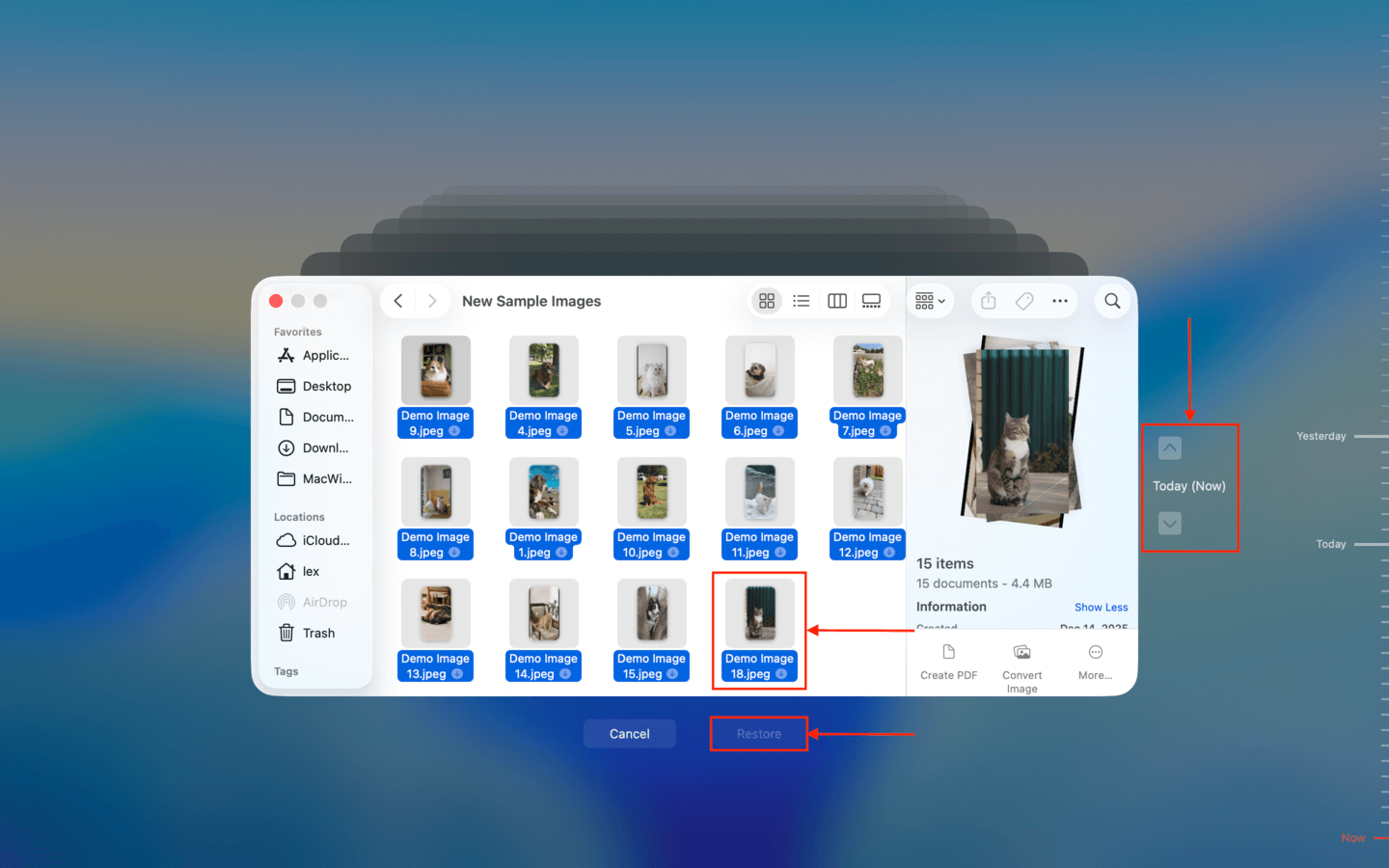
Etapa 3. Navegue até a pasta onde seus arquivos excluídos foram armazenados pela última vez (isso pode ser a pasta Lixeira ou a pasta original antes da exclusão). Em seguida, use os botões de seta ao lado da janela do Finder para navegar por snapshots antigos – continue até encontrar seus arquivos excluídos. Depois, selecione-os e clique em Restaurar .
Método 3: Recuperar Arquivos do iCloud
O iCloud Drive e a sincronização do iCloud fazem upload de uma cópia dos seus arquivos e pastas para os servidores da Apple, que você pode acessar de qualquer navegador. Qualquer alteração nesses dados é refletida no iCloud, o que mantém sua biblioteca consistente em todos os seus dispositivos.
Se os seus arquivos excluídos fazem parte dos dados que você optou por sincronizar com o iCloud, e se o evento de exclusão ainda não foi refletido nos servidores da Apple (por exemplo, seu Mac não está conectado à internet), é possível que as cópias dos seus arquivos ainda estejam disponíveis online.
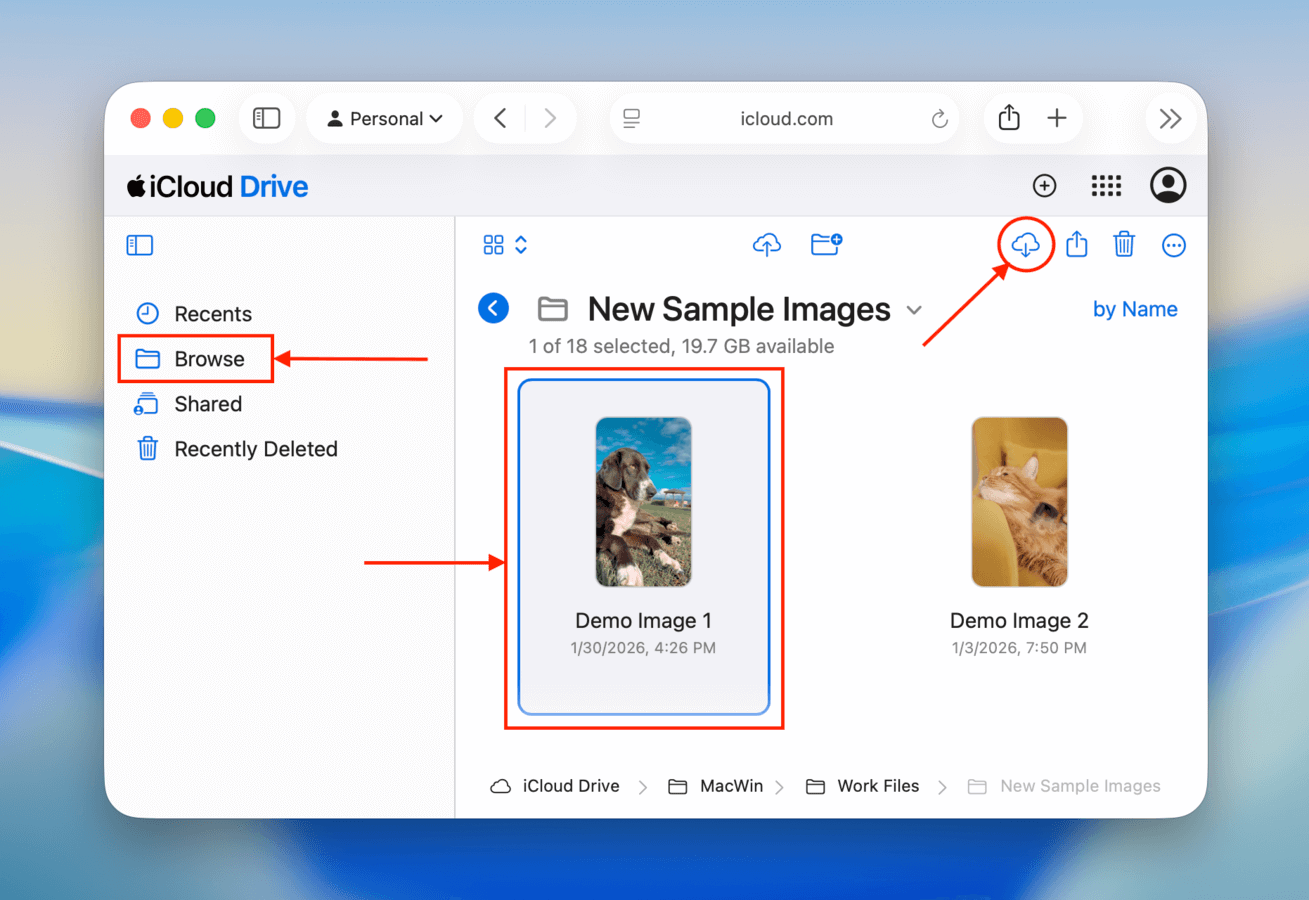
Etapa 1. Abra qualquer navegador e faça login no site do iCloud.
Etapa 2. Encontrar e selecionar Unidade .
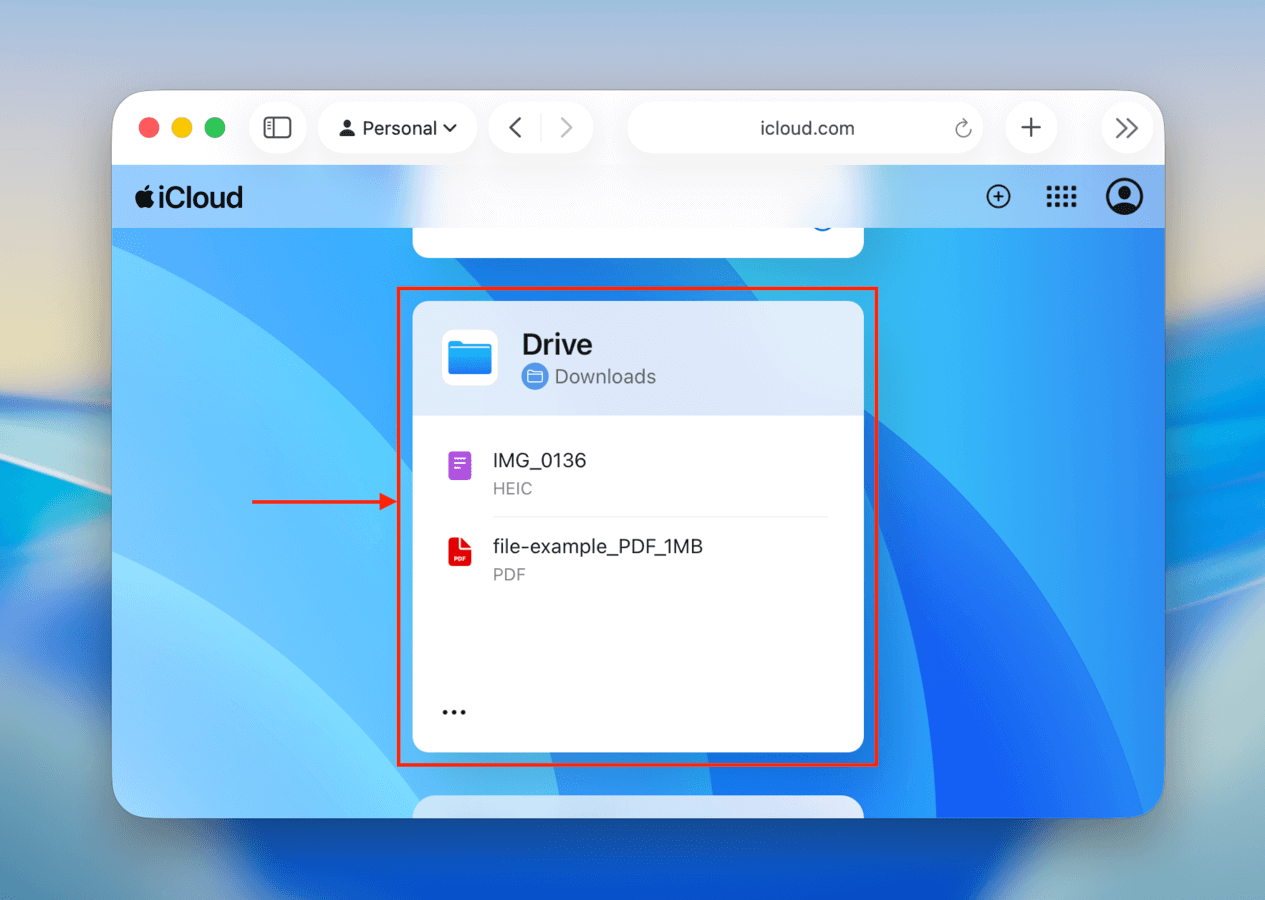
Etapa 3. Na barra lateral esquerda, clique em Navegar . Em seguida, navegue até a pasta iCloud onde seus arquivos foram salvos pela última vez. Por fim, selecione seu arquivo e clique em botão de download .
Método 4: Use Serviços de Recuperação de Dados
Também podemos usar um serviço de recuperação de dados para recuperar dados caso os métodos acima não tenham funcionado para você. A Cleverfiles oferece um centro de recuperação de dados onde você pode enviar o seu Mac e obter uma avaliação gratuita para ver se os dados podem ser recuperados dele.
Existem muitos centros de recuperação de disco rígido, mas eu gosto deste pelos seguintes motivos:
- Se eles não conseguirem recuperar seus dados, você não paga nada, então vale a pena tentar.
- A garantia do seu disco rígido não será anulada.
- Eles têm uma taxa de sucesso muito alta.
- A avaliação é gratuita para verificar se seus dados podem ser recuperados.
Como Recuperar Dados da Lixeira que Não Foi Esvaziada
Se você não excluiu seus arquivos da pasta Lixeira ou usou o recurso Esvaziar Lixeira , restaurar seus arquivos se torna extremamente simples. Ainda assim, vamos mostrar várias maneiras de restaurar arquivos da Lixeira, pois cada método tem uma vantagem única que você pode querer adicionar ao seu repertório mental.
Método 1: Execute o comando Desfazer imediatamente
Se você não tomou nenhuma outra ação após excluir seu arquivo ou esvaziar a Lixeira, executar o Comando desfazer logo em seguida (enquanto você ainda está na pasta) irá reverter a ação. Em outras palavras, executar Desfazer imediatamente após enviar o arquivo para a pasta da Lixeira irá retorná-lo ao seu local original.
Use este método para reverter rapidamente a exclusão sem precisar abrir a Lixeira você mesmo. Para usar o Comando Desfazer, pressione as teclas Comando + Z imediatamente após excluir um arquivo (enquanto a janela da pasta Lixeira estiver em primeiro plano).
Método 2: Use o recurso “Restaurar”
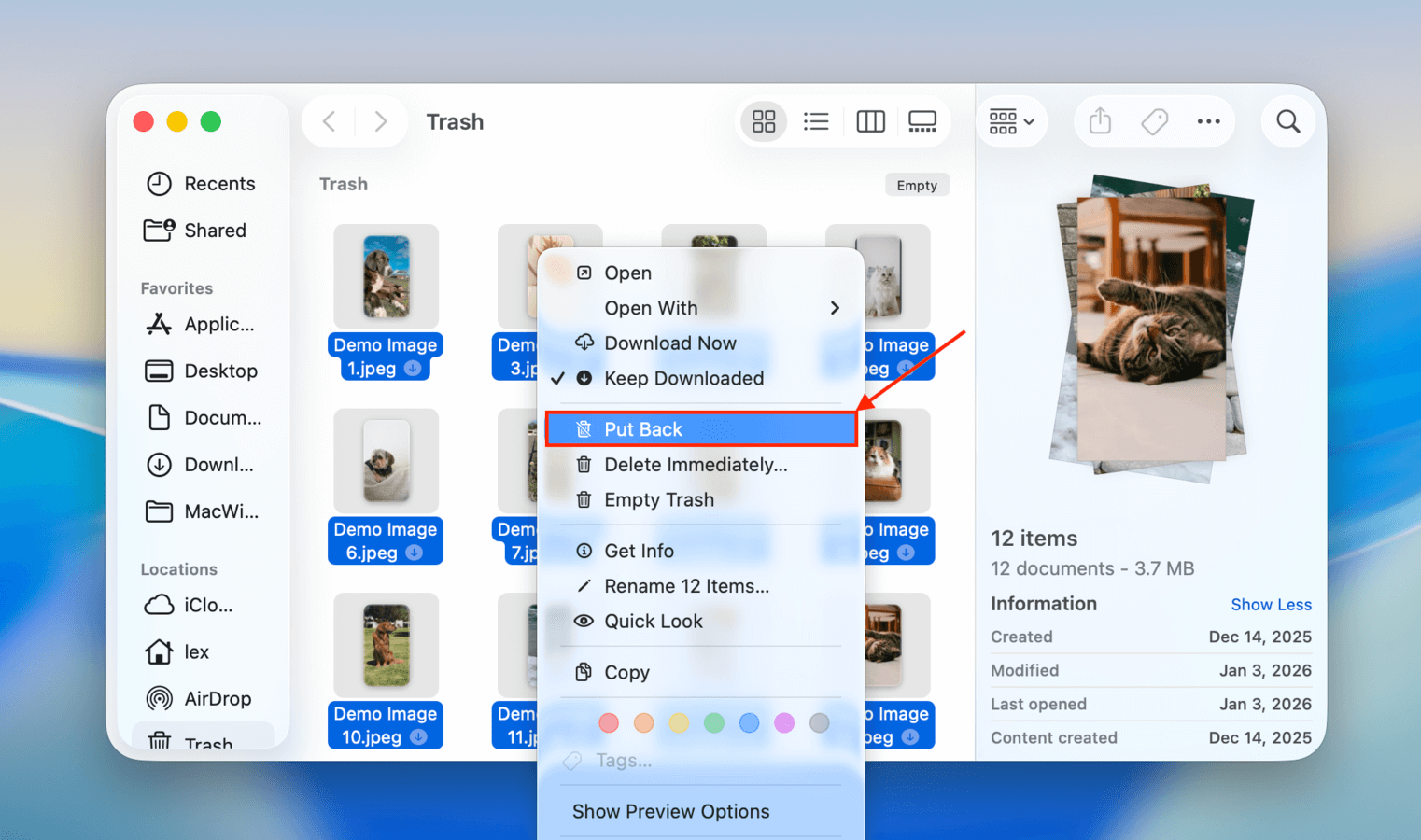
Se o comando Desfazer não funcionar mais, a próxima maneira mais fácil de restaurar arquivos excluídos é usar o recurso Restaurar da Lixeira. Se você clicar com o botão direito em qualquer arquivo ou pasta na Lixeira, encontrará uma opção especial chamada Restaurar—ao escolher essa opção, o arquivo ou pasta selecionado será retornado ao seu local original. Vamos mostrar uma demonstração rápida.
Etapa 1. Abra a pasta Lixeira clicando no ícone da lixeira no seu Dock.
Etapa 2. Clique com o botão direito no arquivo que deseja restaurar. Em seguida, no menu de contexto, selecione Restaurar .
Método 3: Utilize Comandos do Terminal
Terminal é uma CLI (Interface de Linha de Comando) que permite usar comandos para controlar diretamente o macOS. O comando que ensinaremos nesta seção é o comando mv–ele move arquivos de um diretório para outro. Neste caso, mostraremos como mover arquivos da pasta Lixeira para outro local.
A vantagem de usar este método é a capacidade de mover vários arquivos com parâmetros altamente personalizáveis. Por exemplo, vamos mostrar como mover arquivos que contêm uma palavra específica no nome do arquivo, bem como mover todos os arquivos com uma extensão específica. Embora possa haver uma curva de aprendizado, você pode usar este comando para qualquer pasta – não apenas para a Lixeira.
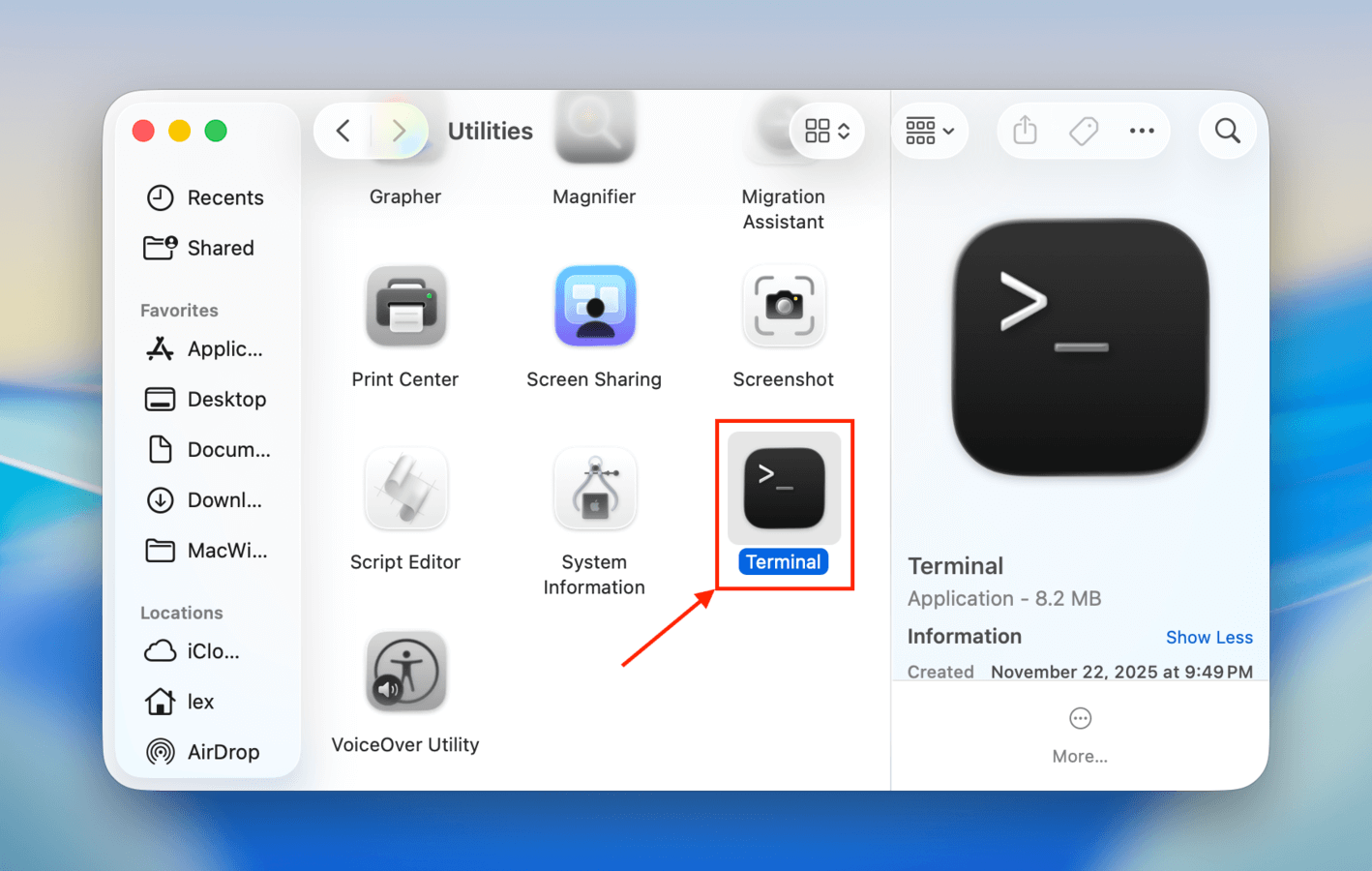
Etapa 1. Abra o aplicativo Terminal (Finder > Aplicativos > Utilitários).
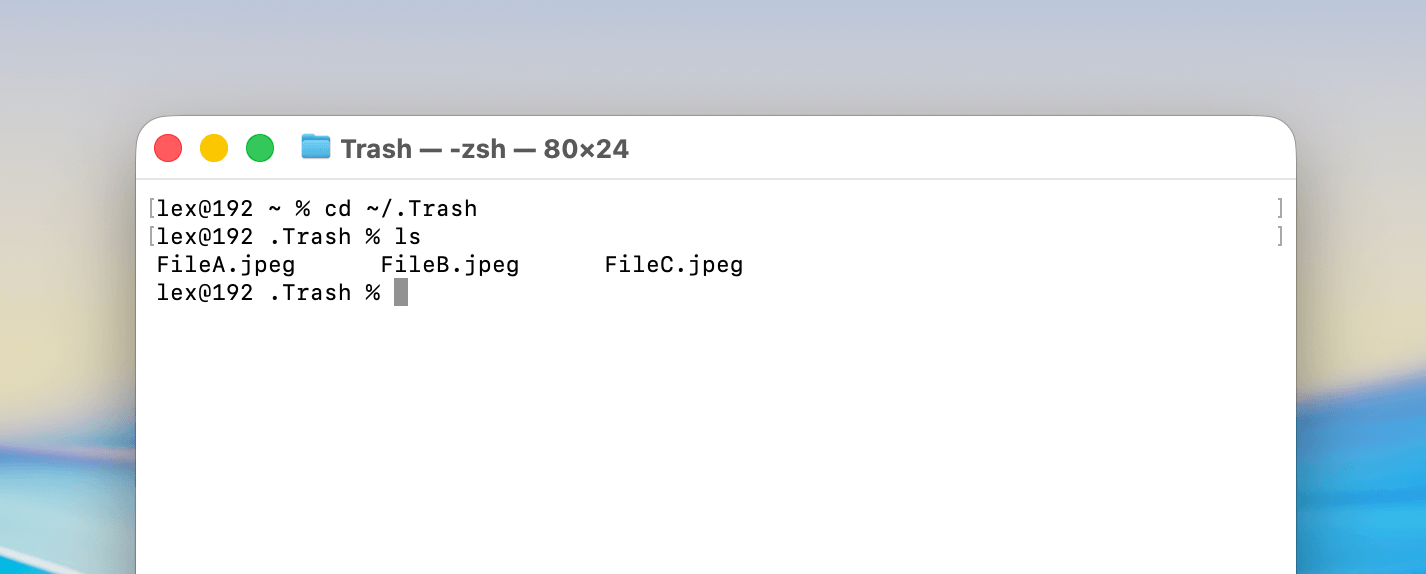
Etapa 2. Primeiro, navegue até a pasta Lixeira executando o seguinte comando:
cd ~/.Trash
Você pode confirmar se seus arquivos estão lá usando o comando ls logo em seguida.
Etapa 3. Vamos mostrar várias variações úteis dos comandos mv – apenas certifique-se de trocar a pasta de destino, nomes de arquivos e extensões conforme apropriado.
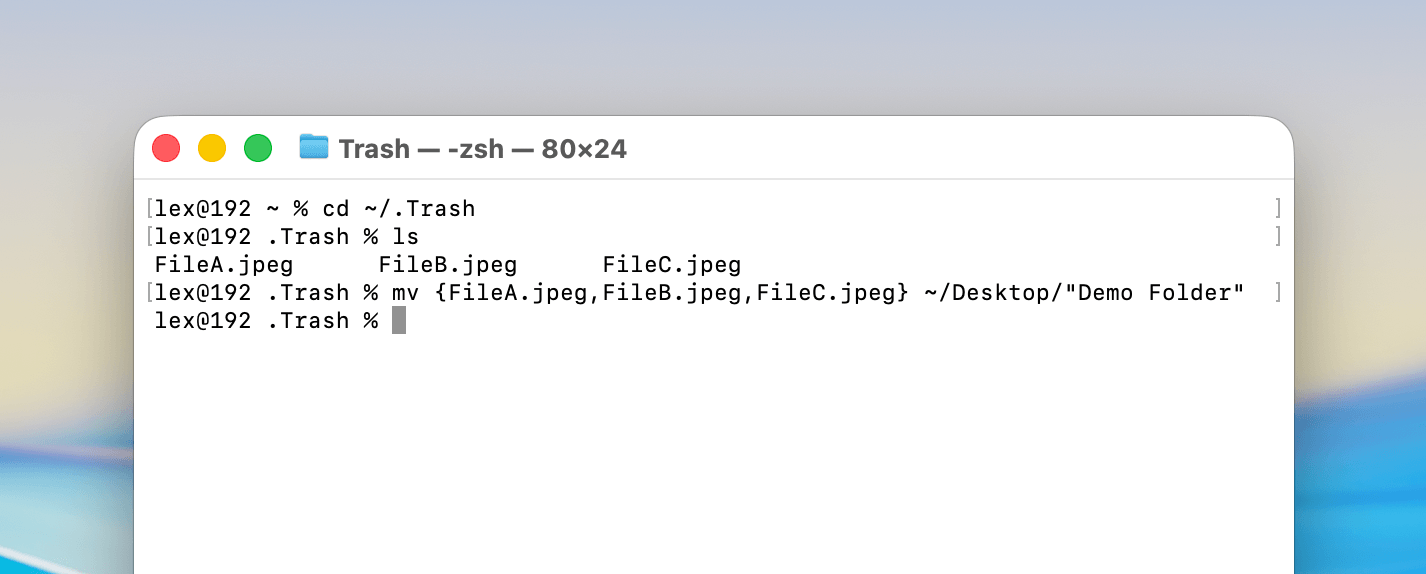
Mova vários arquivos específicos sem precisar selecioná-los manualmente:
mv {FileA.jpeg,FileB.jpeg,FileC.jpeg} ~/Desktop/"Demo Folder"
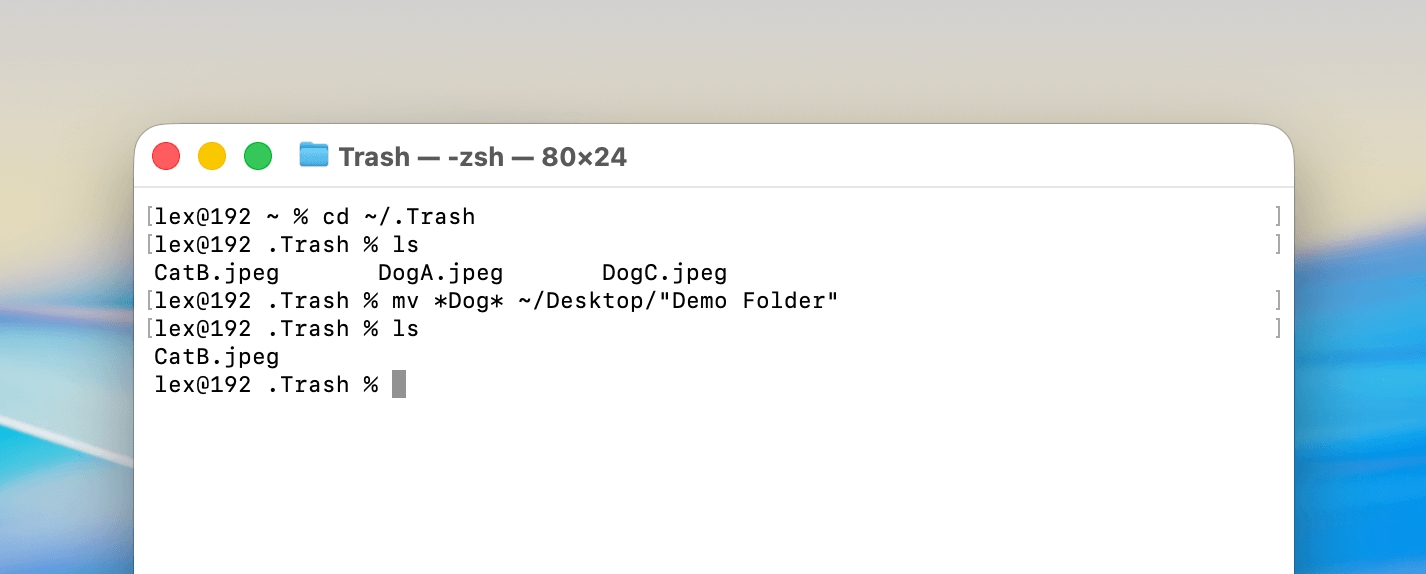
Mover arquivos com caracteres específicos em seus nomes:
mv *dog* ~/Desktop/"Demo Folder"
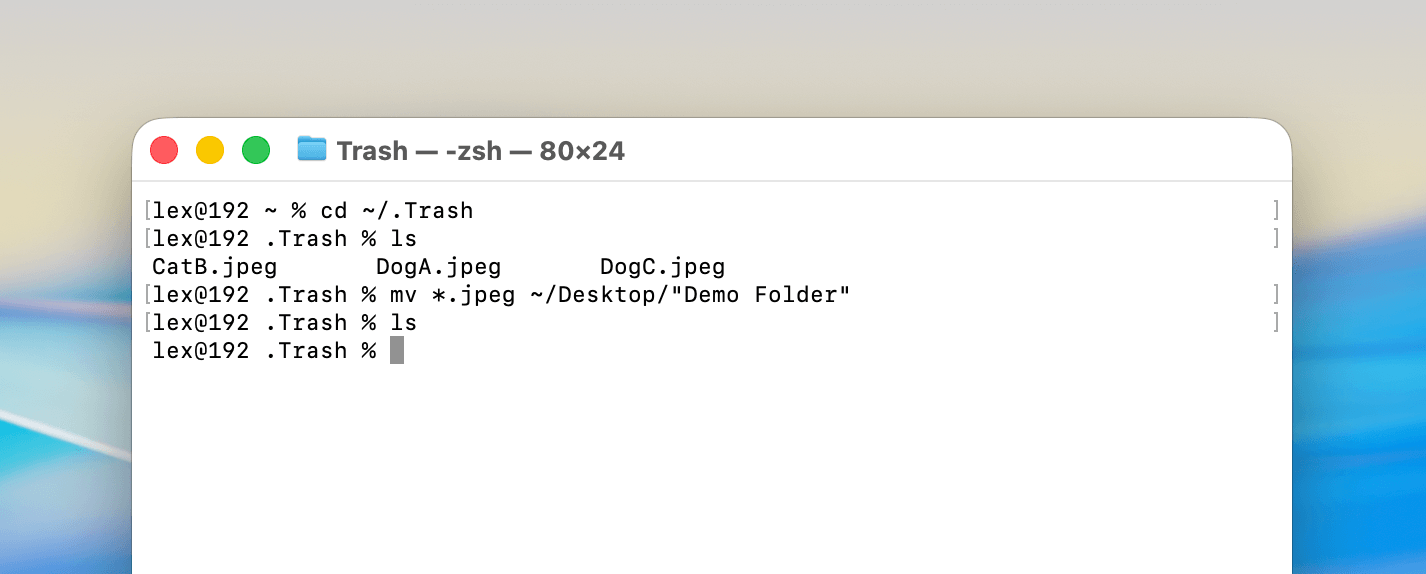
Mover todos os arquivos com uma extensão de arquivo específica:
mv *.jpeg ~/Desktop/"Demo Folder"
Como Prevenir a Perda Acidental de Dados da Lixeira
Agora que sabemos como recuperar dados caso tenhamos esvaziado a lixeira, vamos falar sobre quais são as melhores dicas para proteger nossos dados e garantir que isso não aconteça novamente no futuro.
As dicas abaixo ajudarão você a ficar mais atento(a) a quando sua Lixeira é esvaziada e uma delas também inclui instruções sobre como fazer backup dos seus dados.
Dica 1: Desative o Esvaziamento Automático da Lixeira se Estiver Ativado
Dentro do Finder, você tem a opção de ativar a exclusão automática do Lixo após 30 dias. Essa configuração está desativada por padrão, mas se você a tiver ativado e quiser desativá-la, podemos fazer isso.
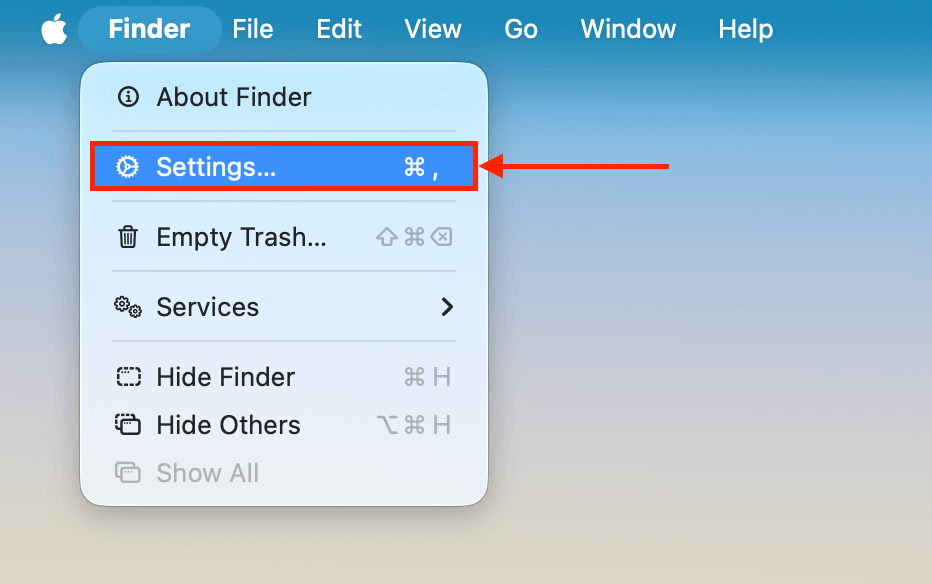
Etapa 1. Abra o Finder. Em seguida, clique em Finder > Configurações .
Etapa 2. Dentro das Configurações do Finder, vá para a Avançado aba. Você verá então a opção de Remover itens da Lixeira após 30 dias . Se estiver ativada, você pode desativá-la clicando na caixa de seleção.
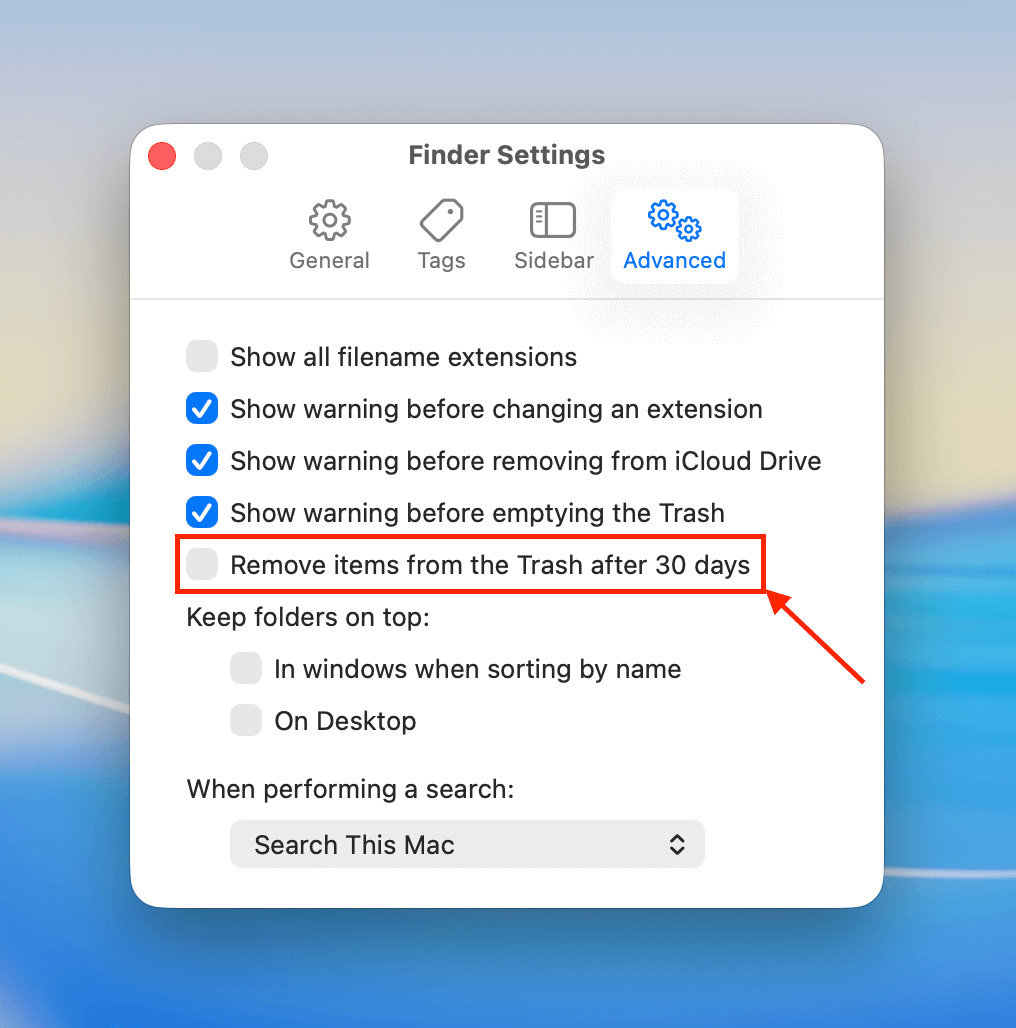
É só isso! Agora, a sua Lixeira não será esvaziada automaticamente, a menos que você decida fazê-lo manualmente.
Dica 2: Mostrar mensagem de aviso antes de esvaziar a Lixeira
Por padrão, aparece um pop-up quando você clica em Esvaziar dentro da lixeira ou se você pressionar o comando de atalho para isso. Se isso estiver desativado, podemos ativá-lo novamente seguindo os passos abaixo. Eu recomendaria deixar essa opção ativada apenas para ter certeza de que você realmente deseja esvaziar a Lixeira toda vez que fizer isso.
Etapa 1. Abra o Finder. Em seguida, clique em Finder > Configurações .
Etapa 2. Clique na guia Avançado e verifique se você tem a opção “Mostrar aviso antes de esvaziar o Lixo” ativada ou não. Se não estiver ativada, recomendo marcar a caixa para ativá-la.
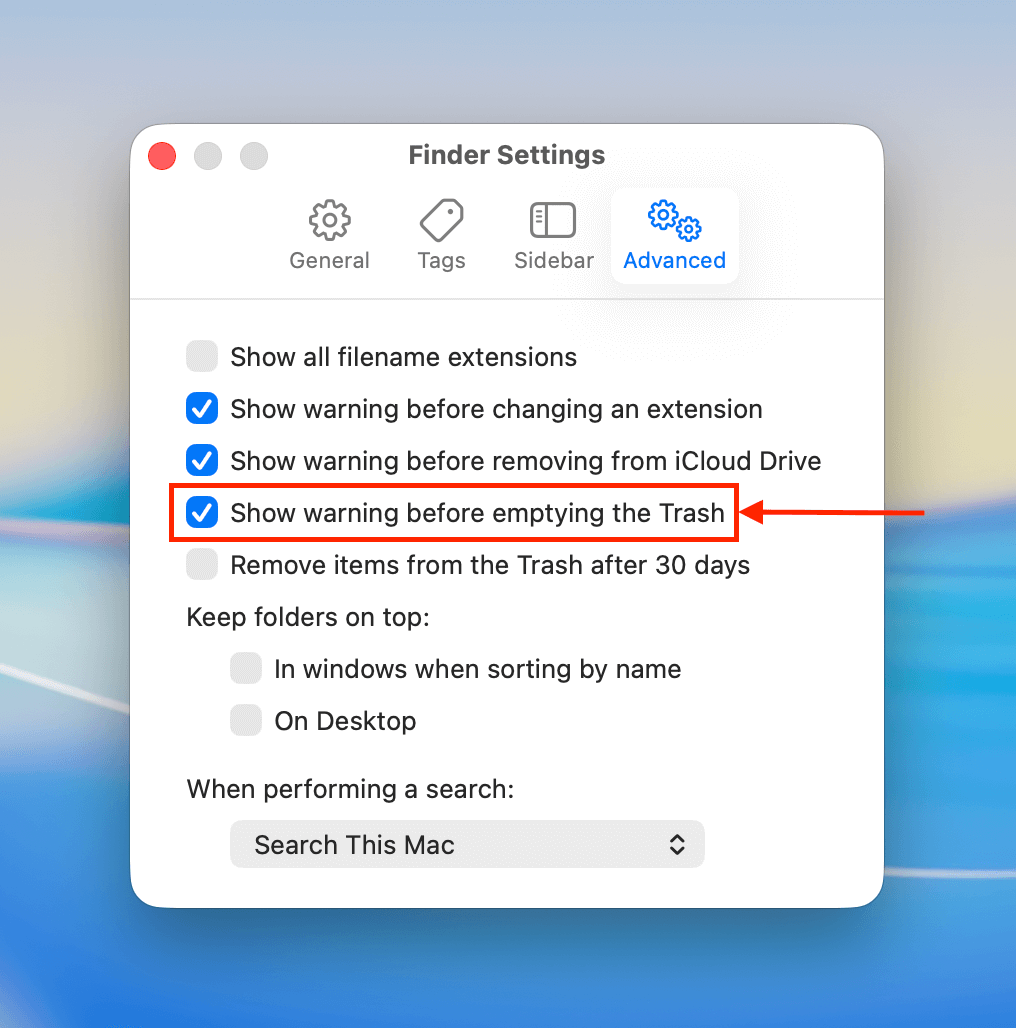
Por fim, vamos falar sobre como configurar um backup e garantir que sempre tenhamos outra cópia dos nossos dados em outro local.
Dica 3: Configure uma ferramenta de backup
Ter um backup disponível não é algo que você percebe que precisa até que seja tarde demais. Já enviei meu Mac para assistência técnica e também já tive um problema de software com ele. Em ambas as situações, fiquei muito feliz por ter um backup e sei que, se algo acontecer com meu Mac, meus dados estarão salvos em outro local.
Tudo o que você precisa para um backup é um disco rígido externo. Você não precisa comprar um muito caro, um barato e lento já serve, mas vai demorar um pouco mais para fazer o backup da sua máquina. O meu é um disco rígido mecânico mais lento.
Depois de ter um disco rígido externo, você pode fazer backup usando as etapas abaixo.
Etapa 1. Conecte seu disco rígido externo ao seu Mac.
Etapa 2. Iniciar Configurações do Sistema > Geral > Time Machine .
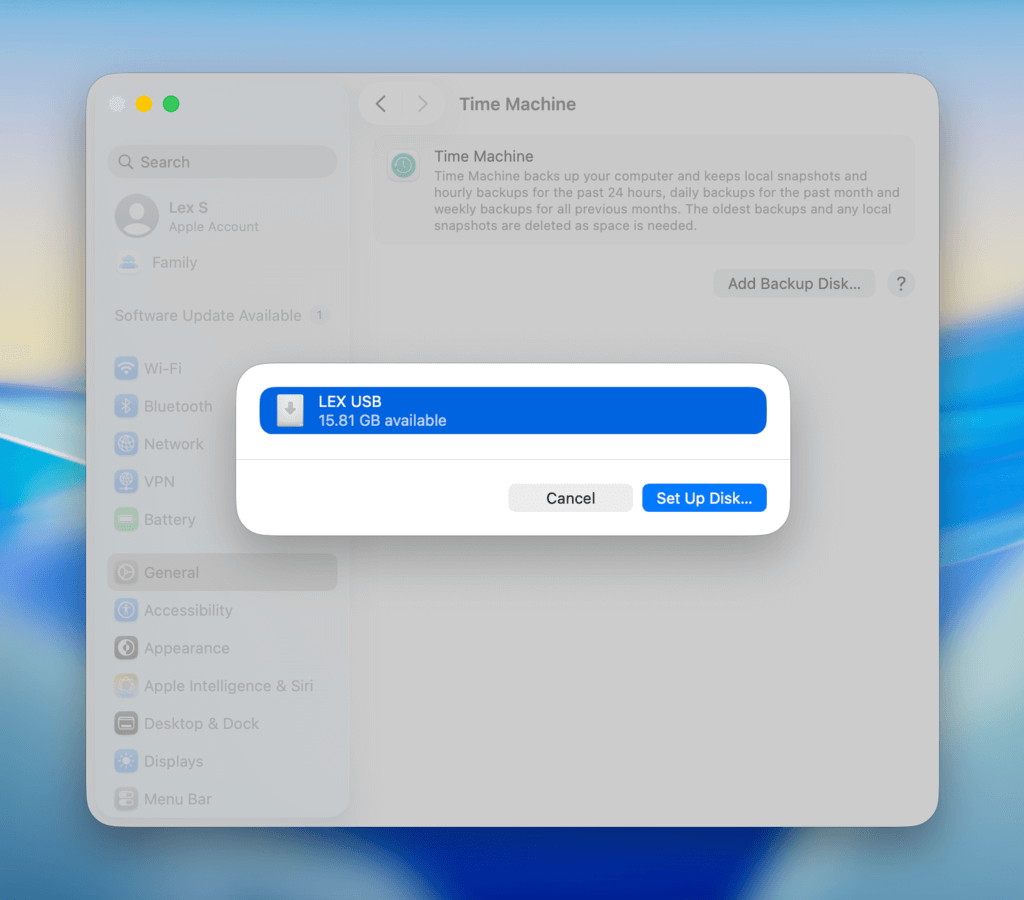
Etapa 3. Selecione o disco rígido externo e, em seguida, faça o backup nele.
Agora você tem uma cópia dos seus dados no disco rígido externo. Seria uma boa ideia fazer backup toda semana ou sempre que você fizer uma grande alteração nos seus dados no seu Mac.
Você deletou seus arquivos de um dispositivo de armazenamento externo?
Embora tenhamos mencionado brevemente a necessidade de conectar discos externos para que seus arquivos apareçam na Lixeira, não mostramos como isso funciona. Confira nosso guia em recuperando dados de discos rígidos externos, onde mostramos exatamente como restaurar arquivos “Lixeira” especificamente de discos externos.
Também mostramos como recuperar dados caso você tenha esvaziado a pasta Lixeira, assim como outros casos de perda de dados específicos para dispositivos de armazenamento externo.
Perguntas Frequentes
- Abra a Lixeira clicando em seu ícone.
- Localize o item que você deseja remover da Lixeira.
- Clique com o botão direito no item e selecione Restaurar para retorná-lo ao seu local original.
Você também pode arrastar um arquivo ou pasta da Lixeira para a sua área de trabalho.