
Hai eliminato accidentalmente i tuoi file iCloud? Fortunatamente, Apple ha creato molte reti di sicurezza per proteggere gli utenti dalla perdita permanente dei dati. E anche se perdi queste reti di sicurezza, ci sono altri modi per recuperare quei file.
Il processo di recupero dei file iCloud eliminati può essere un po’ complicato a causa degli strumenti di sincronizzazione e ottimizzazione inclusi nella funzione.
Quindi abbiamo creato questa guida per principianti che copre chiaramente tutti gli scenari e ti accompagna passo dopo passo nel processo. Continua a leggere!
Indice
Come trovare file su iCloud
Prima di tentare qualsiasi metodo di recupero, prova prima a individuare i tuoi file. Alcuni metodi di recupero sono distruttivi o semplicemente difficili – ad esempio, il ripristino di un backup sovrascrive i dati esistenti sul tuo dispositivo. L’utilizzo di software di recupero richiede una quantità significativa di spazio di archiviazione. E se hai provato a cercare i tuoi file utilizzando uno strumento di ricerca (ad esempio, Spotlight), è possibile che non vengano indicizzati per qualche motivo.
Per aiutarti a iniziare la tua ricerca, ecco diversi modi in cui puoi trovare e sfogliare i tuoi dati iCloud:
- Finder (Mac): Se hai effettuato l’accesso al tuo account iCloud sul Mac, i file sincronizzati possono essere trovati nel cartella iCloud Drive , accessibile tramite la barra laterale in Finder (sotto Posizioni). Se hai scelto di sincronizzare le cartelle Scrivania e Documenti, le troverai anche qui.
- Altri dispositivi Apple: Hai altri dispositivi Apple, come un iPhone, iPad o iPod? Se effettui l’accesso con lo stesso account Apple, potrai accedere a tutti i dati sincronizzati tramite l’app File. Nota che se hai eliminato i file su un dispositivo, questa modifica verrà rispecchiata ovunque.
- iCloud Drive su PC: Se hai iCloud Drive installato su un PC Windows, puoi accedervi tramite la barra laterale in Esplora File (simile al Finder su macOS). Assicurati di controllare che la sincronizzazione sia attivata, perché a volte può mettersi in pausa automaticamente se viene richiesta la verifica dell’account.
- Sito web iCloud: Finché hai una connessione Internet stabile e un browser aggiornato, puoi accedere all’intero iCloud Drive su www.iCloud.com. Dovrai effettuare l’accesso con lo stesso ID Apple che usi sui tuoi dispositivi.
Quando è possibile ripristinare i file eliminati da un backup iCloud?
Esistono diversi modi per tentare il recupero di un file iCloud eliminato, a seconda di come sono configurati il tuo Mac e il tuo iCloud. Il successo di questi metodi richiede che sia vera una o più delle seguenti condizioni:
- Meno di 30 giorni. 30 giorni è il periodo predefinito in cui iCloud conserva i file eliminati nella cartella Eliminati di recente (Metodo 1) e nello strumento di Recupero Dati di iCloud stesso (Metodo 2). Dopo 30 giorni, i tuoi file non saranno più recuperabili tramite questi canali.
- Nessuna sovrascrittura si è verificata. Nel caso in cui il file non sia più disponibile per qualsiasi motivo, metodi di recupero avanzati potrebbero avere successo se i dati del file (che rimangono sul disco) non sono stati sovrascritti da nuovi dati.
- I dati del file sono disponibili localmente. I Metodi 3 e 4 si basano sul fatto che i tuoi file iCloud siano stati disponibili localmente sul tuo Mac in determinati momenti. Controlla le tue impostazioni di iCloud e Ottimizza archiviazione Mac.*
Come recuperare file eliminati dal backup di iCloud
In questa sezione, mostreremo 4 metodi affidabili per recuperare file eliminati da un backup iCloud utilizzando strumenti nativi e di terze parti per macOS. Abbiamo coperto ogni scenario in cui il recupero è ancora possibile.
Metodo n.1: Ripristina dalla cartella Eliminati di recente di iCloud
Ogni volta che un file viene eliminato dal tuo iCloud Drive, viene prima inviato nella cartella Eliminati di recente. Rimane lì per 30 giorni, durante i quali puoi ripristinarlo nella sua posizione originale (o eliminarlo definitivamente manualmente).
Questo è vero sia che tu abbia eliminato il file dalla versione web di iCloud sia dalla cartella iCloud installata localmente sul tuo Mac. Nota che se hai eliminato i file localmente, e poi li hai eliminati di nuovo dalla cartella Cestino, questa modifica verrà riflessa anche sugli altri tuoi dispositivi Apple.
Trascorsi 30 giorni — dal momento dell’eliminazione — il file verrà eliminato definitivamente da iCloud.
Passaggio 1. Apri qualsiasi browser ed effettua l’accesso a iCloud.com.
Passaggio 2. Seleziona iCloud Drive .

Passaggio 3. Nella barra laterale sinistra, fai clic su Eliminati di recente . Quindi, fai clic sul menu a tre puntini accanto al file che desideri ripristinare e seleziona Recupera dal menu contestuale. In alternativa, puoi fare clic su Recupera tutto nella parte inferiore dello schermo per ripristinare tutti i file in questa pagina.

Il tuo file verrà immediatamente restituito alla sua posizione originale in iCloud drive (senza richiesta di conferma).
Metodo n. 2: Utilizza lo strumento di recupero dati di iCloud
iCloud dispone di un proprio strumento di recupero dati basato sul web. Tuttavia, funziona solo per i file iCloud che non vengono inviati a nessuna “Cartella Cestino” (come contatti, voci del calendario, segnalibri, ecc.) e per i file che sono stati eliminati utilizzando il comando RM su un Mac (che bypassa anch’esso la cartella Cestino). Utilizzerai il sito web di iCloud, quindi tutto ciò di cui hai bisogno è un browser e una connessione Internet stabile.
Passaggio 1. Apri qualsiasi browser e accedi a iCloud.com.
Passaggio 2. Nell’angolo in alto a destra della pagina, fai clic o tocca pulsante menu (si trova accanto al pulsante del tuo profilo). Poi, nel menu a discesa che appare, seleziona l’opzione Recupero dati . In alternativa, puoi scorrere fino in fondo alla pagina e cliccare su Recupero dati .

Passaggio 3. Fare clic su Ripristina file (o sull’opzione corrispondente al tipo di dati che si desidera recuperare).

Passaggio 4. Infine, fai clic sul pulsante Ripristina accanto al file che desideri recuperare.

I file selezionati verranno immediatamente restituiti alla loro posizione originale nel tuo iCloud Drive.
Metodo n. 3: Usa un software di recupero dati per ripristinare i file iCloud locali
Il software di recupero dati è uno strumento che puoi installare sul tuo Mac, che ti aiuta a recuperare i file eliminati ripristinando i dati che vengono lasciati indietro. Per questa dimostrazione, utilizzeremo un’app chiamata Disk Drill. È uno strumento adatto ai principianti con un’interfaccia moderna e offre un eccellente supporto per i file di macOS e iOS.
Disk Drill è anche efficace nel ripristinare le strutture originali delle cartelle, il che rende molto più semplice trovare la tua cartella iCloud Drive. Puoi provare l’app gratuitamente per eseguire la scansione del tuo Mac e visualizzare in anteprima i file — questo è fondamentale per determinare se i tuoi file sono recuperabili tramite software. Ti mostreremo come funziona nella guida passo passo qui sotto.
Tieni presente che, poiché il software di recupero dati può eseguire la scansione solo di dischi locali e virtuali, i dati che desideri ripristinare devono essere stati archiviati localmente almeno una volta (e non devono essere stati sovrascritti da nuovi dati di file).
Passaggio 1. Scarica e installa Disk Drill.
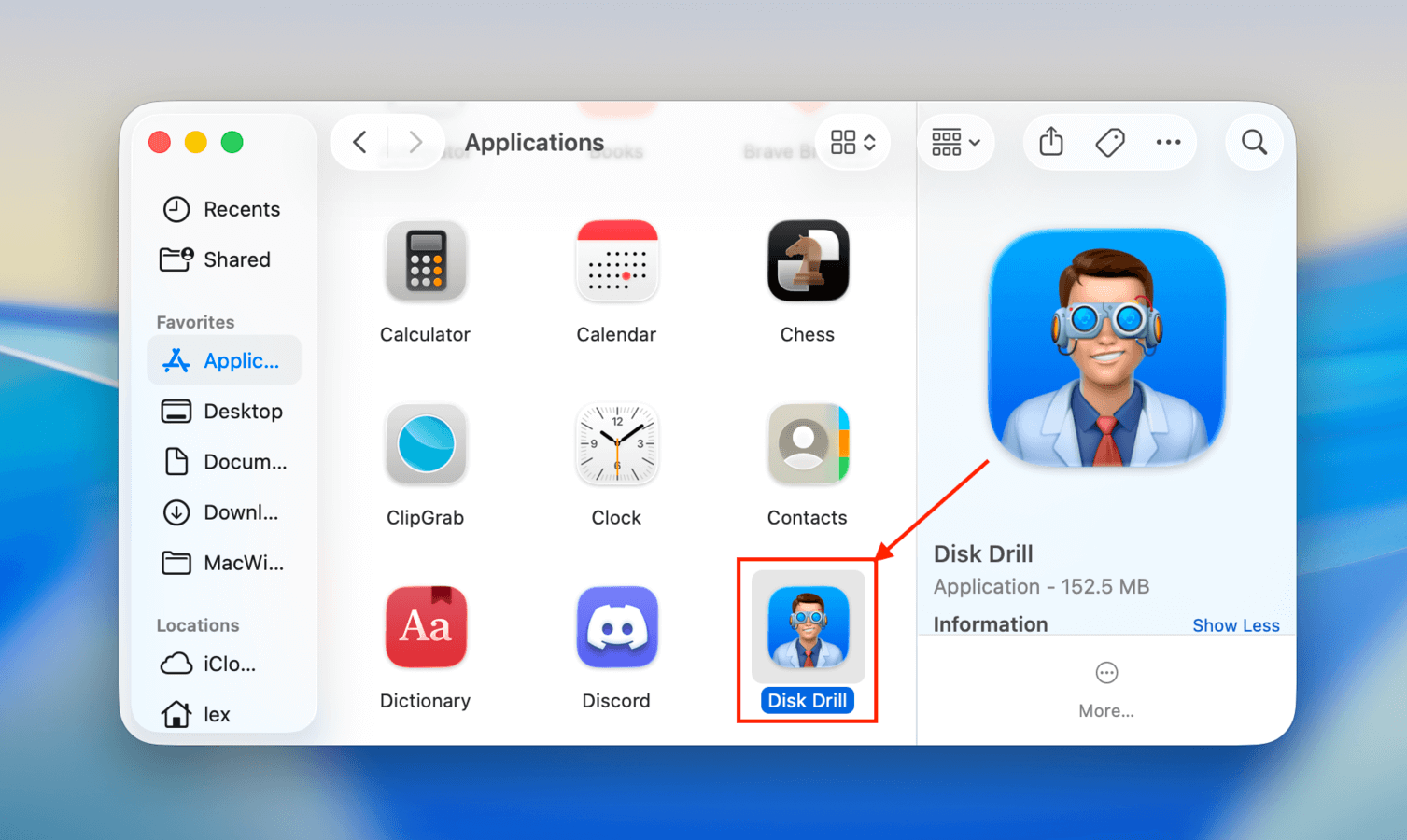
Passaggio 2. Avvia Disk Drill (Finder > Applicazioni).
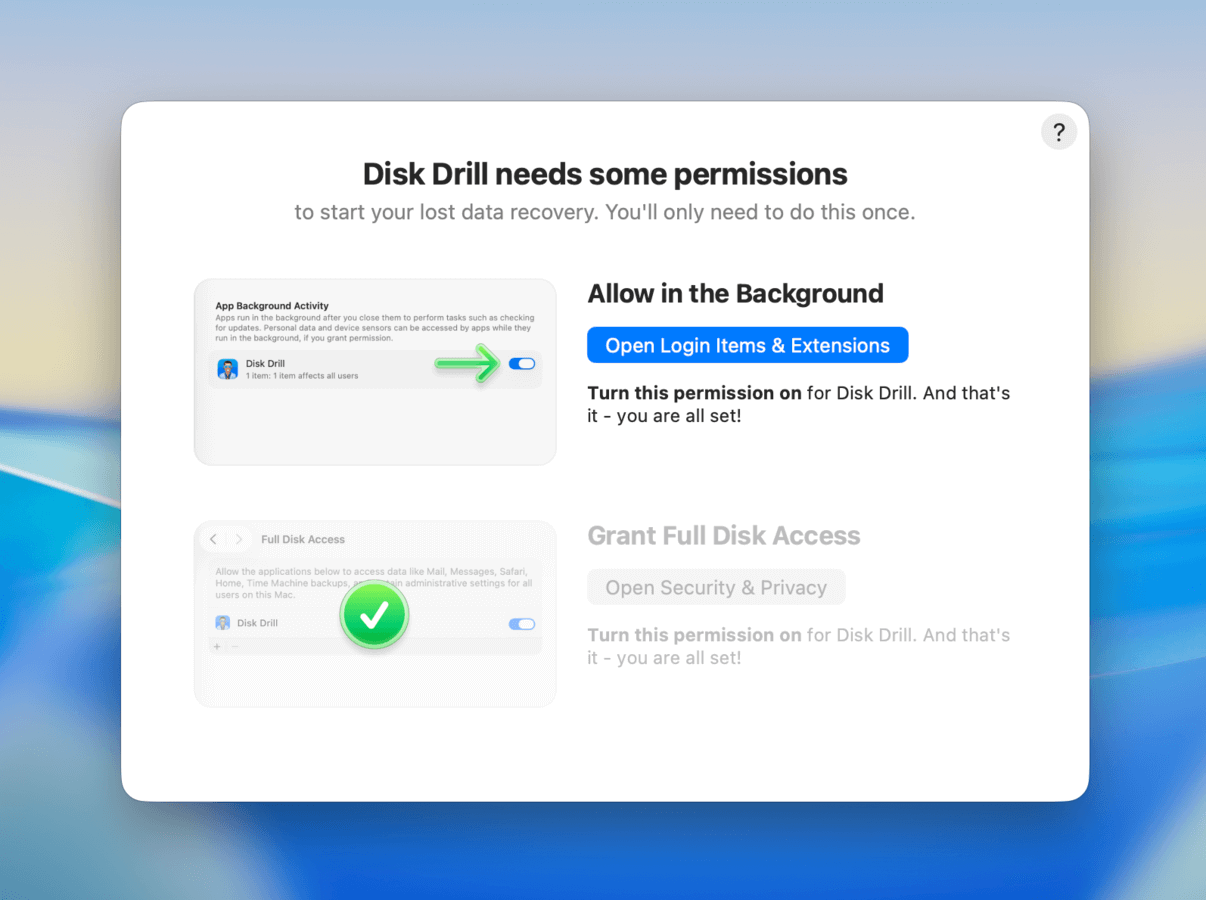
Passaggio 3. Al primo avvio di Disk Drill, ti verrà chiesto di abilitare le autorizzazioni di sistema che consentono l’attività in background e di concedere l’accesso completo al disco. Segui le istruzioni fino a quando entrambe non saranno attivate.
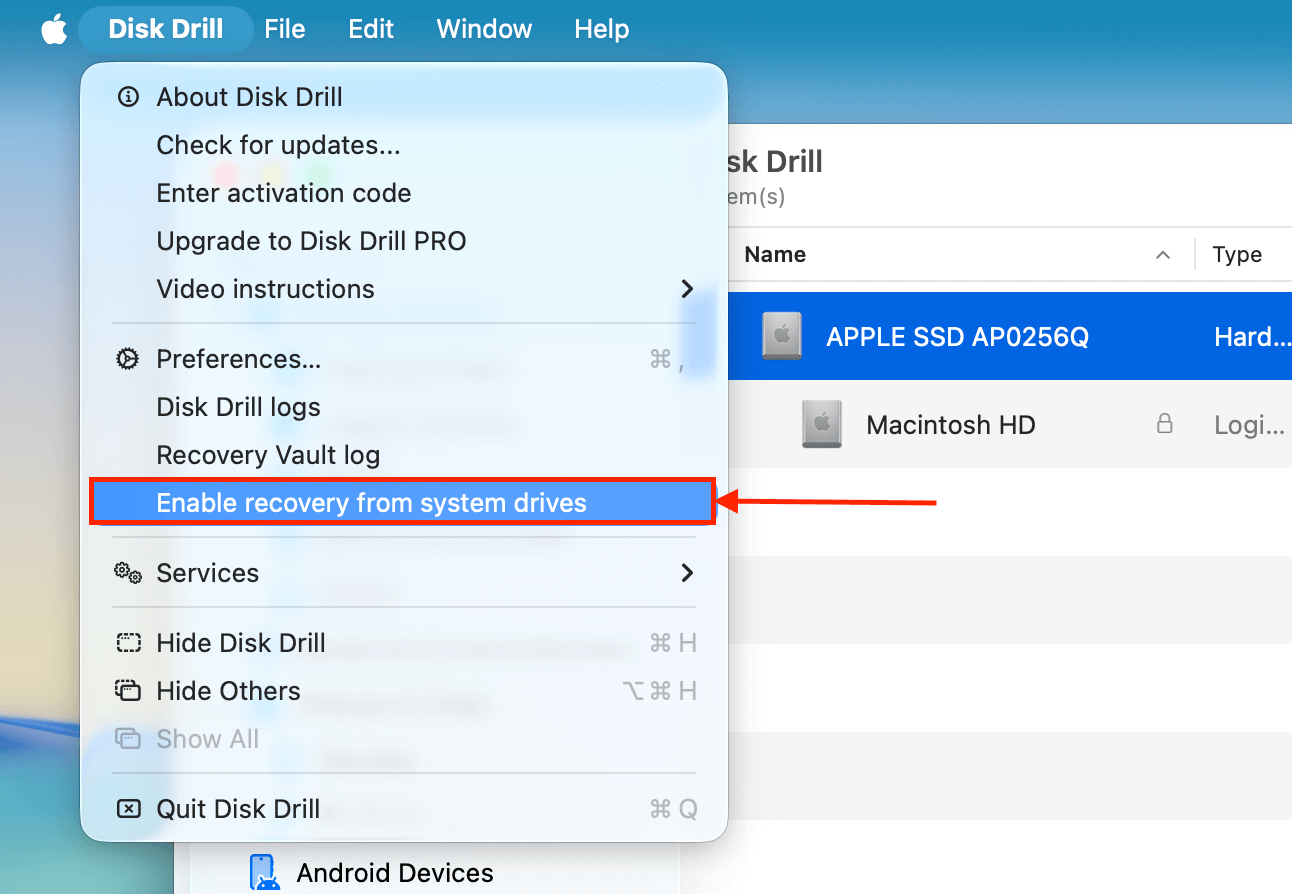
Passaggio 4. Una volta che il menu principale di Disk Drill (la pagina di selezione della fonte) si apre sul tuo Mac, clicca sul pulsante Disk Drill nel menu Apple. Nel menu che appare, seleziona Abilita il recupero da unità di sistema e segui le istruzioni che vengono visualizzate.
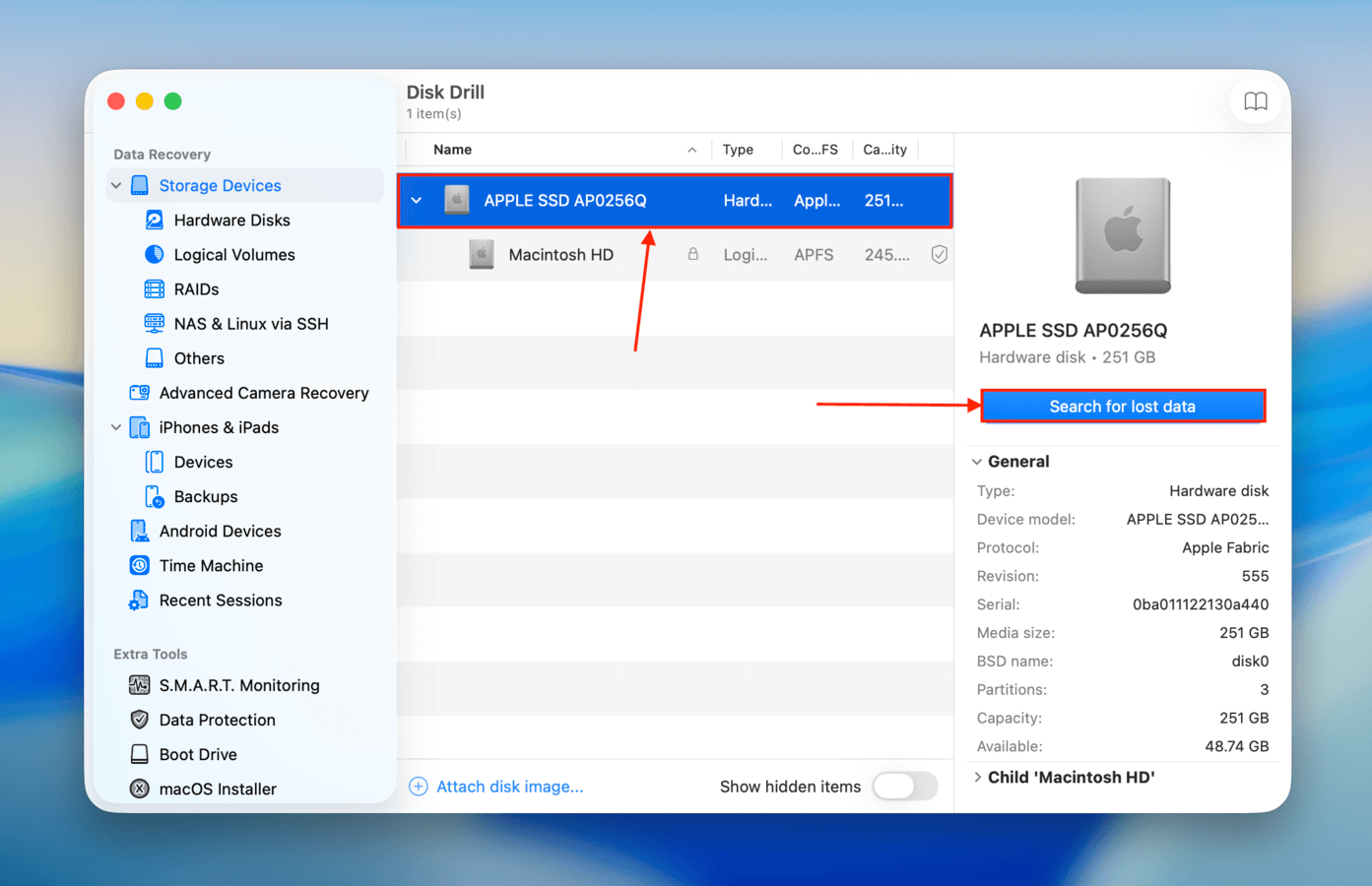
Passaggio 4. Torna nel menu principale, seleziona il tuo disco di sistema (di solito etichettato come “APPLE SSD”) e fai clic su Cerca dati persi .
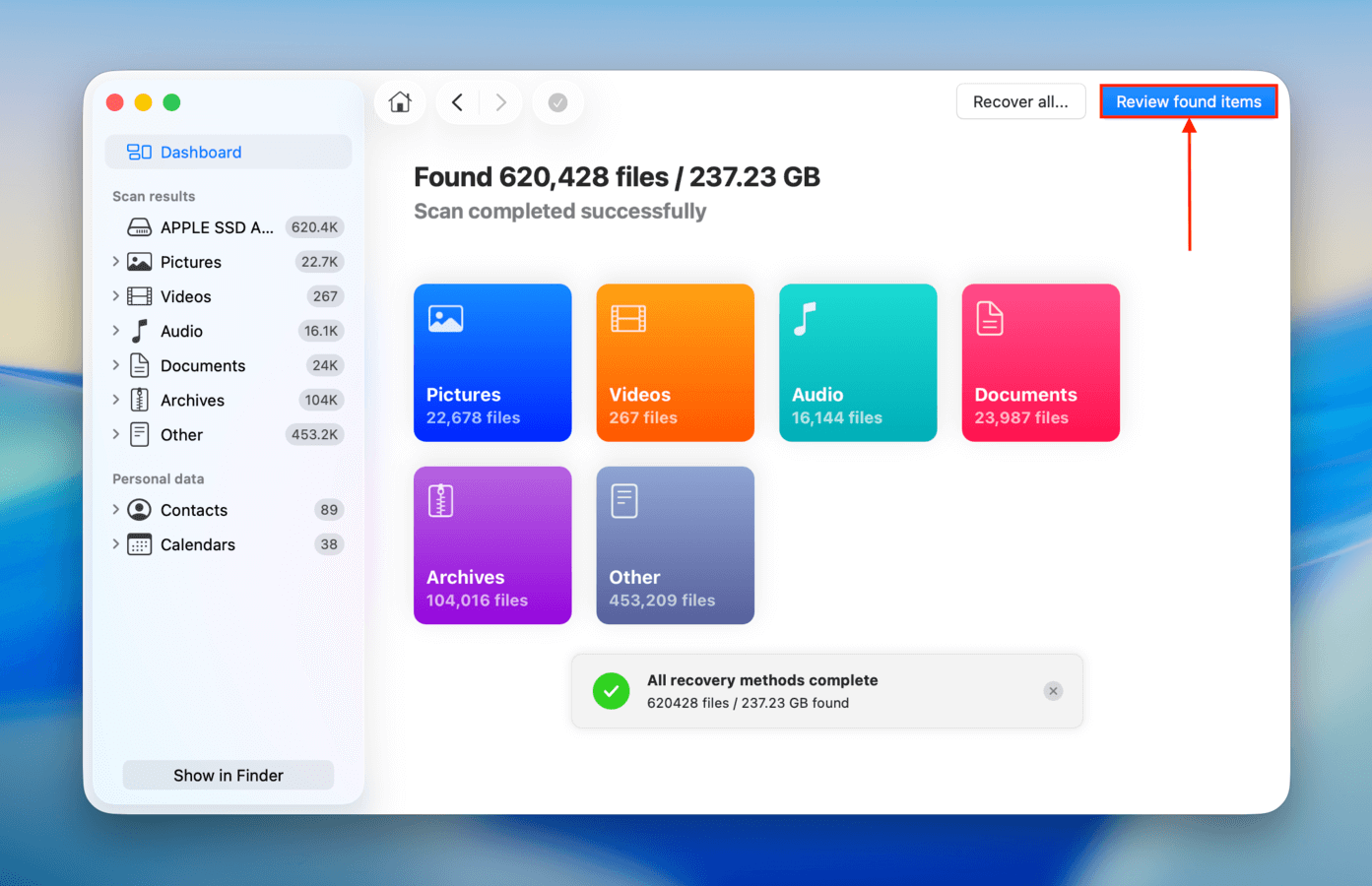
Passaggio 5. Una volta completata la scansione, clicca su Esamina gli elementi trovati .
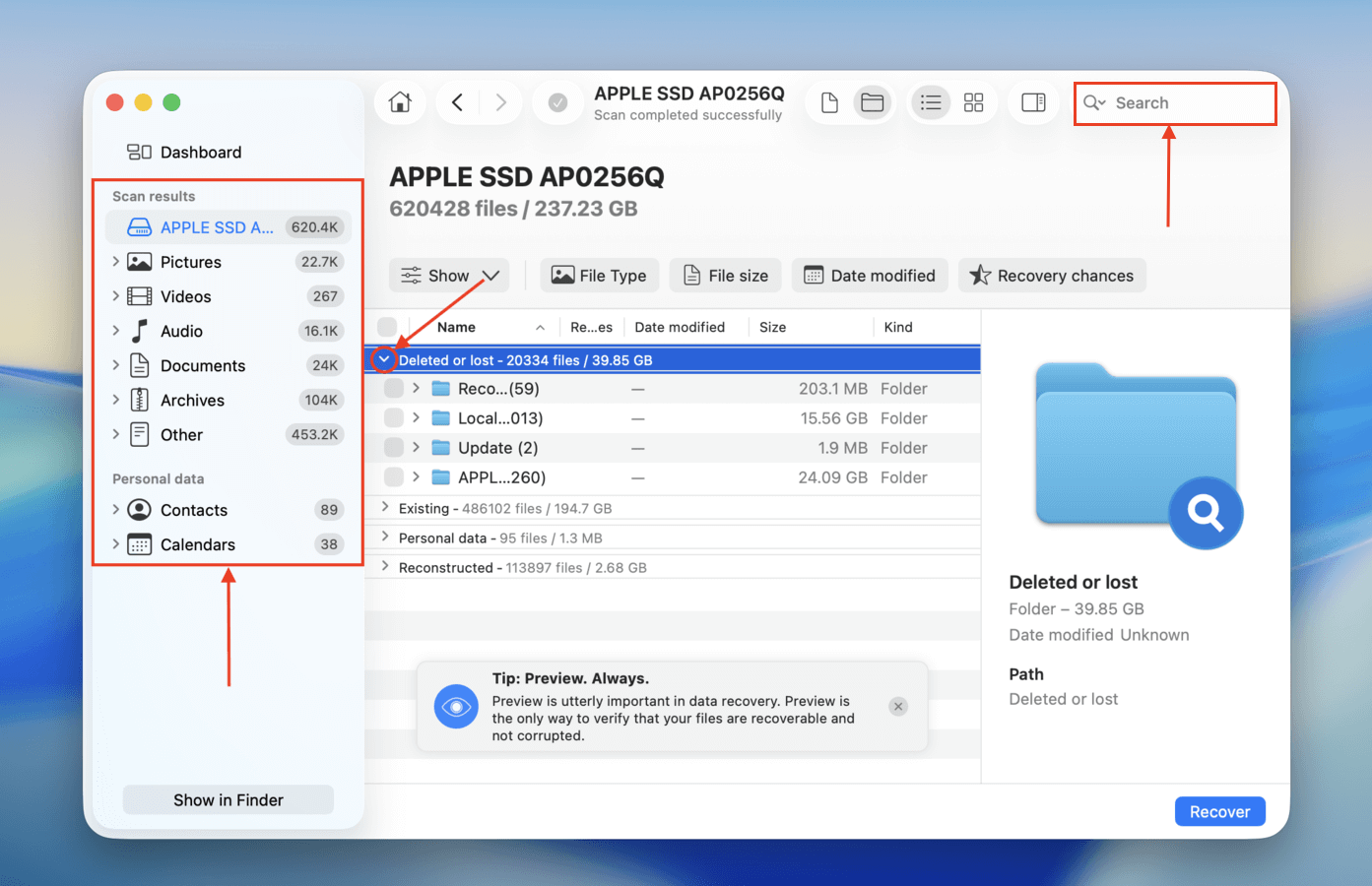
Fase 6. Utilizza la barra di ricerca (fai clic sulla lente d’ingrandimento) nell’angolo in alto a destra della finestra di Disk Drill e/o filtra i risultati della scansione utilizzando la barra laterale sinistra per trovare rapidamente i tuoi file. Assicurati di cercare tra tutte le categorie, iniziando da Eliminato o perso .
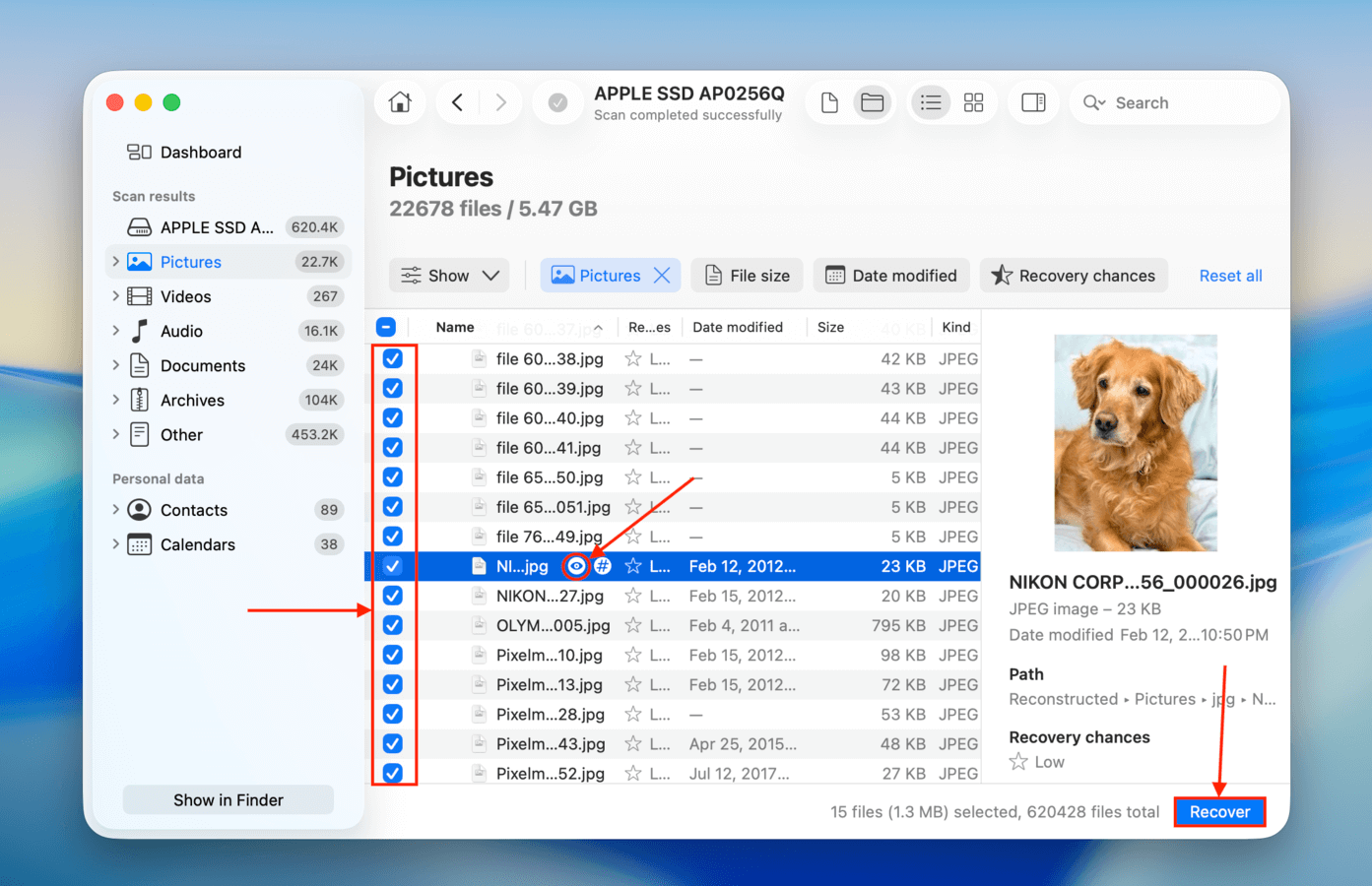
Passaggio 7. Facendo clic su un file si aprirà l’anteprima, che puoi attivare o disattivare utilizzando il pulsante a forma di occhio (appare quando passi il mouse su un file). Dopo aver visualizzato con successo l’anteprima dei tuoi dati e confermato che sono recuperabili, seleziona le caselle nella colonna più a sinistra per scegliere i file che desideri ripristinare. Quindi, fai clic su Recupera .
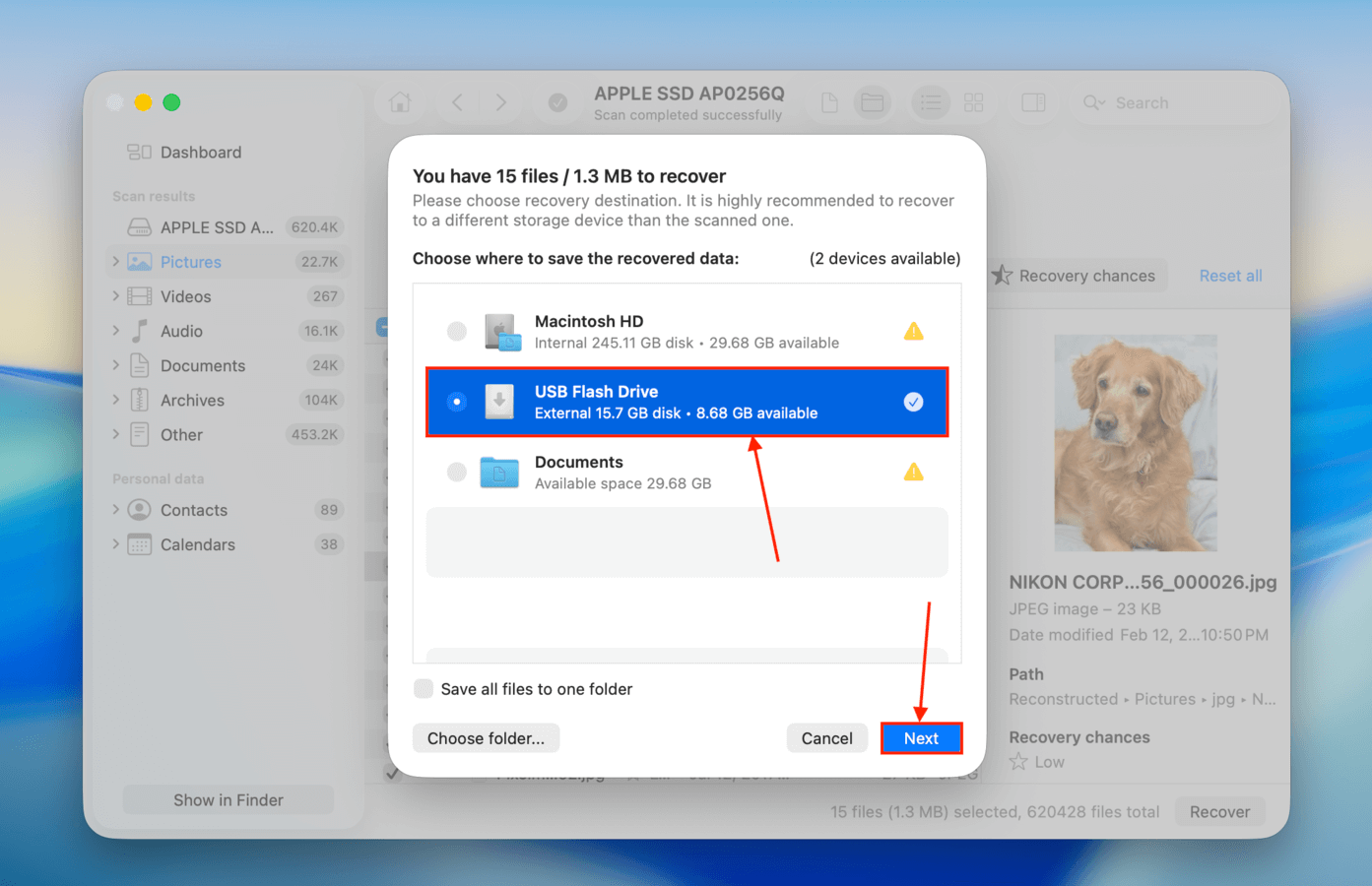
Passaggio 8. Nella finestra di dialogo che appare, seleziona una cartella di destinazione per i file recuperati. Ti consigliamo di salvarli su un’unità separata (come una USB) per evitare di sovrascrivere i dati sul tuo Mac. Quindi, fai clic su Avanti per iniziare il processo di recupero.
Metodo n. 4: Ripristina un backup di Time Machine dei file iCloud locali
Per impostazione predefinita, Time Machine esegue il backup solo dei file e delle cartelle locali sul tuo Mac. In altre parole, questo metodo funzionerà solo se i tuoi file iCloud avevano copie archiviate localmente sul tuo Mac al momento della creazione del backup di Time Machine.
Se questo è il tuo caso, dovresti essere in grado di ripristinare le istantanee dei tuoi file iCloud locali, purché tu abbia il disco di backup di Time Machine. Se il tuo disco non è disponibile o non sei riuscito a creare un backup completo prima che i tuoi file scomparissero, è comunque possibile che il backup locale di Time Machine li abbia raccolti. Tuttavia, nota che i backup locali di Time Machine memorizzano solo i dati con cui hai interagito nelle ultime 24 ore.
Passaggio 1. Apri Finder e vai alla cartella di iCloud Drive.
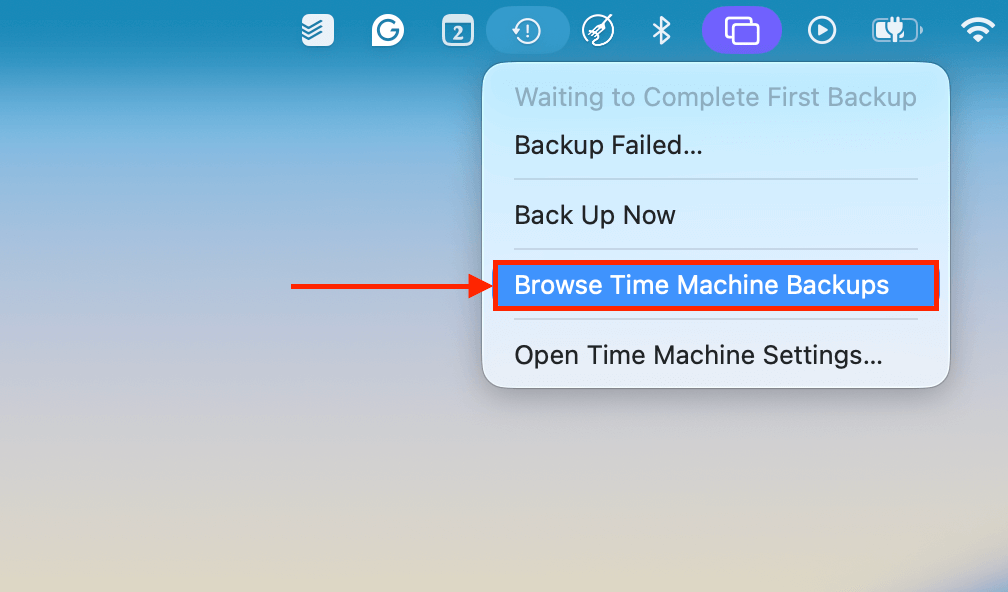
Passaggio 2. Collega il tuo disco Time Machine al Mac (se lo possiedi). Poi, fai clic sul pulsante Time Machine > Sfoglia i backup di Time Machine .
Passaggio 3. Usa le frecce a destra per tornare indietro nella timeline della cartella di iCloud Drive. Puoi anche aprire il menu Ottieni informazioni degli snapshot dei tuoi file. Se la dimensione del file su disco è superiore a 0 KB (vedi parentesi nello screenshot qui sotto), significa che il file o la cartella sono stati salvati localmente quando è stato creato lo snapshot. Puoi anche ricontrollare di star navigando la timeline di iCloud Drive e non quella locale del tuo Mac. Una volta che compaiono gli snapshot dei tuoi file mancanti, selezionali e clicca su Ripristina .

L’intera cartella Documenti è scomparsa da iCloud?
Se hai notato che l’intera cartella Documenti è scomparsa da iCloud Drive (e non l’hai fatto tu eliminalo), allora iCloud potrebbe avere un problema di sincronizzazione sul tuo Mac. Consulta il sezione iCloud della nostra guida su come trovare e ripristinare la cartella Documenti di iCloud.