USBフラッシュドライブ、しばしばサムドライブと呼ばれるものは、書類の移動、写真の交換、小規模なバックアップのためのコンパクトな相棒です。しかし、その携帯性ゆえに予期せぬトラブルが発生しがちです。たとえば、大事なプレゼンテーション前に貴重なプロジェクトをうっかり削除してしまったり、大切な写真がデータ管理のミスで失われたり、無計画なフォーマットの試みで重要な書類が消えてしまったりします。
しかし、USBフラッシュドライブから消えたファイルが必ずしも完全に失われたわけではありません。適切なツールと手法を使えば、ファイルを復元することができます。この包括的なガイドでは、Macでフラッシュドライブから削除または消失したデータを効果的に復元する方法を解説します。
目次
フラッシュドライブの復元ガイドを使用するタイミング
USBフラッシュドライブでのデータ損失には、さまざまな原因が考えられます。中には、データの復旧が不可能な場合もあります。しかし、多くの場合、正しい情報(と多少の運)を持っていれば、ファイルを復元することができます。あなたの時間を無駄にしたくないので、このガイドが実際に役立つ状況の正確なリストを以下に示します。
- 誤って削除した場合: 削除されたファイルはすぐに完全に破壊されるわけではありません。ゴミ箱フォルダーに送られたり、ドライブのファイルシステムに上書きされるまで保存されたりするなど、一連のガベージコレクション動作を経て処理されます。これらの段階ではデータはまだ復元可能であり、このガイドで説明しています。
- フォーマットされたUSBドライブ: 誤って削除した場合と同様に、フォーマットによって失われたファイルもすぐに消去されるわけではありません。新しいデータでドライブのストレージスペースを埋め尽くさない限り、この記事の方法は高確率で機能します。
- 破損したUSBドライブ: 破損したドライブでも、その内容が完全に削除されているわけではありません。Disk Utilityがドライブを読み取り、正しいストレージサイズを検出できる限り、このガイドの方法でファイルを復元できます。
- 隠しファイル: ファイルはマルウェア感染、サードパーティプログラム、あるいは単純な操作ミスによって非表示になることがあります。方法4でファイルを再表示する方法を紹介していますが、感染や破損の場合はこのガイドの他の解決策が必要になることがあります。
- マルウェア感染: マルウェアは、単純な削除やフォーマット、アクセス制限などによって、意図的にまたは他の悪意ある活動の結果としてデータ損失を引き起こすことがよくあります。ほとんどの場合、当ガイドの方法による復元が役立ちますが、必ず最初にアンチマルウェアツールでウイルスを除去してください。
このガイドで対応できない唯一のシナリオは、USBフラッシュドライブが物理的に損傷している場合です。その場合は、専門のデータ復旧センターに送ることを強くお勧めします。彼らは損傷した記憶装置からデータを安全に抽出するための、より優れたツール、ソフトウェア、および専門知識を持っています。
Macでフラッシュドライブからファイルを復元する方法
Macユーザーは、フラッシュドライブからファイルを復元するためにいくつかの方法を選ぶことができます。最適な方法は、ファイルがどのようにして失われたかによって異なります。たとえば、最近削除されたファイルはまだゴミ箱に残っている可能性がありますが、完全に削除されたファイルや破損したファイルの場合は、専門的な復元ソフトウェアが必要です。ファイルに何が起きたのかわからない場合は、以下の方法を順番に試してみてください。
方法1: ゴミ箱フォルダーを確認する
MacでUSBドライブからファイルを削除すると、それらはそのドライブ自体の特別な.Trashesフォルダに保存されます。Dock内のゴミ箱アイコンは、自動的にあなたのMacのゴミ箱と、すべての接続されたドライブの.Trashesフォルダの内容を表示します。つまり、USBドライブから削除したファイルを表示および復元するには、ゴミ箱を開くときにドライブがMacに接続されている必要があります。
ステップ1. USBドライブをMacに接続してください
ステップ2. Dockの右側または下部にあるアイコンをクリックしてゴミ箱を開きます。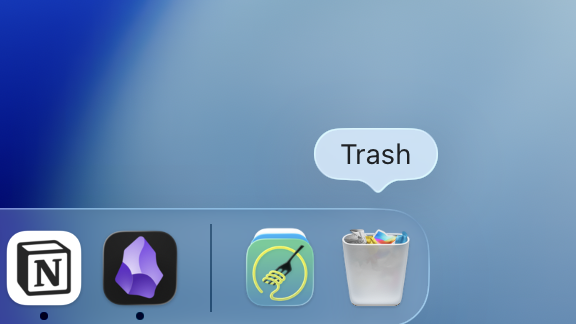
ステップ3. ゴミ箱を確認し、元に戻したいファイルを探します。commandキーを押しながらファイルをクリックするか、左クリックを押したままカーソルをドラッグして選択します。その後、ファイルをデスクトップや他のローカルフォルダにドラッグします。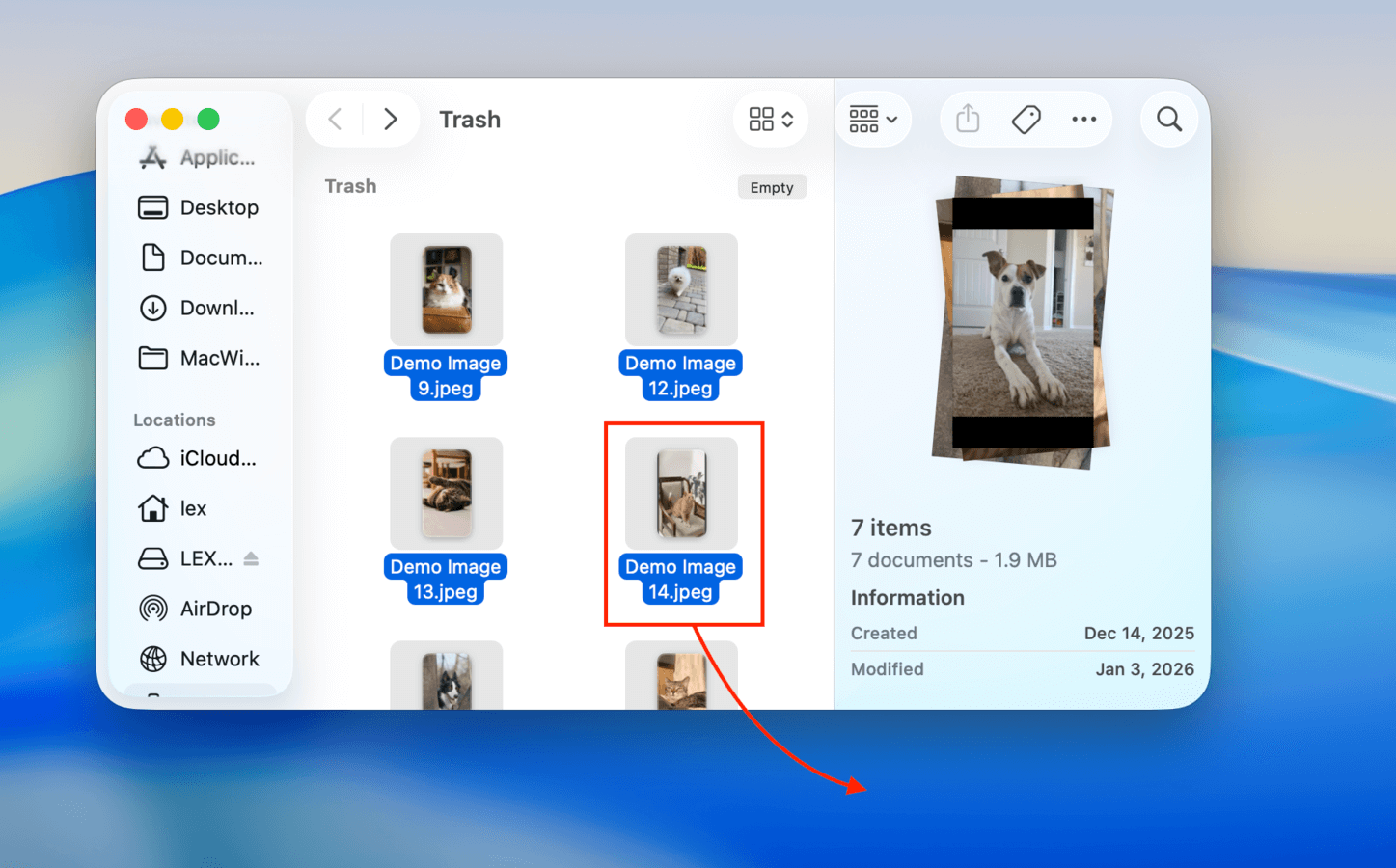
方法2: ターミナルを使用して .Trashes に直接アクセスする
USBドライブから削除したファイルがMacのローカルゴミ箱フォルダに表示されない特別なケース(バグ)があります。その場合は、USBドライブ上の.Trashesフォルダに直接アクセスする必要があります。
これを行う最も効率的な方法は、Terminalアプリを使用することです。Terminalアプリを使えば、macOSのUIやシステムプロセスに頼らずにUSBのファイルシステムに直接アクセスできます。心配しないでください!コマンドは短くて簡単ですし、正確に何をすればよいかご案内します。
ステップ1. USBドライブがMacに確実に接続されていることを確認してください。その後、ターミナルアプリを開きます(Finder > アプリケーション > ユーティリティ)。
ステップ2. 次のコマンドを実行して、USBのボリュームが検出されているか確認してください:
ls /volumes
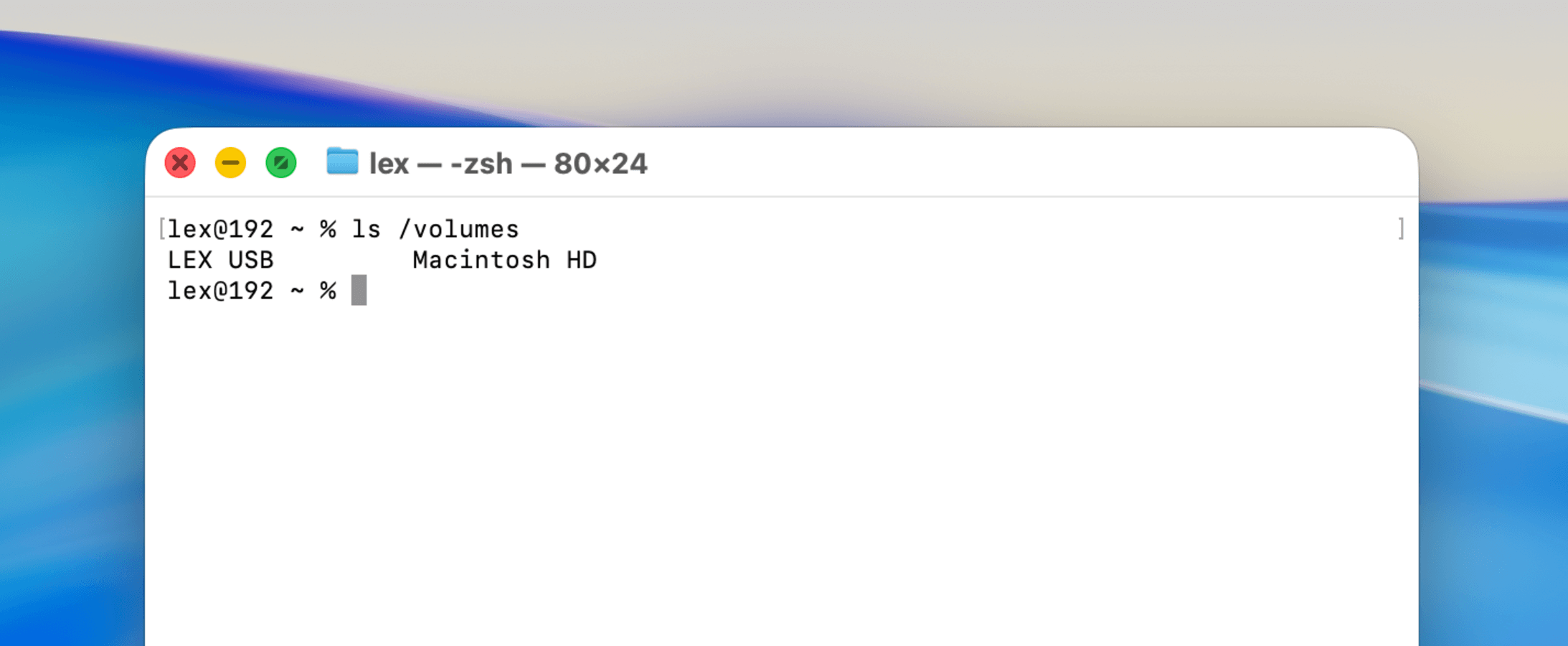
ステップ3. 次に、以下のコマンドを実行してUSBドライブのゴミ箱フォルダ内のすべてのファイルを一覧表示します:
ls /Volumes/"LEX USB"/.Trashes/501
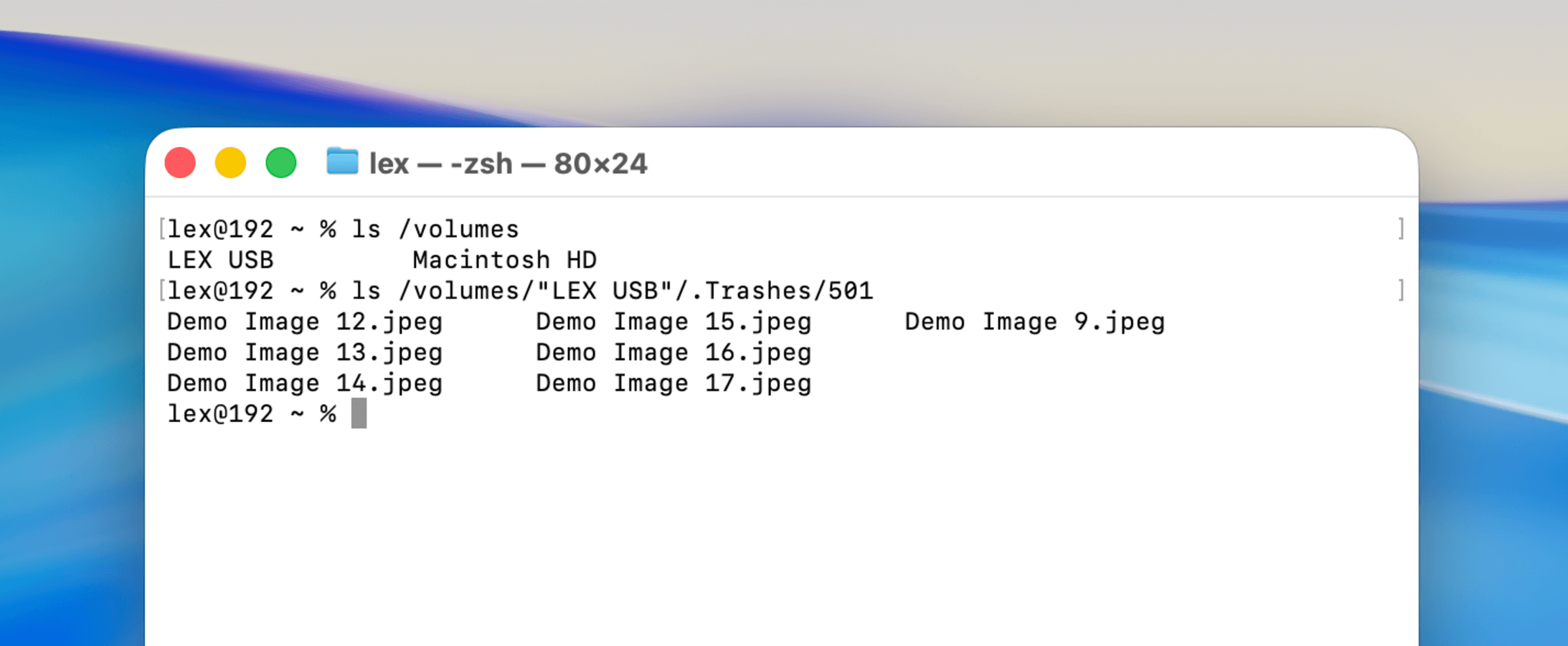
ステップ 4. ファイルが表示された場合は、次のコマンドを使用してディレクトリをTrashフォルダーに切り替えます:
cd /Volumes/”LEX USB”/.Trashes/501
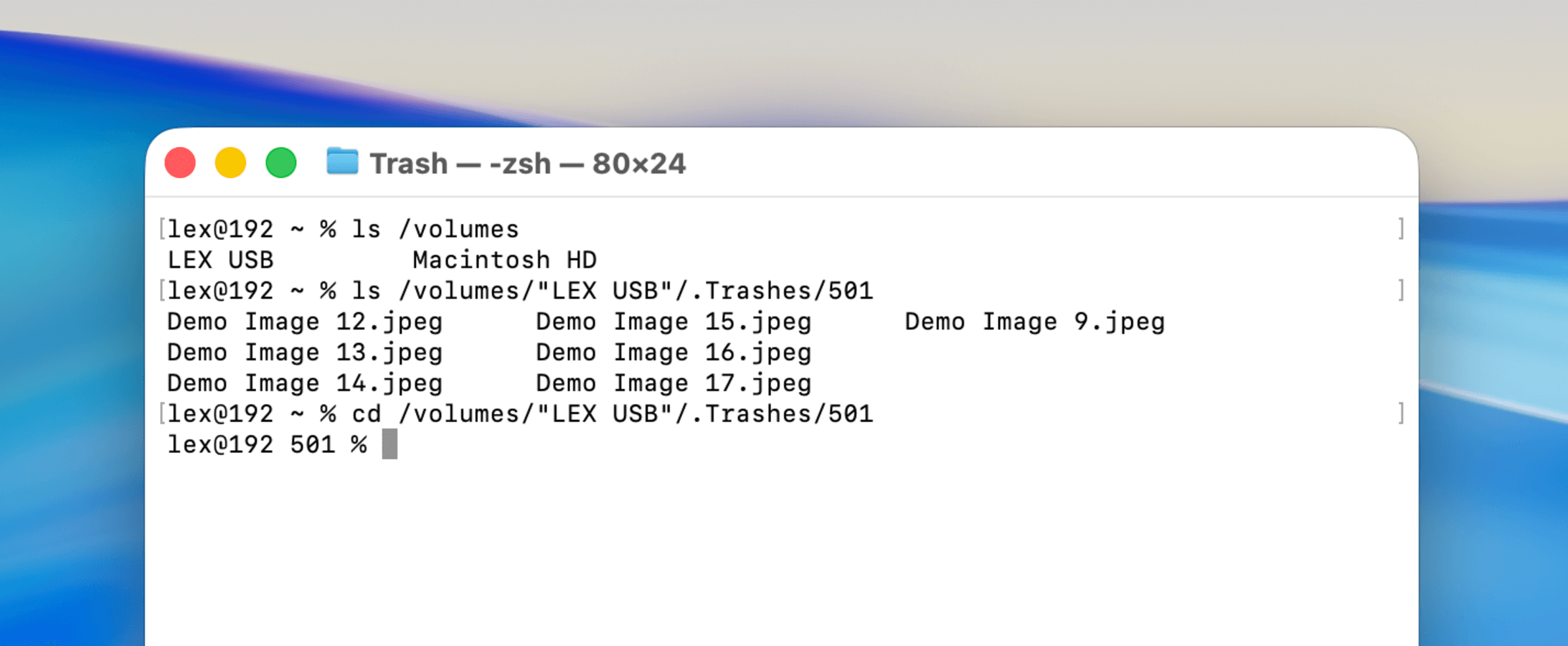
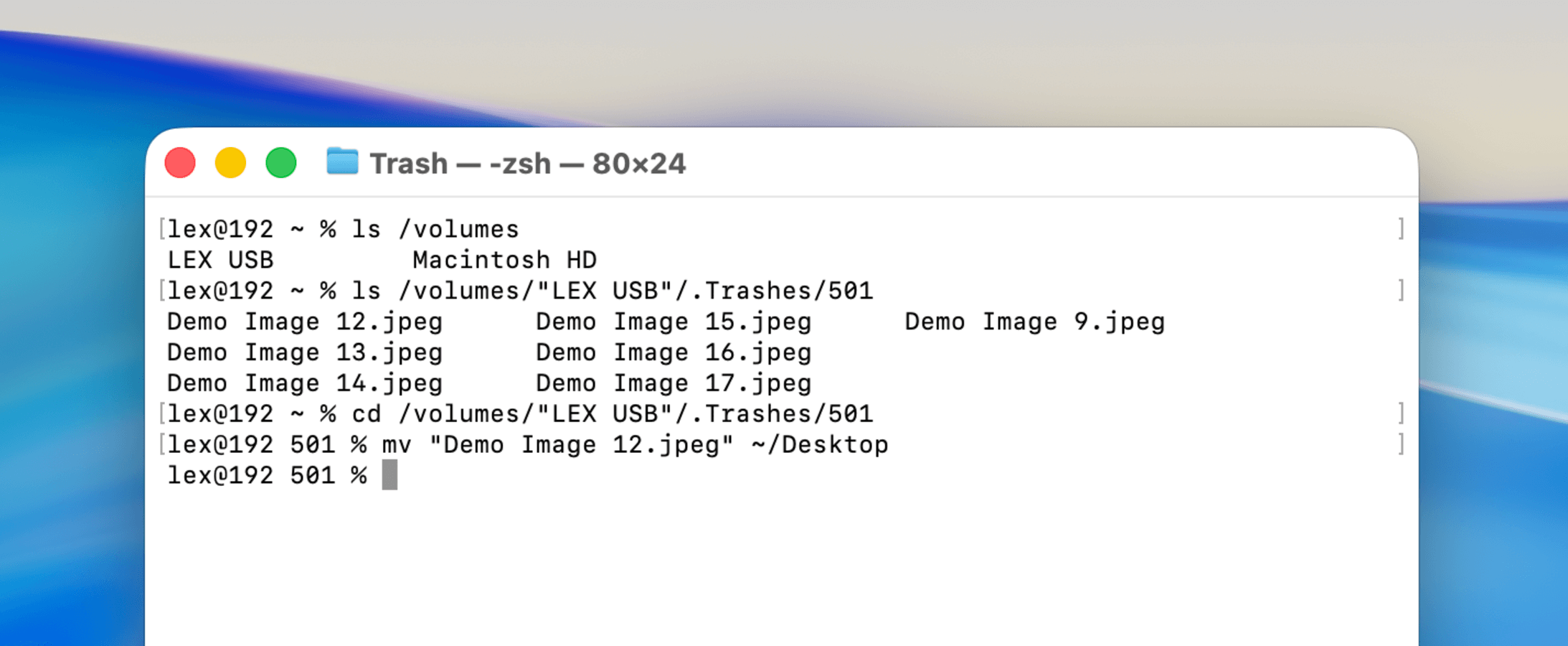
ステップ5. 最後に、mvコマンドを使ってファイルをゴミ箱フォルダからMacに移動します。
mv "Demo Image 12.jpeg" ~/Desktop
「Demo Image 12.jpeg」を適切なファイル名と拡張子に置き換え、~/Desktop を希望の保存先フォルダーに置き換えてください。
ターミナルを使用して削除されたファイルを復元することで、UIや権限による制限を回避できるだけでなく、リカバリーをより効率的にする強力な「引数」(例えば、特定のファイル拡張子を持つすべてのファイルを移動したり、名前に「dog」という単語が含まれるファイルのみを移動したりすること)が利用できます。これらの引数の使い方を学ぶには、ターミナルを使用してゴミ箱フォルダーからファイルを復元するのガイドをご覧ください。
方法3: Mac用USBデータ復元ソフトを使用する
USBファイルがローカルのゴミ箱や.Trashesフォルダーにもう存在しない場合、(バックアップを使用せずに)それらを復元する唯一の方法はデータ復元ソフトウェアを使用することです。この種のソフトウェアはストレージデバイス上で削除されたファイルの残されたデータをスキャンし、そのデータを使ってファイルを復元します。
オンラインで見つけることができるMac 用のデータ復旧ツールはたくさんあります(このサイトではほとんどすべてを紹介しています)が、今回の作業にはDisk Drillというアプリを使用します。これはM1~M5およびT2搭載のMacに対応しており、USBドライブ、メモリーカード、HDD、SSDなど、すべての一般的な外部ストレージデバイスをサポートしています。また、ExFAT、FAT32、APFS、HFS+など、すべての主流ファイルシステム形式からのデータ復旧も可能です。これらの理由から、Disk Drillはさまざまな外部ストレージデバイスに対して最初から高い成功率で動作する可能性があります。
使いやすく、無料でダウンロードもできるため、ライセンスを購入することなくこのガイドに従うことができます。また、ドライブをスキャンしてファイルを無料でプレビューすることもできるため、データが実際に復元可能かどうかを確認できます。ただし、復元作業を完了するにはライセンスの購入が必要であることに注意してください。
ステップ1. ダウンロード そして、Disk DrillをあなたのMacにインストールしてください。
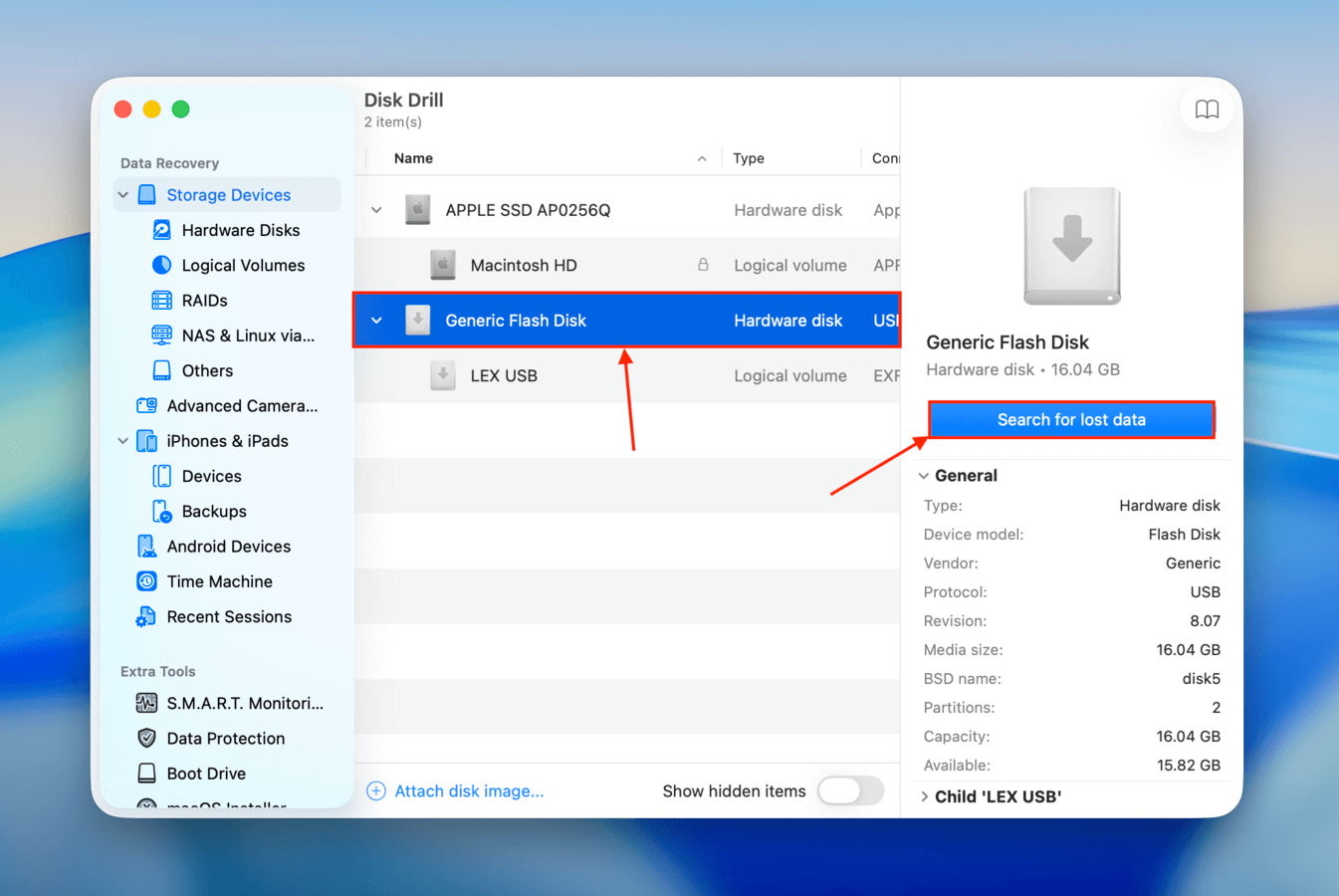
ステップ2. Disk Drillを開き、必要な権限を付与してください。その後、USBドライブを選択し、 失われたデータを検索 をクリックします。
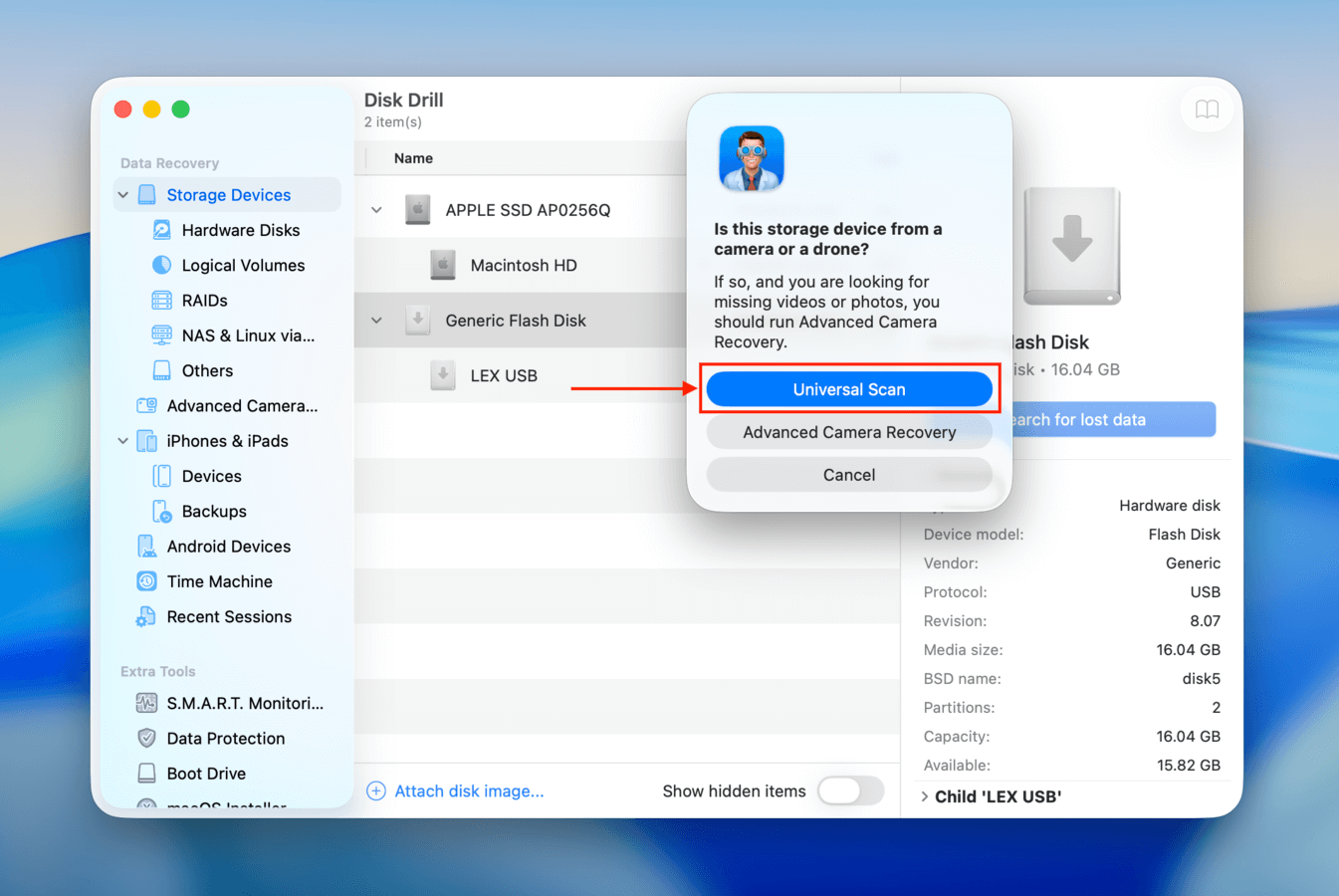
ステップ3. Disk Drillがスキャンタイプの選択を求める場合があります。今は ユニバーサルスキャン を選択してください(ビデオの復元を試みて再生できない場合は、その後に 高度なカメラ復元 スキャンを実行してください)。
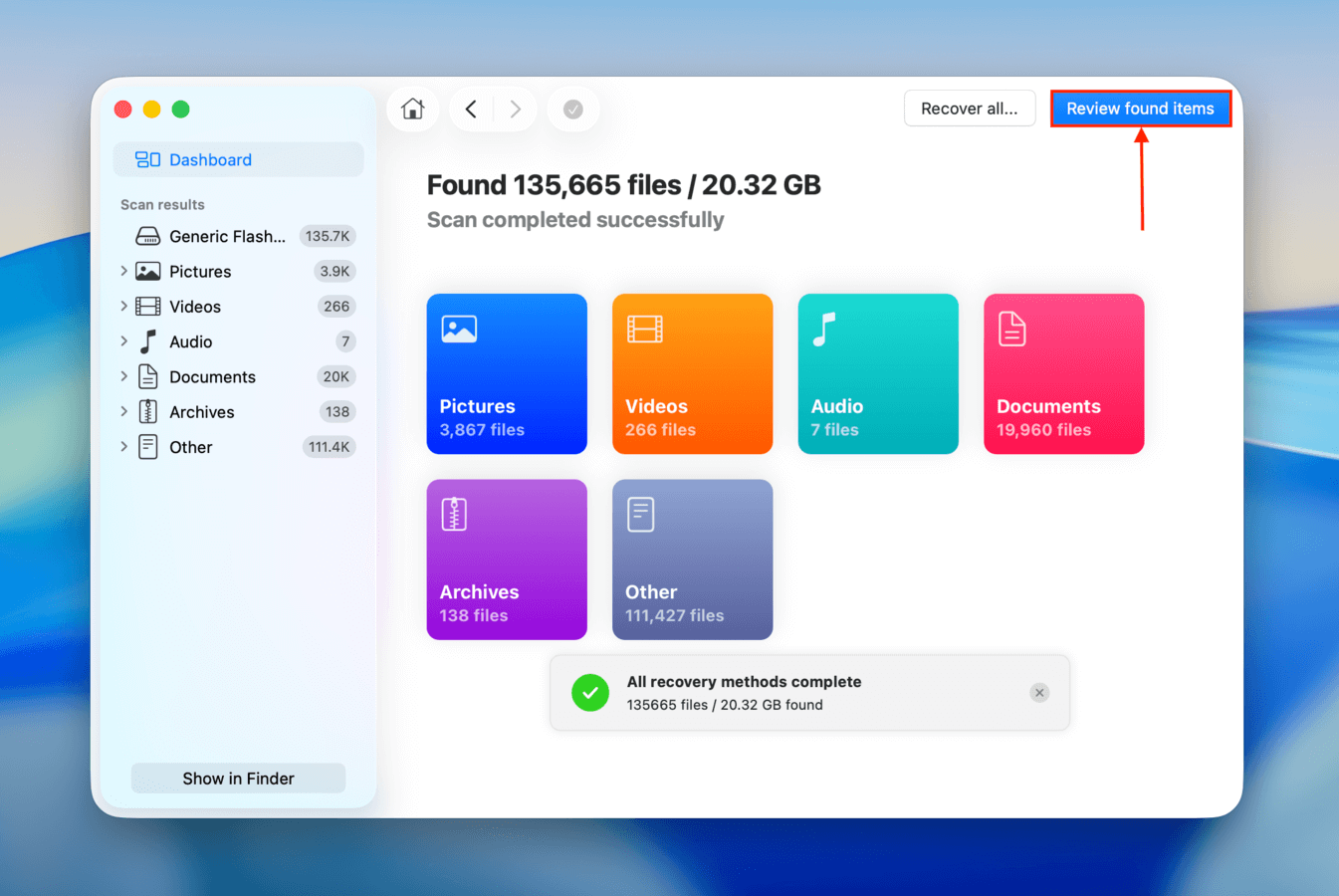
ステップ 4. Disk Drill が USB ドライブのスキャンを完了したら、 回復 ボタンをクリックすることで見つかったすべてのファイルをすぐに復元できます。ただし、特定のファイルタイプのみを復元したい場合や、まずデータをプレビューしたい場合(推奨)、 見つかったアイテムを確認 をクリックして次のステップに進んでください。
ステップ5. 左側のフィルターや、ウィンドウ右上の検索ツールを使用して、特定のファイルタイプ、拡張子、またはファイル名のスキャン結果を表示します。その後、ファイルをクリックすると、右側のサイドバーでプレビューできます。
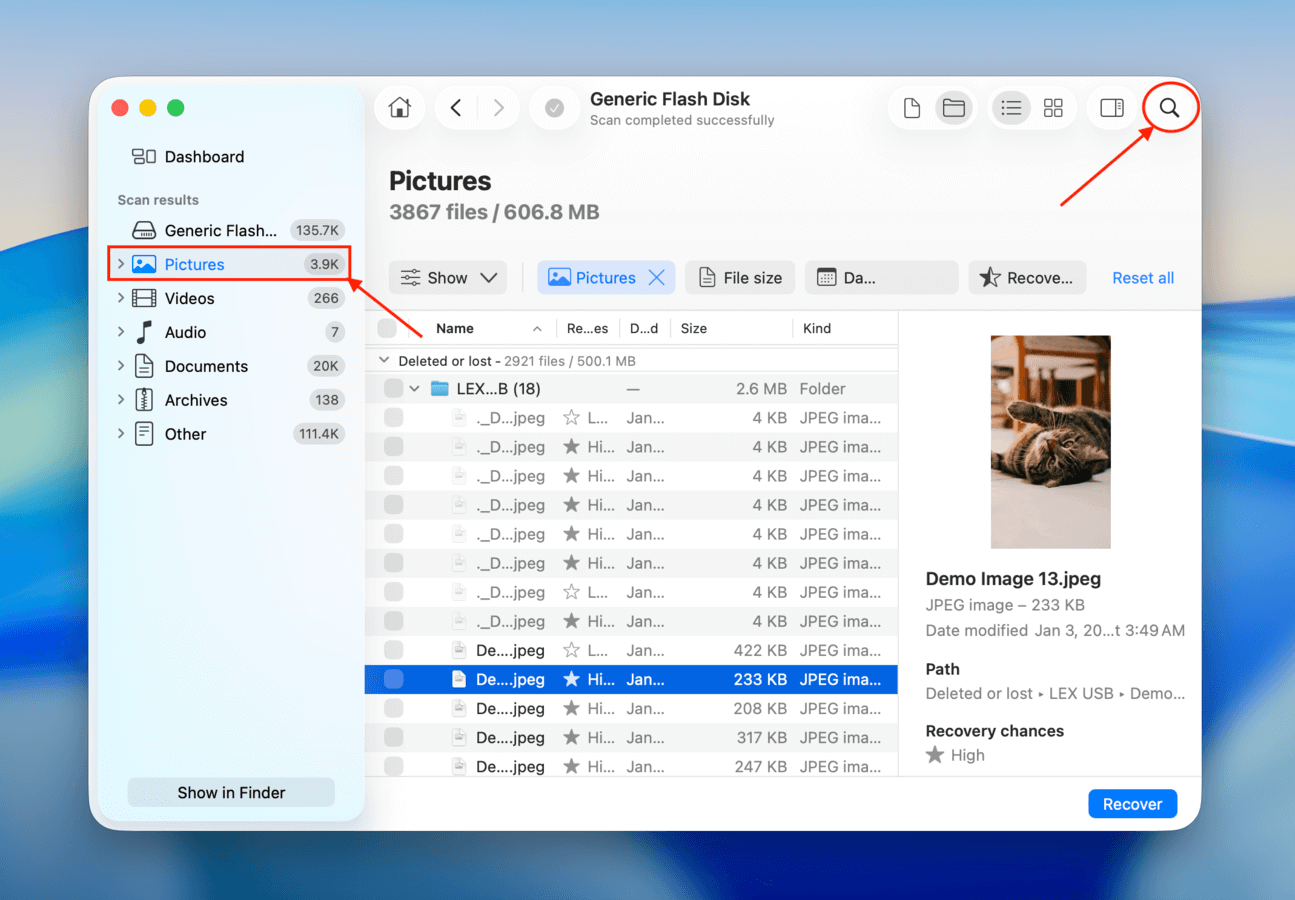
ステップ6. 復元したいファイルを見つけて確認したら、一番左の列にあるボックスを使ってそれらを選択します。その後、 回復 ボタンをクリックします。
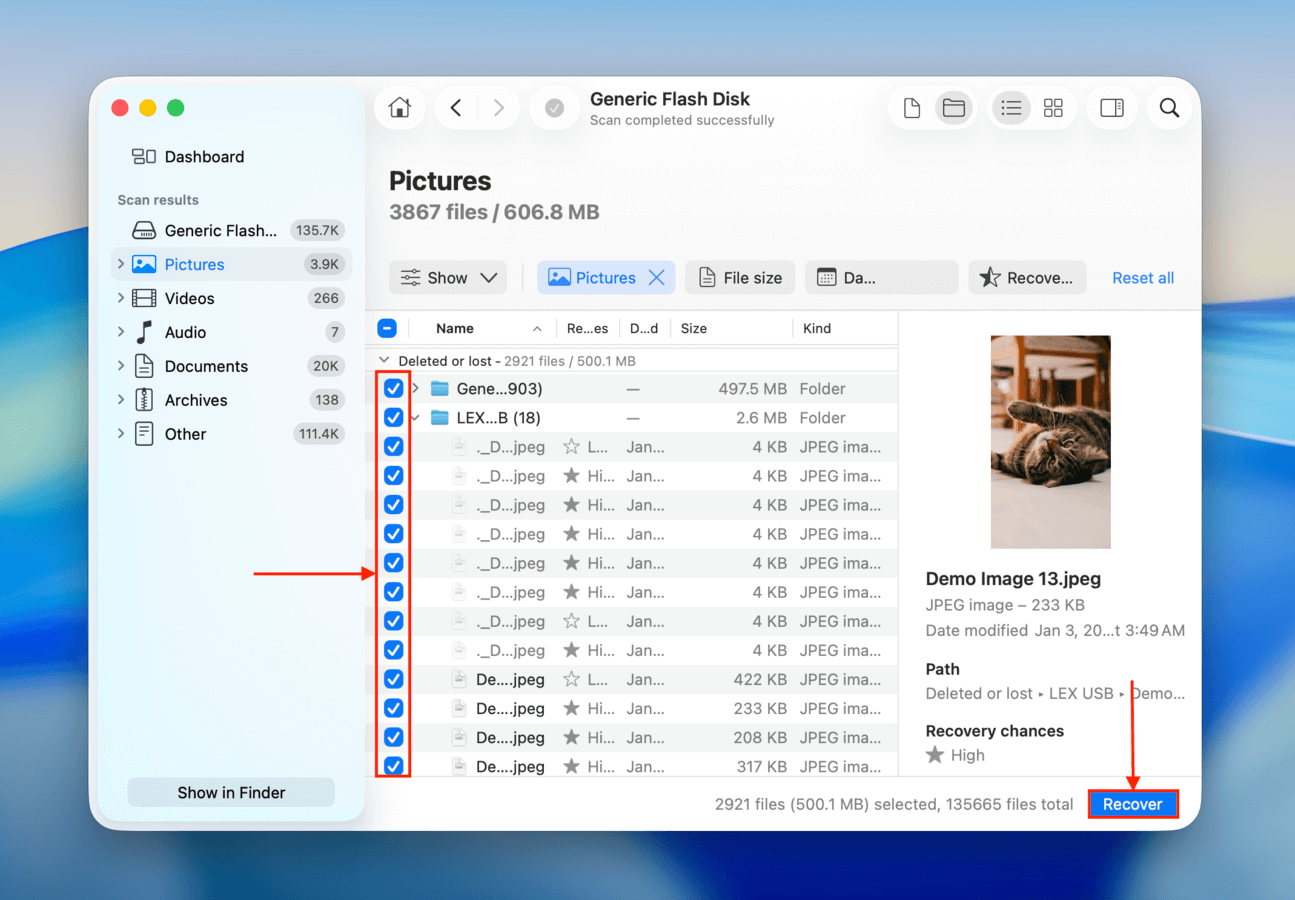
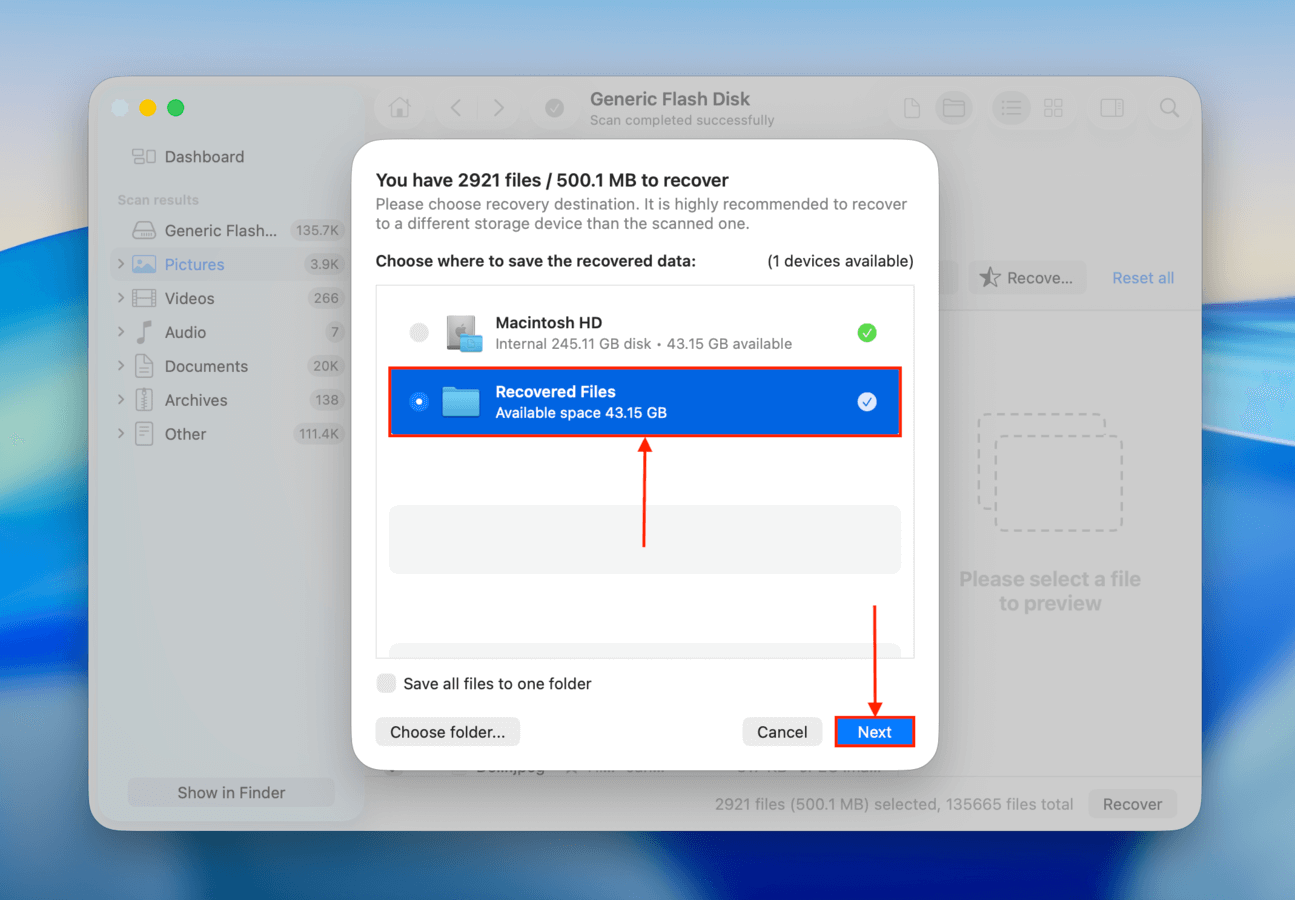
ステップ7. 表示されるウィンドウで、Disk Drillが復元したUSBファイルを保存するMac上のフォルダを選択してください。復元に必要なデータを上書きする可能性があるため、USBドライブ上のフォルダは選択しないでください。最後に、 次へ をクリックしてください。
回復が完了した後、USBドライブを取り外したり新しいデータに使用したりする前に、処理中にファイルが破損していないことを必ず確認することを強くお勧めします。
回復が完了した後、USBドライブを取り外したり新しいデータに使用したりする前に、処理中にファイルが破損していないことを必ず確認することを強くお勧めします。
方法4: USBドライブのファイルを表示する
場合によっては、ファイルが失われているのではなく、単に隠されているだけです。例えば、chflags コマンドがターミナルで使用され、特定のファイルやフォルダに隠し属性が設定された場合にこれが発生することがあります。
このコマンドは、インターネットからコマンドを誤ってコピー&ペーストしたり、間違ったパスを入力したりするなど、ユーザーのエラーによって実行される可能性があります。
さらに、システムにアクセスできる悪意のあるアプリケーションが、あなたの知らないうちにファイルの表示設定を変更する可能性があります。この属性の変更により、Finderでファイルが直接見えなくなります。
隠しファイルを表示するには、次の詳細な手順に従ってください:
ステップ1. USBフラッシュドライブをMacに接続してください。
ステップ2. Finder を起動し、USBフラッシュドライブを選択します。Command + Shift + .(ドット)を押して、Macで隠しファイルの表示・非表示を切り替えます。その後、Finderウィンドウで半透明になって表示される隠しファイルが見えるかどうか注意深く確認してください。これらが隠しファイルであり、USBフラッシュドライブ上にまだ存在していることを確認できました。
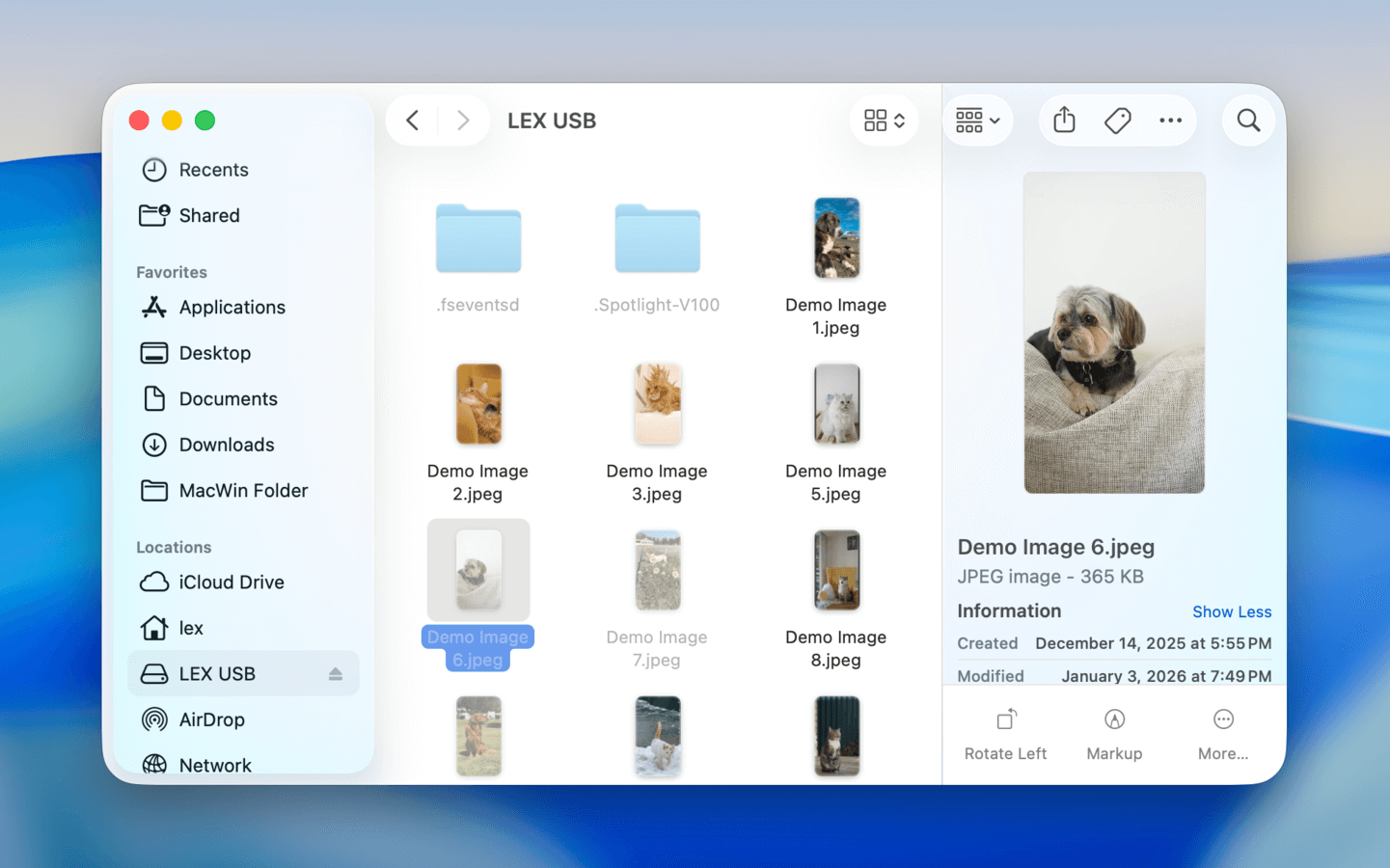
ステップ3. アプリケーションフォルダからターミナルを開き、次のコマンドを入力します(まだReturnキーは押さないでください):chflags nohidden。コマンドの後に半角スペースが入っていることを確認してください。その後、表示したい隠しファイルやフォルダ、または表示したい複数のファイルやフォルダをターミナルウィンドウにドラッグ&ドロップします–これによりファイルパスがコマンドに自動的に挿入されます。 戻る を押してコマンド全体を実行してください。
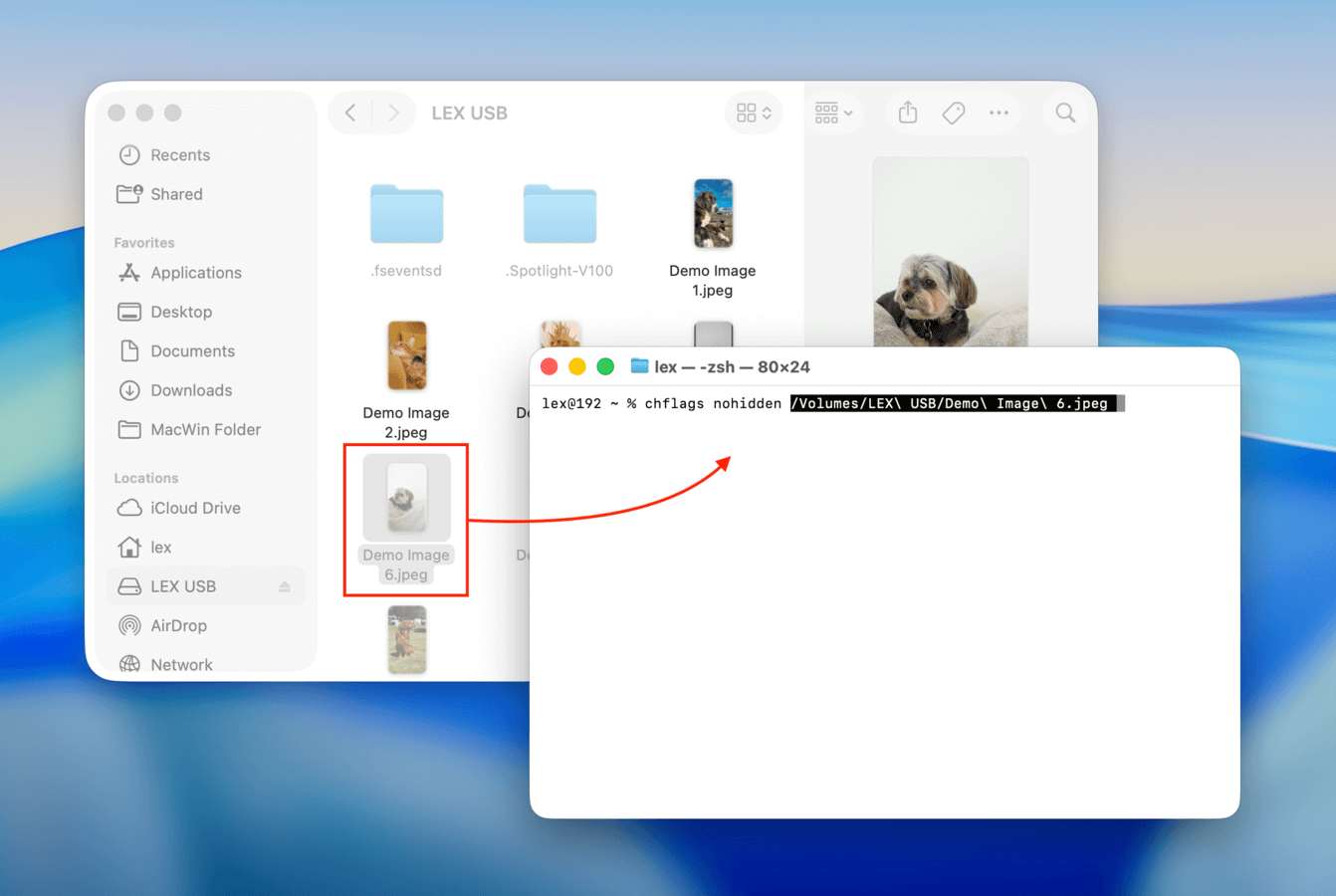
ファイルの非表示を解除した後、Finderで再び隠しファイルの表示をオフにしたい場合があります。Command + Shift + . (ドット) をもう一度押すと、隠しファイルは再び見えなくなります。
試す価値あり: バックアップから失われたUSBドライブのデータを復元する
これはUSBドライブ自体からデータを直接復元する方法ではありませんが、紛失したデータが以前にMacにも保存されていた場合は試してみる価値があります。例えば、PagesやPhotoshopでファイルを作成し、それをUSBドライブにコピーしてからMacから削除した場合などです。このような場合、macOSの内蔵バックアップ機能のいずれか、つまりiCloudまたはタイムマシンによってバックアップされている可能性が高いです。
オプション 1: 正しいタイムマシンスナップショットを復元する
Time Machineは、macOSに標準搭載されているバックアップツールです。Macからコピーしたファイルを削除する前に一度でもTime Machineを使用したことがある場合、そのファイルのスナップショットが残っていて復元できる可能性が高いです。
Time Machineドライブをお持ちの場合が最も成功率が高いですが、なくてもこの方法を試すことができます。Time Machineは24時間ごとに増分ローカルバックアップを作成しており、ファイルのスナップショットが正常に保存されている可能性があります。
ステップ1. お持ちの場合は、適切なケーブルとアダプタを使用してTime MachineドライブをMacに接続してください。
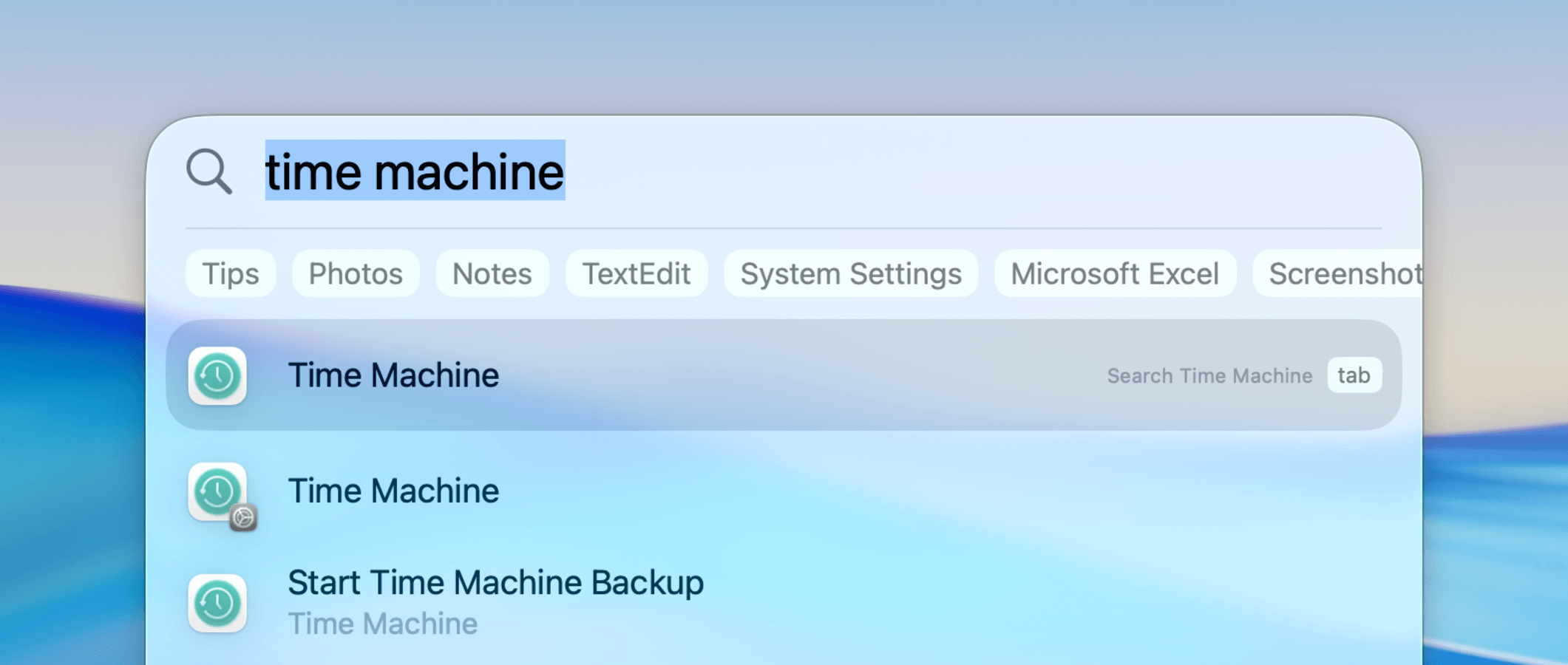
ステップ2. メニューバーのTime Machineボタンをクリックし、 Time Machine バックアップを参照 を選択します。あるいは、Spotlight( コマンド + スペース )を使ってTime Machineを開くこともできます。
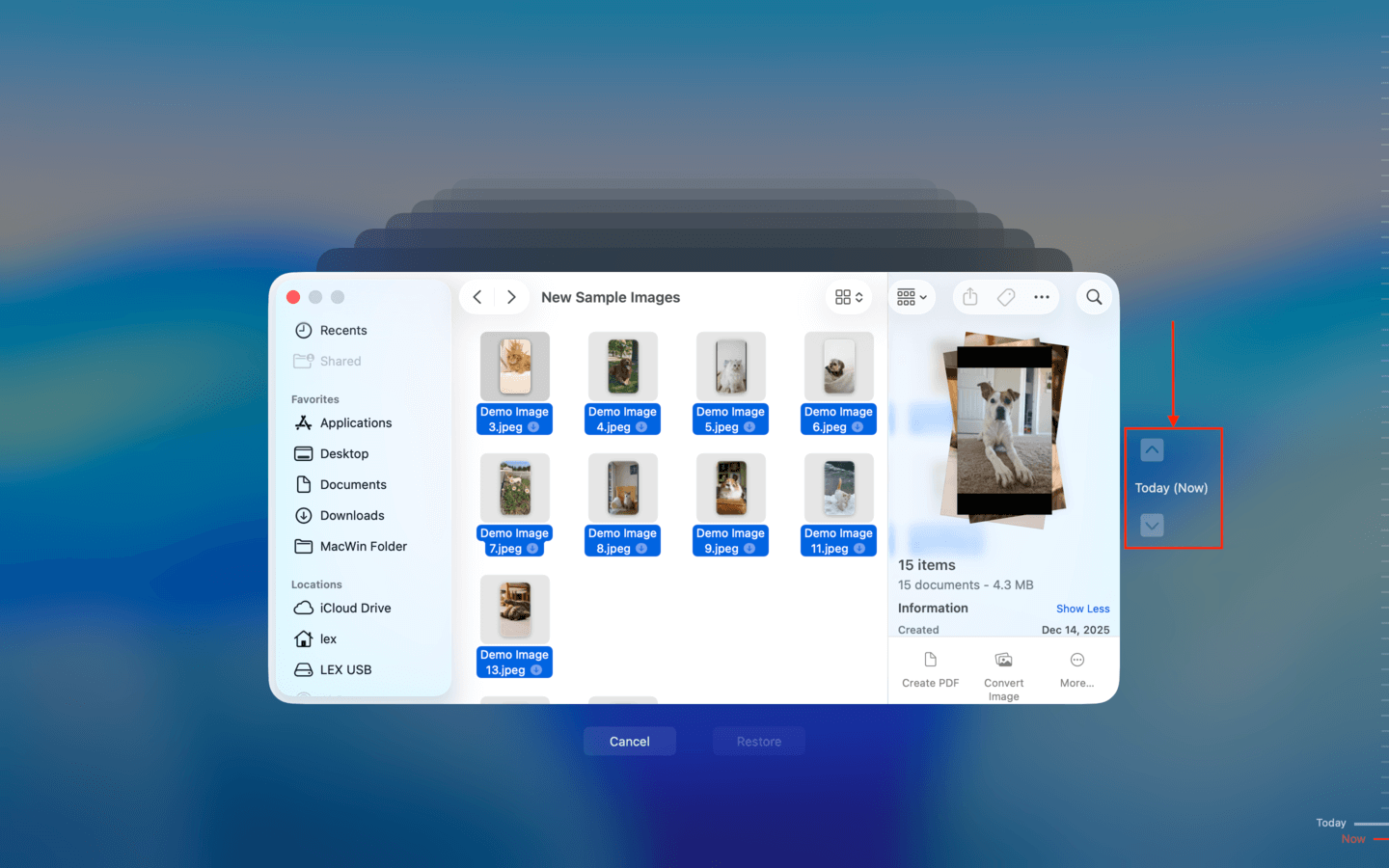
ステップ3. Finderウィンドウで、ファイルがUSBにコピーされて削除される前にMac上で最後に保存されていた場所に移動します。次に、矢印ボタンを使って正しいスナップショットを探します。ファイルを見つけたら、それらを選択(または複数選択)し、 復元 をクリックします。
オプション 2: iCloudの「最近削除した項目」フォルダを確認する
Time Machineと異なり、iCloudは同期サービスであり、あなたのMacのデータをAppleのサーバーにコピーし、デバイス上で行った変更を同期します。これにより、iCloudを使用している他のデバイス間でもデータを一貫して保つことができます。
関連する例として、Macで削除したファイルはゴミ箱フォルダに保存されます;iCloud上では、それらは「最近削除した項目」フォルダに保存されます。通常、Macのゴミ箱フォルダを空にすると、iCloudの「最近削除した項目」フォルダも同時に空になります。
ただし、通常は変更がすぐに同期されますが、不安定なネットワークやmacOSが他のシステムプロセスを優先した場合には同期が遅れることがあり、その場合はファイルをダウンロードすることが可能です。
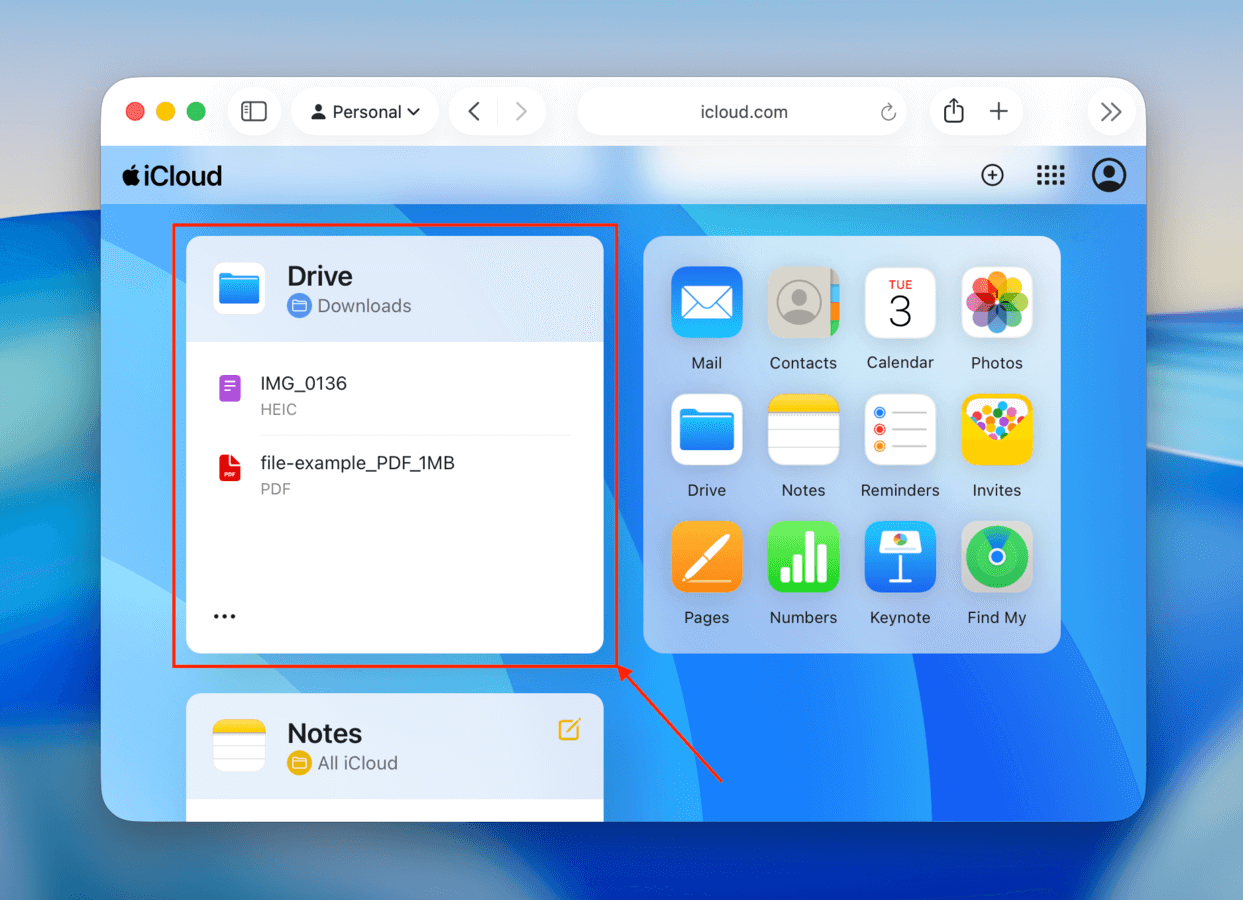
ステップ1. Mac以外の任意のデバイスでブラウザを開きます。その後、iCloud.comにアクセスしてログインします。

ステップ2. ボックスをクリックします。
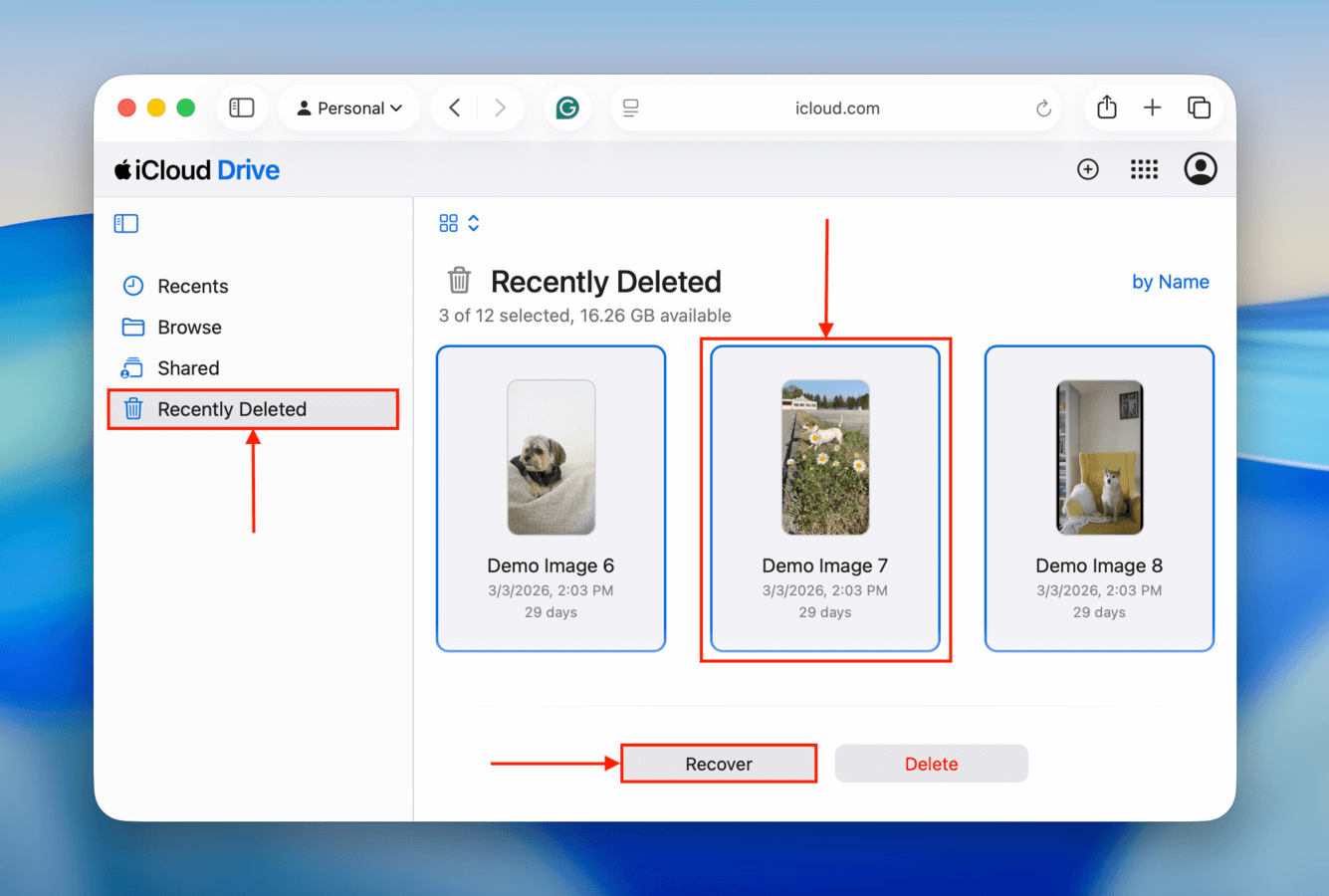
ステップ3. 左側のサイドバーで 最近削除された をクリックします。過去30日以内に削除されたすべてのファイルとフォルダーが右ペインに表示されます。サムネイルをクリックし、次に 復元 ボタンをクリックして画像を元の場所に戻します(複数のファイルを選択するには、クリックしながら Shift キーを押し続けます)。
なぜ一部のファイルは復元できないのですか?
 残念ながら、データ復旧は予測できないプロセスであり、すべての失われたファイルを必ずしも復元できるとは限りません。
一般的に、ファイルは新しいファイルによって上書きされるまで復元可能です。それはほぼ瞬時に起こることもあれば、数か月、あるいは数年後に起こることもあります—すべてはUSBドライブの容量やどれだけ頻繁に使用するかに依存します。例えば、誤って2GBのフラッシュドライブをフォーマットして2GBの新しいファイルを書き込むと、元のファイルは回復できない可能性が非常に高いです。
物理的な損傷は、削除されたファイルの復元を危うくし、フラッシュドライブ全体を使えなくしてしまう可能性もあります。残念ながら、物理的に損傷したUSBフラッシュドライブを修理するためには専門的な機器と豊富な経験が必要なため、一般の家庭ユーザーができることはほとんどありません。
物理的に損傷したUSBフラッシュドライブを扱う場合、ほとんどの場合、データ復旧サービスなどの専門家の助けを求めるのが最善です。ただし、プロのデータ復旧は、Disk Drillのようなソフトウェアを使用して自分で行う場合よりもほぼ確実に高額になるため、そのデータが費用に見合うほど価値があるかどうかをよく検討する必要があります。
USBドライブからのデータ損失を防ぐ方法は?
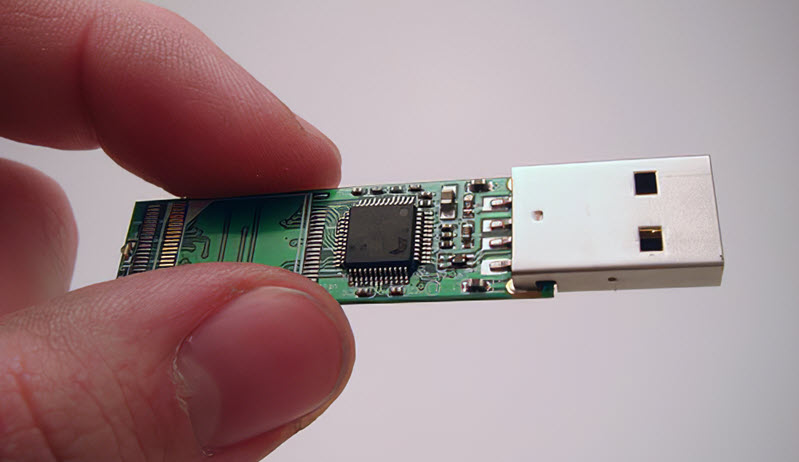
USBドライブからのデータ損失を防ぐのに、特別なスキルや高価なソフトウェアは必要ありません。USBドライブを責任を持って扱い、次の5つのポイントを覚えておくだけで十分です。
- USBドライブを責任を持って使用してください: 重要なファイルをUSBドライブに保存している場合は、責任を持って使用する必要があります。これは、コンピュータから物理的に取り外す前に正しく取り出しを行い、アクティブな読み書き操作が完了する前に中断しないように注意することを意味します。
- USBドライブをほこりや湿気から遠ざけてください。 物理的な損傷はUSBドライブを瞬時に故障させることがあり、多くの場合修復は不可能です。これを防ぐためには、USBドライブをほこりや湿気から遠ざけ、常に付属のキャップでUSBコネクタを保護してください。
- 定期的にファイルをバックアップしてください: ほとんどの人がUSBメモリを安価で便利なバックアップデバイスとして使用しているからといって、定期的にファイルをバックアップしなくてよいというわけではありません。すべてを失うよりも、一日分や一週間分の作業を失うほうがはるかに良いのです。
- マルウェアからコンピュータを保護する: 悪意のあるハッカーはUSBメモリを好みます。それは、彼らがマルウェアをあるコンピュータから別のコンピュータに簡単に拡散できるからです。あなたのUSBメモリがウイルスやその他のデジタルパラサイトの宿主にならないよう、信頼できるマルウェア対策ソリューションを利用してください。
- 1つのUSBドライブに過度に依存しないようにしてください。 USBドライブは手ごろな価格なので、一つだけに頼ってまとめてギガバイト単位のデータを失うリスクを冒す必要はありません。代わりに、複数のUSBドライブを購入し、それぞれ異なる用途に使い分けましょう。そうすれば、たとえ一つが故障してもデータ損失は深刻にならずにすみます。
これらの5つのヒントを活用すれば、USBドライブからのデータ損失を防ぎ、それに伴う時間や貴重なデータの損失を回避できます。しかし、たとえ重要なファイルを失ってしまっても、USB復元ソフトウェアを使えば常にそれらを復元できることを覚えておいてください。
フラッシュドライブが正常に動作していませんか?
エラー、予期しない動作、または不安定なUSB接続が原因でフラッシュドライブからデータを回復できない場合、ドライブが破損しているか、何らかの論理的損傷を受けている可能性があります。破損したフラッシュドライブからデータを回復することは可能ですが、最初に修復する必要があります。
物理的に損傷していない限り、Macで破損したハードドライブを修復するのガイドに記載されている方法を使用できます。このガイドはUSBフラッシュドライブにも適用され、主にMacにすでにインストールされている無料のツールを使用しています。
よくある質問:
- フラッシュドライブをMacのUSBポートに接続します。
- Finderウィンドウを開きます。
- 左側パネルの 場所 セクションでドライブを見つけます。
- デバイス名をクリックして開きます。
- ドライブをMacに接続します。
- Finderでドライブを開きます。
- 削除したいアイテムを選択して右クリックします。
ゴミ箱に移動 オプションを選択して、フラッシュドライブからそれらを削除します。
- ドライブをMacに接続します。
- ディスクユーティリティアプリケーションを開きます。
- 左側のリストからデバイスを選択します。
- ディスクユーティリティ上部の 消去 タブをクリックします。
- ドライブをフォーマットするために使用するファイルシステムを選択します。
- 再フォーマットを実行するには 消去 ボタンをクリックします。
- ファイルを削除した直後であれば、コマンド+Zのキーストロークで最後の操作を元に戻し、データを復元できる可能性があります。
- USBドライブをMacに接続した状態で、Macのゴミ箱を確認してください。ゴミ箱にあれば、ファイルは簡単に復元できます。
- 以前作成したバックアップを使って失われたデータを復元してください。